Благодаря Системной защите целостности (SIP) — функции безопасности Apple — персонализировать ваш Mac с помощью глубоких системных настроек невозможно. Но есть и другие способы улучшить рабочий стол macOS.
На этой ноте давайте посмотрим, как настроить ваш Mac за семь простых шагов.
1. Начните с совершенно новых обоев
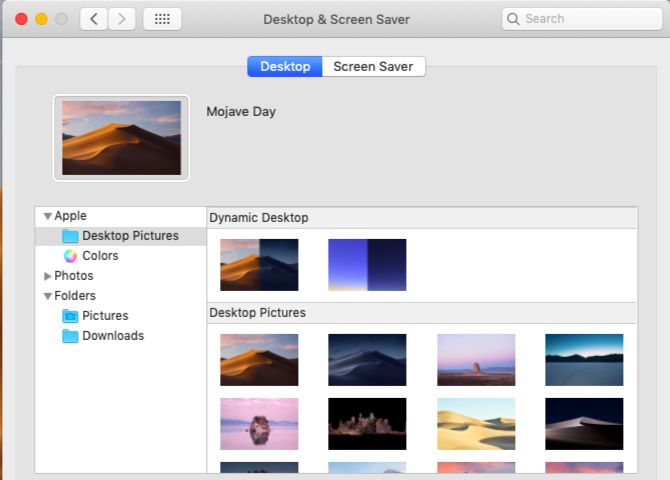
Простая замена обоев по умолчанию на фон, который вам нравится, может заставить ваш рабочий стол снова чувствовать себя новым. Чтобы сделать это крошечное изменение, посетите Общие> Рабочий стол Заставка> Рабочий стол.
Там выберите свежее изображение из стандартных тем рабочего стола Mac или выберите хороший сплошной цвет фона. Вы также можете выбрать один из вариантов под Динамический Рабочий стол раздел для обоев, который меняется в соответствии с временем суток.
А еще лучше, зайдите в свою библиотеку фотографий из боковой панели, чтобы установить на свои обои фотографию, которую вы любите и которую не против видеть каждый день.
Хотите приправить это дальше? Установите обои, чтобы они менялись каждый час, или добавьте полезную информацию на рабочий стол с помощью интерактивных обоев. Чтобы сделать эти расширенные настройки и найти обои, просмотрите советы и приложения в нашем главном ресурсе обоев для Mac.
,
2. Настройте собственную цветовую схему
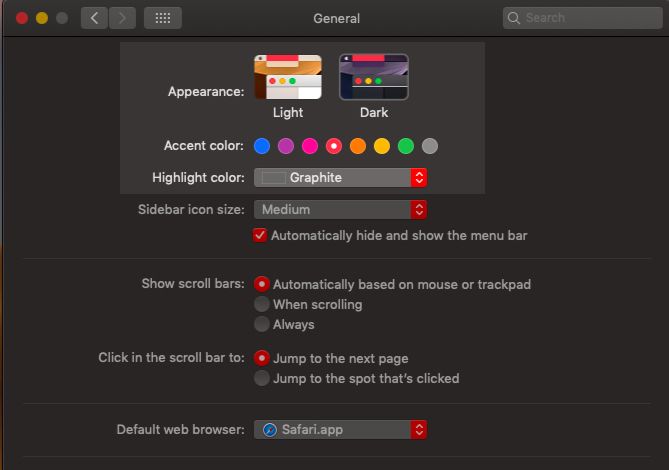
Начиная с macOS Mojave, вы можете смешивать и сочетать различные цветовые пресеты для системных акцентов и бликов, чтобы придумать свежую цветовую схему. Для этого посетите Системные настройки> Общие. и выбрать новые цвета под Акцент цвет а также Выделить цвет. Затем вы увидите обновленную цветовую схему, отраженную на кнопках, полях, меню, выделениях и других системных элементах.
В той же панели настроек, что и выше, переключение в темный режим — это еще одна настройка, которую вы можете рассмотреть. Это одна из захватывающих новых функций MacOS Mojave
и придает гладкий темный вид таким элементам, как Dock, строка меню, окна приложений и боковые панели.
Поскольку вы не можете добавлять системные темы на свой Mac, лучше всего активировать темы для приложений. Например, если вы используете Alfred для управления своим Mac и активировали Powerpack, вы можете использовать собственную тему, чтобы изменить внешний вид Alfred.
3. Добавить иконки и фоны с индивидуальностью
Вы можете не только масштабировать значки вверх или вниз в Finder (через Вид> Показать параметры просмотра> Размер значка), но также измените их внешний вид с помощью пользовательских значков. Просматривая значки в онлайн-хранилищах, ищите значки с ICNS расширение, которое указывает, что они находятся в формате Apple Icon Image.
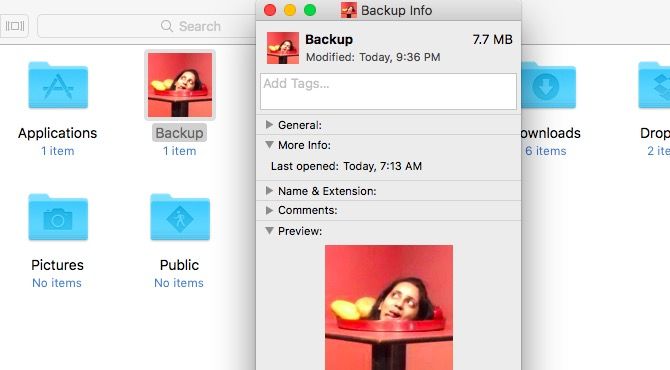
Чтобы изменить значок для папки (или файла), сначала скопируйте файл значка. Теперь выберите папку, значок которой вы хотите заменить, и нажмите Файл> Получить информацию.
В появившемся всплывающем окне выберите значок в верхней части и нажмите Правка> Вставить. Теперь ваш пользовательский значок на месте. Если вас это не устраивает, выберите его в инспекторе и нажмите удалять ключ, чтобы вернуться к значку по умолчанию.
PNG а также JPG Изображения также могут служить источником значков, но если вы планируете использовать их, вам необходимо открыть изображение и скопировать его в папку инспектора папок. Простое копирование файла изображения не работает.
Вы даже можете использовать существующий значок в качестве источника изображения, скопировав его из соответствующего инспектора. Например, вот снимок моего Главная значок папки после того, как я заменил его на значок из установщика MacOS Mojave.
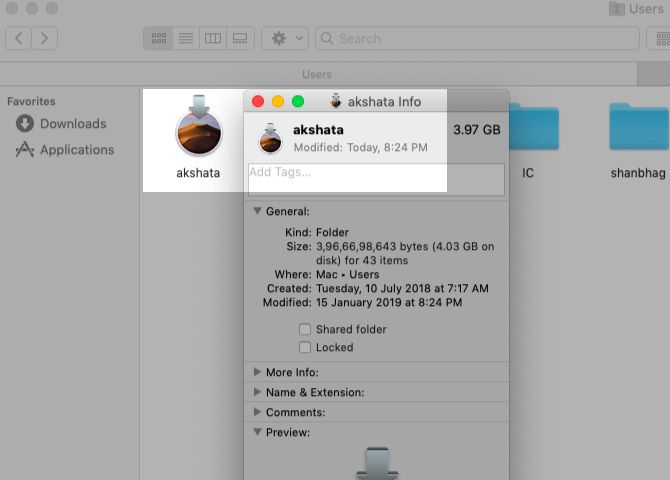
Хотите поменять значки приложений по умолчанию в Приложения папка для пользовательских? Вы можете, за исключением приложений, которые поставляются в комплекте с вашим Mac. Но вы можете использовать значки системных приложений в качестве источников для сторонних приложений.
Например, вы можете заменить значок вашего музыкального проигрывателя на системный значок iTunes. Я сделал это для VOX Music Player, как вы увидите на скриншоте ниже.

Знаете ли вы, что вы можете добавить новый фон в Finder из Вид> Показать параметры просмотра> Фон? Это возможно только в Значок просмотр или «вид сетки» в Finder. (Не уверены, к какому виду мы обращаемся? Мы поможем вам ознакомиться с параметрами просмотра Finder.)
4. Обновите экран входа
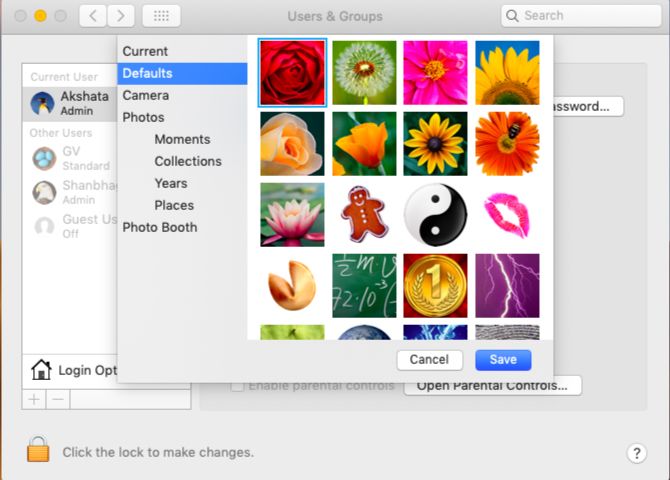
Чтобы персонализировать экран входа в систему на своем Mac, начните с переключения на новое изображение пользователя для вашей учетной записи. Вы можете сделать это из Системные настройки> Пользователи Группы> Пароль. В этой панели настроек нажмите на существующее изображение пользователя рядом с вашим именем пользователя, чтобы заменить его на одно из набора по умолчанию Apple или вашей библиотеки фотографий. Удар Сохранить чтобы получить выбранную картинку на месте.
Далее, вы можете захотеть создать интересное сообщение на экране блокировки. Вы можете добавить его под Системные настройки> Безопасность Конфиденциальность> Общие. Там сначала установите флажок для Показать сообщение, когда экран заблокирован.
(Если параметр отображается серым цветом, вам нужно будет щелкнуть значок блокировки в нижней части панели и ввести системный пароль при появлении запроса. Это даст вам доступ к настройке сообщения экрана блокировки.)
Далее нажмите на Установить блокировку сообщения введите, что вы хотите сказать на экране блокировки, и нажмите Хорошо. При перезагрузке Mac вы увидите сообщение в нижней части экрана, прямо над параметрами питания.
5. Получить лучше выглядящий док
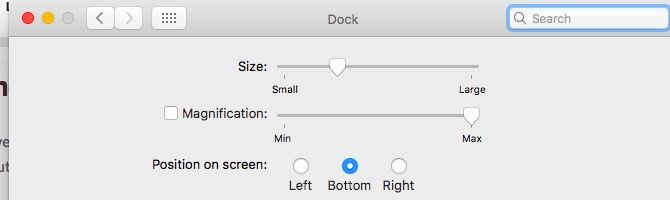
Чтобы персонализировать док-станцию Mac, вы должны хотя бы снять ее. Удалите значки приложений, которые вы не часто используете, перетащив значки из Dock и отпустив их, когда вы увидите Удалить незамедлительный. Затем перетащите ваши любимые приложения в Dock из Приложения папка.
Вы также можете изменить положение Dock, изменить размеры его значков и установить их увеличение в разной степени при наведении. Чтобы получить доступ к настройкам для этих настроек, перейдите на Системные настройки> Док. Конечно, вместо того, чтобы возиться с Dock, вы можете заменить его сторонним приложением, таким как uBar или DockShelf.
6. Дайте отдельным приложениям макияж
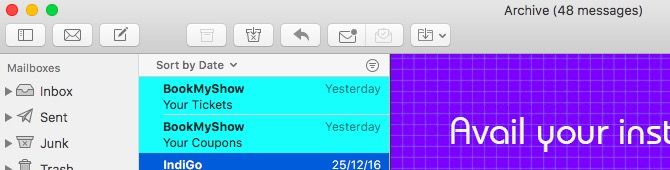
Поиграйте со встроенными настройками для установленных приложений, чтобы добавить больше личных прикосновений к вашему Mac. Например, если у вас установлено настольное приложение Slack, вы можете украсить боковую панель Slack новой темой.
В приложении Mac Mail измените внешний вид своих писем, настроив шрифты и цвета из Настройки> Шрифты Цвета. Кроме того, вы можете выделить отдельные сообщения, выбрав их и выбрав новый цвет с помощью Формат> Показать цвета.
Получить новый скин для терминала через Настройки> Профили когда у тебя это открыто. Выберите одну из тем, доступных на боковой панели, и нажмите По умолчанию в нижней части боковой панели, чтобы установить свой выбор в качестве темы по умолчанию. Вам нужно будет перезапустить терминал, чтобы появился новый цветовой профиль.
Если вы энтузиаст темного режима, как насчет включения темного режима в ваших любимых приложениях Mac
? Ulysses, Bear, Things, Tweetbot, Spark и многие другие приложения поддерживают Dark Mode.
7. Добавить пользовательские звуки на Mac
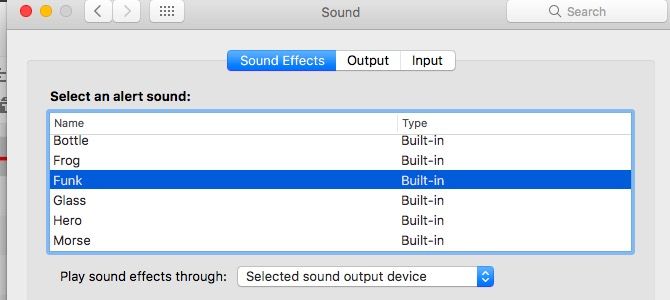
Вам не нужно ограничивать свои усилия по персонализации визуальными изменениями. Как насчет добавления нескольких аудио настроек? Для начала выберите другой системный голос по умолчанию из Системные настройки> Специальные возможности> Речь> Системный голос. Затем выберите новый звук оповещения из Системные настройки> Звук> Звуковые эффекты.
Вы даже можете настроить свой Mac, чтобы объявить время с установленными интервалами с Системные настройки> Дата Время> Часы.
Вы уже настроили свой рабочий стол Mac?
Как вы можете видеть выше, немного подумав, потратив время и усилия, вы можете сделать свой рабочий стол Mac по-настоящему своим. Как только вы это сделаете, вам будет еще приятнее смотреть и работать. После того, как вы сделали все эти визуальные настройки, почему бы не добавить несколько функциональных для оптимизации вашего Mac?
И если вы хотите сделать больше интересных вещей, посмотрите на эти виджеты панели инструментов Mac, которые вы могли бы использовать
: