Изобилие сторонних файловых менеджеров для macOS потенциально может заменить Finder в вашем рабочем процессе. Но Finder — это настраиваемый файловый менеджер. А его расширяемость позволяет сторонним приложениям изначально интегрироваться с ним.
Мы покажем вам некоторые из лучших приложений, которые сочетаются с Finder, чтобы позволить вам выполнять дополнительные функции.
1. Гора: управление внешними дисками из строки меню
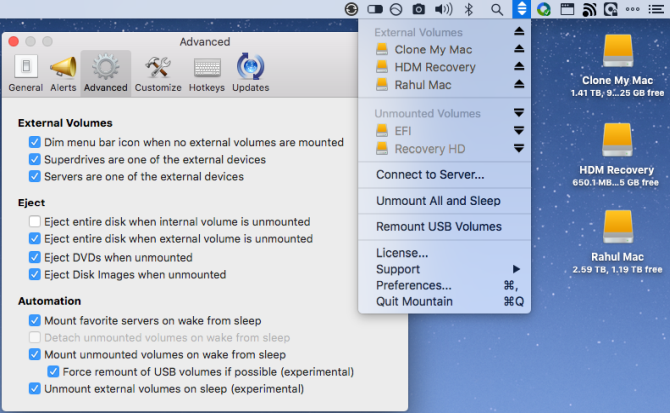
Если вы управляете большим количеством внешних жестких дисков, необходимость постоянно переключаться между Finder и Disk Utility для извлечения и монтирования диска — это хлопотно. Кроме того, если вы забудете безопасно удалить ваши диски, это может привести к повреждению данных. Mountain — это приложение в строке меню, которое позволяет легко управлять всеми внешними томами. Вы можете размонтировать, извлечь и смонтировать тома всего двумя щелчками мыши.
Он автоматически извлекает внешние тома, когда ваш Mac переходит в спящий режим, и снова подключает диски при выходе из спящего режима. Приложение также автоматически определяет приложения, которые блокируют извлечение томов. Он закрывает эти приложения, а затем безопасно извлекает диски. Если вы используете внешние диски для резервного копирования, этот инструмент может значительно упростить процесс резервного копирования.
Скачать: Mountain (бесплатная пробная версия, $ 6)
2. Mountain Duck: смонтировать удаленное хранилище в Finder
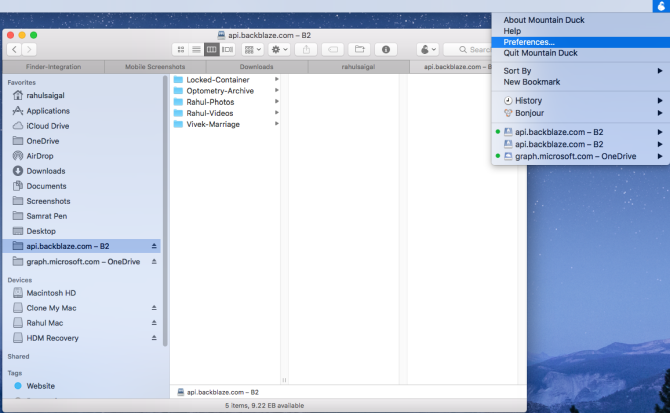
Если вам нужно управлять несколькими службами облачного хранилища одновременно, переключение между различными интерфейсами может затруднить ваш рабочий процесс. Mountain Duck — отличное приложение, которое позволяет вам монтировать сервер и облачное хранилище как локальный том в Finder. открыто Системные настройки> Расширения и проверить Горная утка интегрировать приложение с панелью инструментов Finder.
Нажмите значок приложения в строке меню, чтобы подключиться и отключиться от облачного хранилища несколькими легкими щелчками мыши. Когда вы подключаетесь к определенной службе, она появляется на боковой панели Finder, чтобы вы могли просматривать содержимое и перемещать файлы. Приложение поддерживает FTP, SFTP, WebDAV, Amazon S3, Microsoft Azure, Backblaze B2 и другие.
Скачать: Mountain Duck (бесплатная пробная версия, $ 39)
3. Папка по умолчанию X: упрощение открытия / сохранения файлов
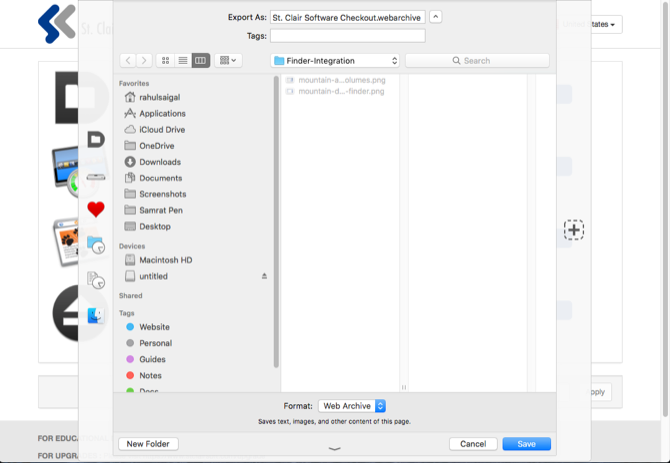
Встроенный открыто а также Сохранить как диалоговые окна не имеют никаких параметров настройки. Когда вы решаете открыть и сохранить файл, поиск нужной папки легко напрасно тратить. Чтобы избежать этого, некоторые люди сохраняют все свои данные на рабочем столе, делая Finder загроможденным и менее полезным
,
Папка по умолчанию X — это утилита, которая заменяет открыто а также Сохранить как диалоги со многими полезными опциями. Приложение имеет панель инструментов с рядом кнопок, чтобы вы могли быстро получить доступ к По умолчанию папка, Главная каталог, Избранные, а также последний папки. Вы также можете установить папку по умолчанию для определенного приложения и назначить ярлык для сохранения файла одним нажатием клавиши.
Интерфейс строки меню позволяет просматривать все окна Finder и получать доступ к различным папкам независимо от того, где они находятся. Приложение также позволяет добавлять комментарии, ярлыки и теги Spotlight в Сохранить Диалог. Если вы сосредоточены на эффективности и организации файлов, то Default Folder X определенно улучшит ваш рабочий процесс.
Скачать: Папка по умолчанию X (бесплатная пробная версия, $ 35)
4. Quick Look плагины: предварительный просмотр файлов без открытия
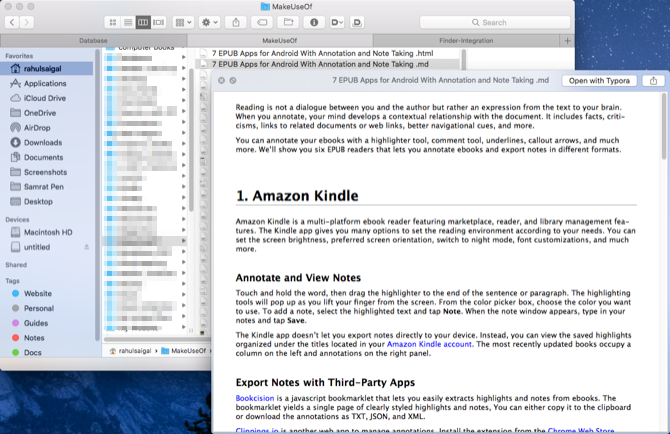
Quick Look предлагает полный или почти полный предварительный просмотр практически любого типа файла с нажатием кнопки Космос. С его помощью вы можете просматривать документы, изображения и видео. Но вы можете улучшить функцию Quick Look с помощью лучшей поддержки файлов через плагины.
Плагины Беглого взгляда прибывают как qlgenerator файлы. Все, что вам нужно сделать, это извлечь ZIP-файл и перетащить его в ~ / Library / QuickLook папка. Чтобы ваши плагины вступили в силу, откройте Терминал и введите следующее:
qlmanage -rНажмите Войти и перезапустить Finder. Вы можете найти список полезных плагинов с различными функциями, описанными ниже:
- QLColorCode: предварительный просмотр файлов исходного кода с подсветкой синтаксиса.
- QLStephen: Предварительный просмотр текстовых файлов с неизвестными расширениями или без них.
- QLMarkdown: Предварительный просмотр файлов уценки.
- BetterZipQL: предварительный просмотр архивных или zip-файлов.
- qlImageSize: отображать размер изображения и разрешение.
Скачать: sindresorhus Github страница | QuickLookPlugins.com (бесплатно)
5. Resilio Sync: синхронизируйте файлы на разных устройствах
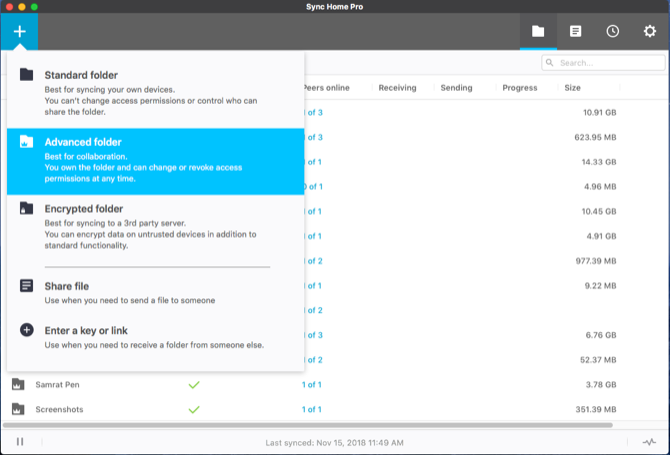
В Resilio Sync (ранее BitTorrent Sync) используется метод синхронизации, основанный на одноранговой технологии, для синхронизации файлов и папок без использования облачных серверов. Приложение интегрируется с Finder через расширения MacOS. Он дает каждой папке уникальный идентификатор и отслеживает метаданные для синхронизации файлов и папок.
Чтобы синхронизировать папку, нажмите плюс затем выберите либо стандарт или же продвинутый папка из выпадающего меню. Хотя они выглядят одинаково, см. Страницу помощи Resilio для различий.
Поделиться окно появится автоматически. Выберите тип разрешения и установите срок действия вашей ссылки. Затем скопируйте и вставьте ссылку на другое устройство.
Профессиональная версия Resilio Sync позволяет связывать компьютеры и мобильные устройства с помощью одного идентификатора без совместного использования секретных ключей. Он также имеет функцию выборочной синхронизации, которая работает так же, как Dropbox. Это полезно для мобильных устройств с меньшим объемом памяти и дает вам гибкость при загрузке только выбранных файлов.
Скачать: Resilio Sync для Windows и Mac | Android | iOS (бесплатная версия за 60 $ Pro)
6. ColoFolXS: компактная иконка для раскраски папок
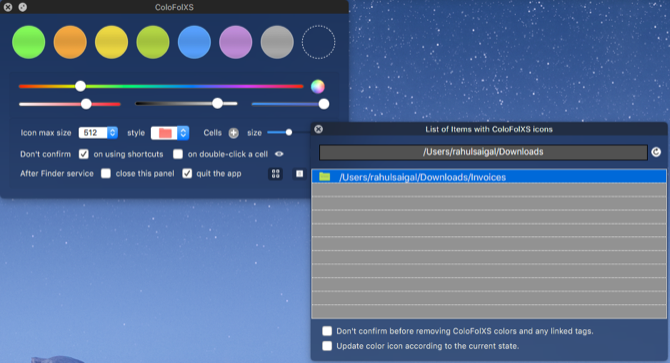
Изменение цвета папки в macOS — отличный способ нарядить ваш рабочий стол и добавить визуальную идентификацию в папки. Но ручная процедура по изменению цвета папки Mac
есть некоторые проблемы в Мохаве, и это довольно неуклюже.
ColoFolXS — это служебное приложение, которое позволяет без особых усилий изменить цвет любой папки. Приложение имеет минималистский, но всеобъемлющий интерфейс для изменения цвета. Он имеет набор предопределенных цветов ячеек, а также ползунки регулировки разного оттенка и интенсивности. Чтобы использовать это приложение, просто перетащите любую папку из Finder непосредственно в одну из его цветных ячеек.
Скачать: ColoFolXS (Бесплатная пробная версия, $ 5)
7. Меню питания: расширение Finder, улучшающее рабочий процесс
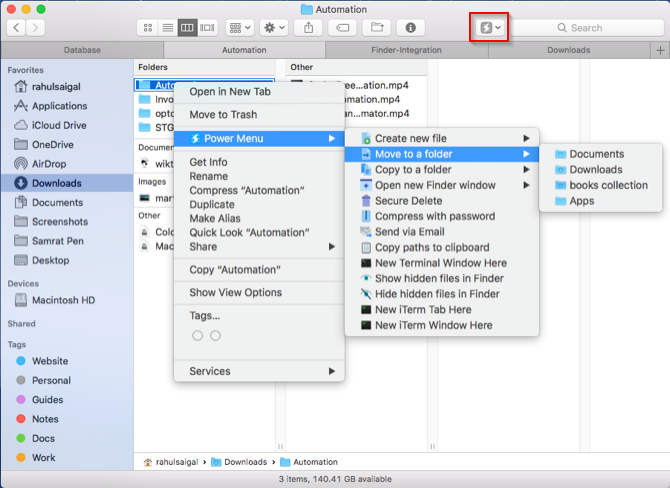
Power Menu — настраиваемое расширение Finder, которое добавляет мощные действия в контекстное меню и панель инструментов. Когда вы открываете приложение, оно автоматически активирует расширение FinderSync, поэтому там появляется меню действий.
В меню входят предустановленные действия для отсутствующих функций Finder, такие как перемещение и копирование группы файлов одним щелчком мыши, преобразование изображений в различные форматы, создание новых файлов, открытие выбранной директории в новом окне терминала и многое другое. Приложение также поддерживает пользовательские сценарии оболочки
,
Чтобы создать сценарий оболочки, нажмите плюс кнопка рядом с Список действий название в Управление действиями меню. У них много применений; Я использую сценарии оболочки для очистки мусорных тегов HTML и странных ошибок форматирования, а также для преобразования Markdown в форматы PDF и DOC с помощью Pandoc. Если вы работаете в Finder весь день, это приложение сэкономит ваше время и повысит производительность.
Скачать: Меню питания (10 долларов)
8. Расширьте возможности Finder с помощью услуг
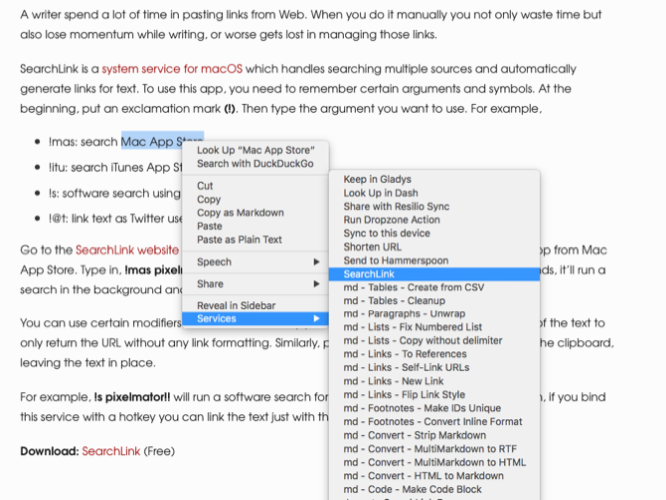
Сервисы меню в macOS, вероятно, является его наиболее недооцененной функцией. Единственная цель этого меню — предоставить вам больше возможностей для задач, которые вы регулярно выполняете, заимствуя функции из других приложений.
Например, вы можете выбрать текст на веб-сайте в Safari и отправить электронное письмо, используя выбранный текст. Вы можете получить доступ Сервисы пункт через меню приложения или с правой кнопкой мыши. Если вы не используете Сервисы в полной мере, попробуйте эти утилиты.
Сервисные инструменты Markdown — это набор сервисов macOS, который позволяет вам больше работать с текстом Markdown. Он включает в себя утилиты для очистки умных знаков препинания, преобразования HTML в Markdown, отступа или отступа текста, функцию автоматического извлечения ссылок из буфера обмена и многое другое.
SearchLink — это системный сервис, который позволяет вам искать по нескольким источникам и автоматически генерировать ссылки для текста. Если вы пишете на своем Mac, этот инструмент сэкономит ваше время по сравнению с ручным вставлением ссылок в ваше приложение для записи.
Скачать: Сервисные инструменты Markdown | SearchLink (бесплатно)
Finder — отличный файловый менеджер на Mac
Новички в Finder могут столкнуться с трудностями в эффективном использовании менеджера, потому что многие функции не видны. Вы найдете множество настроек, скрытых за меню и сочетаниями клавиш. Более того, эти сторонние приложения напрямую интегрируются с Finder для получения множества дополнительных функций.
Если Finder не устраивает ваш рабочий процесс из коробки, вы можете настроить его в соответствии со своими потребностями. Ознакомьтесь с нашими советами о том, как использовать Finder более эффективно