Что ж, это заняло у Apple достаточно много времени, но теперь вы, наконец, можете транслировать содержимое своей медиатеки iTunes на своем Mac или ПК на свой iPhone 3GS, iPhone 4, iPod touch 4-го поколения или любую другую версию iPad без использования стороннего приложения.
, SimplifyMedia
был первым, кто предоставил пользователям доступ к музыке через iTunes, но последнее обновление iOS 4.3 включает функцию «Домашний обмен», которая позволяет передавать потоковую медиатеку iTunes через домашнюю сеть WiFi.
К сожалению, вы все равно не можете поделиться своей библиотекой за пределами вашей сети, используя функцию «Домашний доступ». Zumocast
это приложение, которое вам нужно будет сделать это.
Настройка Home Sharing
Чтобы использовать Home Sharing, вам необходимо загрузить и установить последнюю версию iTunes 10.2 на вашем Mac или ПК и последнюю версию iOS 4.3 на вашем устройстве iOS (кстати, это последнее обновление iOS не может быть установлен на iPhone 3G).
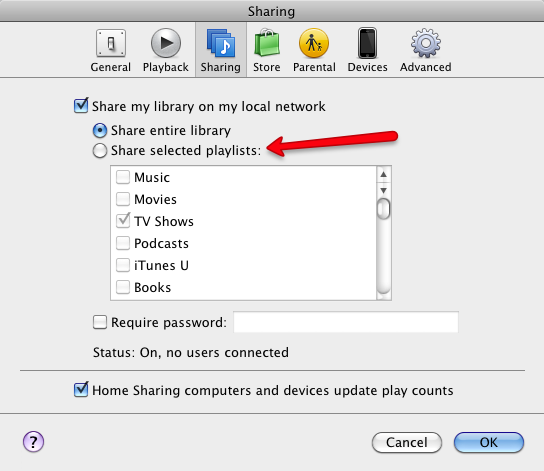
Затем в iTunes откройте «Настройки»> «Общий доступ» и включите «Общий доступ через локальную сеть». Если у вас огромная библиотека iTunes, вы можете ограничить доступ к общему контенту, чтобы к нему можно было быстрее обращаться на удаленном устройстве. Вы также можете потребовать пароль для защиты вашего соединения. Если у вас iTunes на другом компьютере Mac или Windows, вы также можете поделиться своей библиотекой с этими компьютерами.
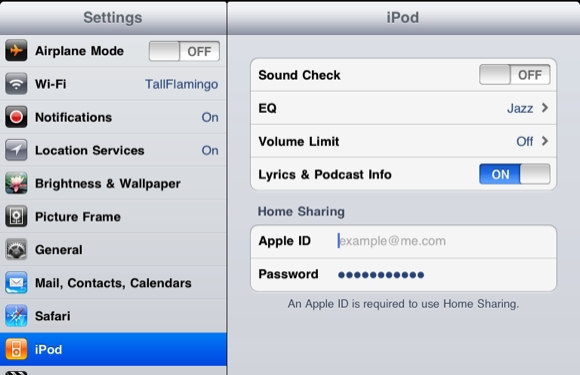
На устройстве iOS 4.3 откройте приложение «Настройки» и выберите iPod в столбце «Настройки». Оттуда вам нужно будет указать свой Apple ID и пароль для активации Home Sharing на устройстве.
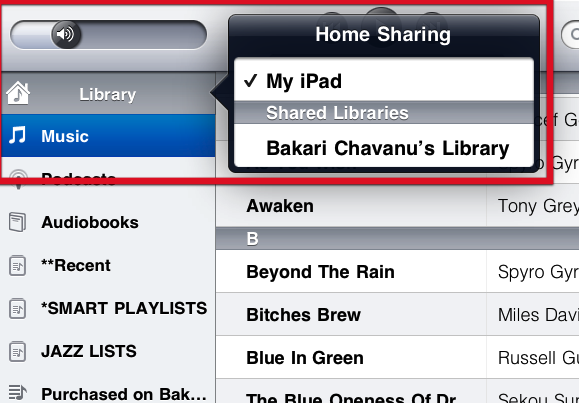
Теперь, когда ваш iTunes работает на вашем сетевом компьютере, запустите приложение iPod на вашем устройстве и выберите «Библиотека». В верхней части левого столбца выберите свою медиатеку iTunes. Я полагаю, что если вы используете потоковую передачу на iPad или iPod touch, вам нужно открыть приложение «Видео», чтобы просматривать фильмы, телепередачи, музыкальные клипы и видеоподкасты с вашего компьютера.

В вашей потоковой медиатеке iTunes вы можете переключаться между композициями, исполнителями, альбомами, жанрами и композиторами. Смотрите строку меню в нижней части потоковой библиотеки.

К счастью, вы также можете оценить потоковую музыку, которую воспроизводите на своем устройстве iOS, и она будет обновлена в библиотеке вашего базового компьютера.

Если вас беспокоит невозможность доступа к сетевой библиотеке iTunes, когда ваш компьютер спит, откройте «Системные настройки»> «Экономия энергии» и установите флажок «Доступ к сети через Wake for Ethernet», чтобы ваша библиотека iTunes была доступна, даже когда ваш компьютер спит. ,
Чего не хватает
Домашний обмен — давно назревшая функция для устройств iTunes и iOS. Тем не менее, до сих пор не хватает наворотов, что сделало бы его более полезным.
Например, хотя Home Sharing транслирует все ваши списки воспроизведения iTunes, подкасты, аудиокниги, программы iTunes U, он не позволяет вам загружать отдельные треки по беспроводной сети на ваше устройство iOS. Допустим, вы хотите прослушать несколько эпизодов подкастов на своем компьютере, чтобы работать без использования WiFi-соединения. Что ж, вам нужно будет либо выполнить проводную синхронизацию с iTunes, чтобы получить эти выбранные загрузки, либо вам нужно будет открыть приложение iTunes на вашем устройстве, выполнить поиск эпизодов подкастов, которые вы хотите услышать, и загрузить их вручную. Какая боль. Если вы транслируете контент со своего компьютера, вы сможете выбрать и загрузить его на свое устройство.
Несмотря на эти недостатки, дайте нам знать, как Home Sharing работает для вас.