Для большинства ваших повседневных задач Mac мягкий и дружественный графический интерфейс — это и преимущество, и комфорт. Иногда, однако, Finder — неуклюжий посредник.
Существуют более быстрые способы выяснить, где скрывается этот надоедливый файл объемом 5 ГБ или путь к каждому файлу, связанному с тем приложением, которое, по вашему мнению, вы удалили. Для этих и других заданий командная строка — ваш новый лучший друг.
Что такое терминал?
Terminal — это утилита, которая позволяет вам взаимодействовать с вашим Mac через командную строку. Операционные системы Linux включают аналогичные инструменты, так как и Linux, и macOS являются Unix-подобными ОС. Интерфейс командной строки (CLI) или язык, который вы вводите в Terminal для взаимодействия с вашим Mac, называется удар. Все, что мы обсудим ниже, является командой bash.
Прежде чем начать использовать Терминал, вы можете настроить его по своему вкусу. Если вы предпочитаете, возможно даже скачать сторонний альтернативный терминал
для индивидуального оформления.
Общие советы по командной строке Mac
Во-первых, давайте рассмотрим некоторые основные факты о терминале, которые вы должны знать.
Общий синтаксис
Команда bash обычно следует этому шаблону:
[Команда] [Параметры] [Вход или Путь к файлу или каталогу]
Например, в:
ls -la / Приложения
Ls это команда, -ля представляет собой соединение двух отдельных вариантов (-L а также -), а также /Приложения путь к списку
Путь
Понимание путей поможет вам понять, как macOS на самом деле видит ваши файлы. По сути, путь к файлу — это папка русских кукол, в которой он находится, за которым следует имя самого файла.
Например, на Mac путь к файлу называется Мои секреты который живет на рабочем столе пользователя Джона Доу / Пользователи / jdoe / Рабочий стол / "Мои секреты".
Пустое пространство
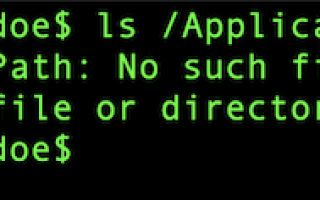
Вы должны выйти из пробела, чтобы Терминал обработал его должным образом. Когда bash видит пробел, он интерпретирует его как конец команды. Так что если у вас есть папка с пробелами в ее имени, например Путь Тест, и вы пытаетесь перечислить его содержимое с ls / Applications / Path Test, вы получите это:

Что тут происходит? Ну, Баш думает, что ты звонил Ls на / Applications / Path. Когда он не смог найти этот файл, он остановился.
Если вы хотите, чтобы bash распознал полное имя вашей папки, вы можете заключить имя в кавычки или использовать обратную косую черту, например:
ls / Applications / "Проверка пути"или жеls / Applications / Path \ Test
Судо
Многие из приведенных ниже команд требуют доступа на уровне администратора. Если вы в настоящее время не вошли в учетную запись администратора, но вы знаете пароль администратора, вы можете разместить Судо (что означает «однопользовательский делать») перед командой, чтобы временно дать ей привилегии уровня администратора.
Терминальные команды для улучшения вашего рабочего процесса
Теперь, когда вы знаете основы, давайте взглянем на некоторые чрезвычайно удобные команды. Обратите внимание, что вы можете получить полную информацию об этих командах, включая все их параметры и примеры, набрав человек в терминал.
находить
- Заменяет: Прожектор
- Почему так лучше? Это быстрее, и поиск в системных папках исключает Spotlight или имеет проблемы с индексацией.
Spotlight, как правило, пропускает системные файлы macOS, если вы не говорите этого, и даже тогда может возникнуть проблема с их индексацией. И наоборот, Баш находить Команда может искать что угодно, в любом месте и выведет полный путь к тому, что вы ищете.
Синтаксис находить состоит из четырех частей. По порядку они:
- находить
- путь к каталогу, который вы хотите найти (/Приложения ниже)
- варианты (приведенный ниже пример имеет -название, Который означает, что находить будет искать файлы, которые соответствуют этому имени)
- строка для поиска (приведенный ниже пример имеет Гугл Хром)
Ты должен знать что находить использует регулярные выражения (также называемые регулярными выражениями). Полное объяснение этой темы выходит за рамки данной статьи (или чего-либо, кроме учебника). Тем не менее, приведенный ниже пример вводит жизненно важную концепцию в регулярных выражениях, которая является звездочкой (*), или подстановочный знак.
Помещение его в начало и конец строки поиска означает, что находить будет выводить результаты, которые имеют символы до и после поискового запроса. В этом случае, Гугл Хром будет воспитывать Google Chrome.app.
Все это выглядит так:

дю
- Заменяет: Cmd + I показать информацию.
- Почему так лучше? Он может показывать несколько папок одновременно, и, как правило, занимает меньше времени для загрузки.
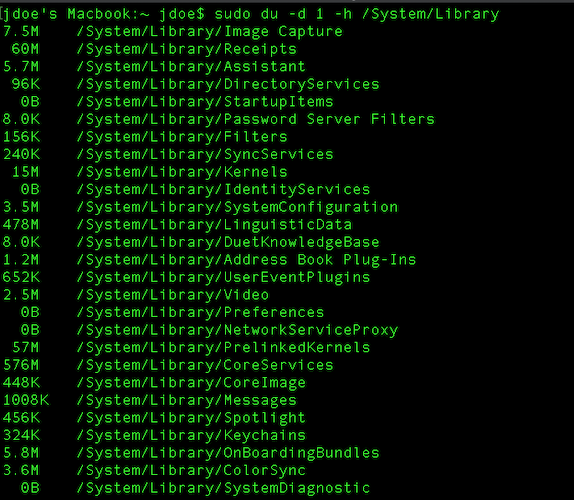
дю расшифровывается как «использование диска» и может быстро указать размер файла или папки или даже список файлов в папке.
Лучшие варианты для дю являются:
- -d (глубина): Когда следует число, говорит находить ограничить свой поиск -d уровень глубины в каталоге, где он работает.
- Например, если вы запустите
du -d 1 / Приложения, он покажет вам только общий размер папок и файлов в вашем Приложения папка, а не размеры подпапок в этих папках.
- Например, если вы запустите
- -час (удобочитаемый): это покажет вам размер ваших файлов в К, M, или же г, что означает килограмм, мега или гигабайт.
Взгляни на дю В бою:
милливольт
- Заменяет: Перемещение папок и файлов по принципу «укажи и нажми».
- Почему так лучше? Это быстрее и не требует навигации.
Вы можете быстро переместить файл или папку в другую папку, используя милливольт. Это работает, просто изменив имя пути.
Синтаксис милливольт .
Например, mv / Users / jdoe / Documents / file1 / Users / jdoe / Desktop / file1 поедет file1 от Джо документы к его рабочий стол.
Ls
- Заменяет: Cmd + I показать информацию.
- Почему так лучше? Это быстрее, может отображать информацию о нескольких файлах одновременно, и очень настраиваемый.
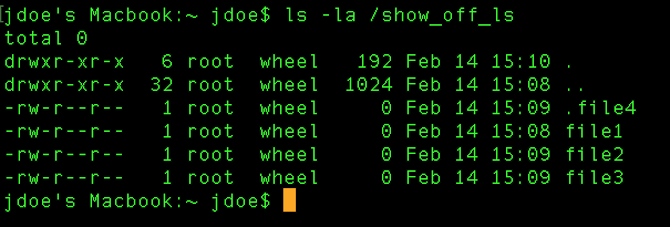
Ls невероятно мощная команда, показывающая, что именно находится в ваших папках. Он также показывает, кому разрешено их видеть, если у вас есть скрытые файлы или папки, и многое другое.
Лучшие варианты для Ls являются:
- -L (long): Показывает разрешения для каждого файла в папке, время последнего изменения, владелец файла и имя файла.
- — (все): показывает все файлы в папке, включая скрытые файлы (отлично подходит для отображения пользовательской библиотеки в macOS, которая по умолчанию скрыта).
Вот как выглядит результат:
MkDir
- Заменяет: Finder> Файл> Новая папка
- Почему так лучше? Это быстрее, и вы можете установить имя прямо в команде вместо двойного щелчка по новой папке.
Создавайте новые папки в одно мгновение с помощью этой команды.
Пример: mkdir / Пользователи / jdoe / Рабочий стол / cool_stuff
комната
- Заменяет: Перемещение файлов в корзину и ее очистка.
- Почему так лучше? Это быстрее и хорошо для удаления надоедливых файлов, от которых мусор не избавится.
Эта команда немедленно и без ущерба удалит любой файл, который вы указали в его пути. Очевидно, используйте его с особой осторожностью. В отличие от нажатия Пустая корзина, комната не будет спрашивать, если вы уверены. Предполагается, что вы знаете, что делаете.
Стоит отметить одну вещь комната по умолчанию он будет удалять только файлы, а не папки. Чтобы удалить папки, вы должны использовать -р вариант, который обозначает рекурсивный.
Пример: rm -R / Пользователи / jdoe / Рабочий стол / cool_stuff
Освой свой Mac с терминалом
Теперь вы знаете некоторые важные команды терминала и можете приступить к их интеграции в ваш ежедневный рабочий процесс на Mac. Как только вы освоитесь с bash, вы можете выйти за рамки простой замены повседневных задач и начать изучать возможности, которые может предложить только командная строка.
Начните с установки Homebrew
лучший менеджер пакетов для macOS. Он позволяет устанавливать новые языки программирования, репозитории программного обеспечения и многое другое.
![Как быстро улучшить качество MP3 с GarageBand [Mac]](https://helpexe.ru/wp-content/cache/thumb/9a/e5e3d44ed991e9a_150x95.jpg)