Когда дело доходит до обнаружения и удаления вредоносных программ, вы, возможно, использовали или, по крайней мере, слышали о Malwarebytes Anti-Malware. Мы рассмотрели это раньше
, но, возможно, вы хотите попробовать другое решение для ваших потребностей сканирования по требованию.
Даже если вы клянетесь Malwarebytes, неплохо было бы сканировать с несколькими одноразовыми сканерами
иногда. Если вы искали новый инструмент для добавления в свой арсенал безопасности, возможно, SUPERAntiSpyware подходит именно вам.
Настройка
Название SUPERAntiSpyware (SAS) звучит немного нечетко, почти как поддельная антивирусная программа
, но будьте уверены, что это авторитетный сервис. Это также немного неправильно: программа обнаруживает все виды вредоносных программ
, а не просто шпионское ПО. Имея это в виду, для начала перейдите на домашнюю страницу программы, где вас встретят с несколькими вариантами:
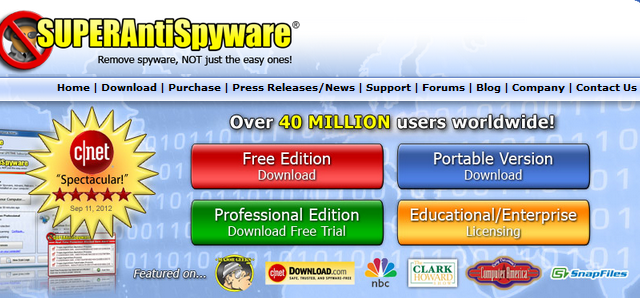
Бесплатное издание — это то, что нужно большинству людей. Существует также портативное издание, о котором пойдет речь позже, и профессиональное издание за 30 долларов. А пока давайте выпустим бесплатную версию. Установка для программы является стандартной и не пытается навязать вам нежелательный сторонний хлам.
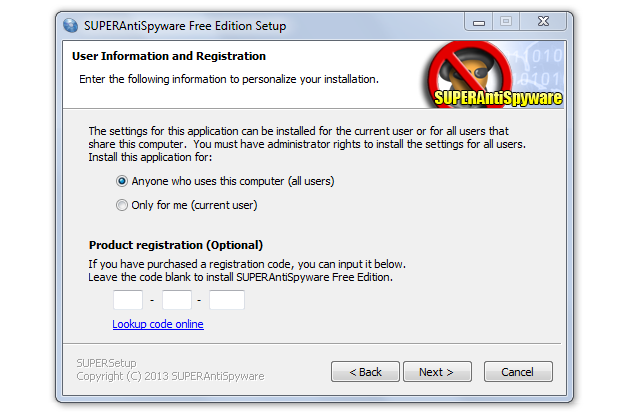
Единственный реальный выбор, который вы должны сделать во время установки, — установить программу для каждого пользователя на вашем компьютере или только для текущего; это зависит от вас. Также на этом экране, если вы купили версию Professional, вы можете ввести ключ для нее, но вы, вероятно, не захотите записывать деньги, пока не убедитесь, что вам понравилась бесплатная программа.
После установки у вас будет возможность включить бесплатную пробную версию SAS — после истечения срока ее действия оплата не взимается, так что это хороший способ узнать, стоят ли функции Pro для вас.
Использование сканирования SUPERAntiSpyware
После быстрой настройки вас встретит основной интерфейс SUPERAntiSpyware.
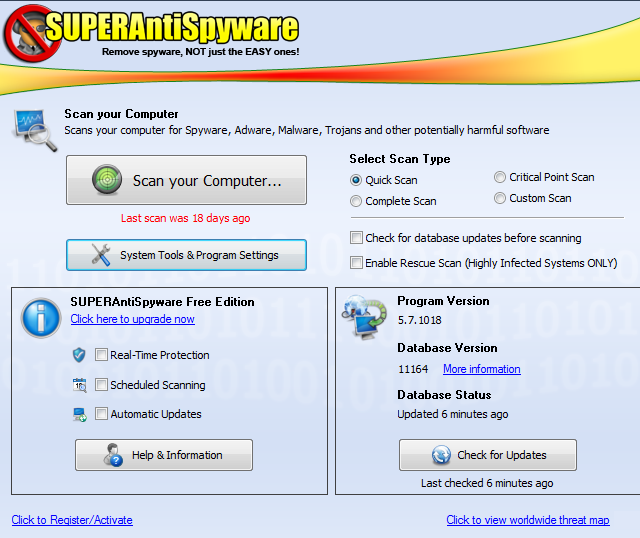
Отсюда видно, что SAS предлагает несколько различных типов сканирования:
- Быстрое сканирование — это стандартное сканирование, которое проверяет места, где вероятнее всего будет обнаружено вредоносное ПО.
- Сканирование критических точек выполняется быстрее, чем быстрое сканирование, и кратко проверяет наиболее распространенные места, где скрывается вредоносное ПО.
- Выборочное сканирование позволяет сообщать SUPERAntiSpyware, что вы хотите сканировать. Если вы выберете этот тип сканирования, вам будет предоставлено еще несколько вариантов. Если вы хотите исключить определенные места или типы файлов из вашего сканирования, у вас есть возможность сделать это здесь.
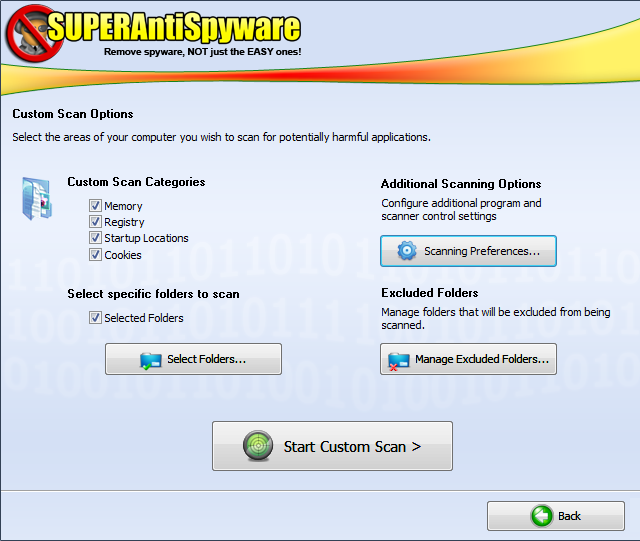
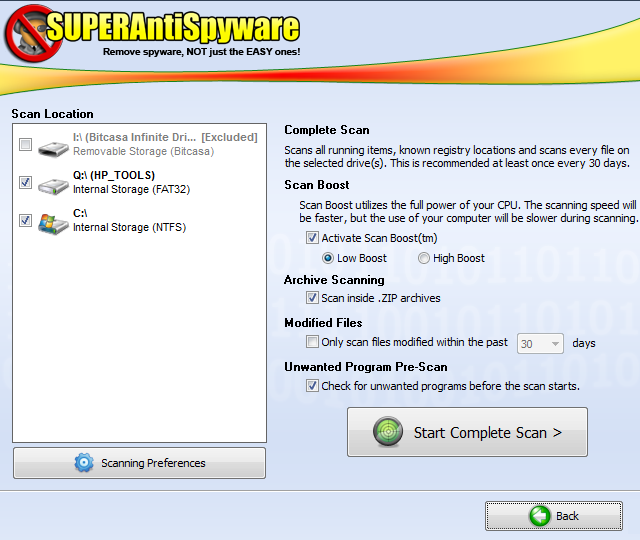
- Наконец, полное сканирование сканирует всю вашу систему. Очевидно, что это займет наибольшее время, но также будет иметь самую высокую норму прибыли. Как и при выборочном сканировании, в режиме «Полное сканирование» предлагаются некоторые параметры, такие как сканирование любых дополнительных дисков, подключенных к вашему компьютеру.
Еще одна важная опция — включить Scan Boost, которая позволяет SAS использовать больше ресурсов вашего процессора. Если вы собираетесь находиться вдали от компьютера во время сканирования, это имеет смысл включить. Оба варианта — Низкий и Высокий — ускорят процесс, если ваша система сможет сэкономить ресурсы.
Также на главном экране есть варианты обновления до Профессиональной версии и обновления базы данных программы. Вы должны всегда обновлять базу данных перед запуском сканирования, чтобы убедиться, что у вас самая свежая информация; в противном случае вы можете пропустить некоторые новые типы инфекций.
Rescue Scan следует использовать только тогда, когда вредоносное ПО забирает системные ресурсы; когда он включен, SAS будет пытаться «украсть» некоторые из этих ресурсов, чтобы можно было запустить сканирование. Если вы можете запустить обычное сканирование, вам не нужно беспокоиться об использовании этой опции.
Варианты настройки
Конечно, стоит покопаться в меню «Настройки программы» SUPERAntiSpyware, так как вы можете изменить некоторые настройки по умолчанию для изменения поведения. Как только вы нажмете кнопку в главном интерфейсе, вы увидите экран настроек.
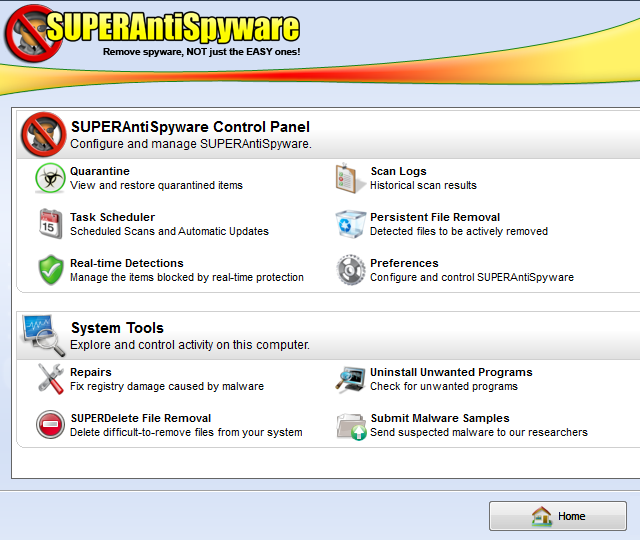
Не все здесь ужасно интересно; вам, вероятно, не придется просматривать журналы карантина или сканирования, если вы случайно не поместите файл в карантин или не захотите отправить кому-либо журналы сканирования.
Однако подменю Preferences позволяет настроить поведение программы и является хорошей первой остановкой после новой установки SAS.
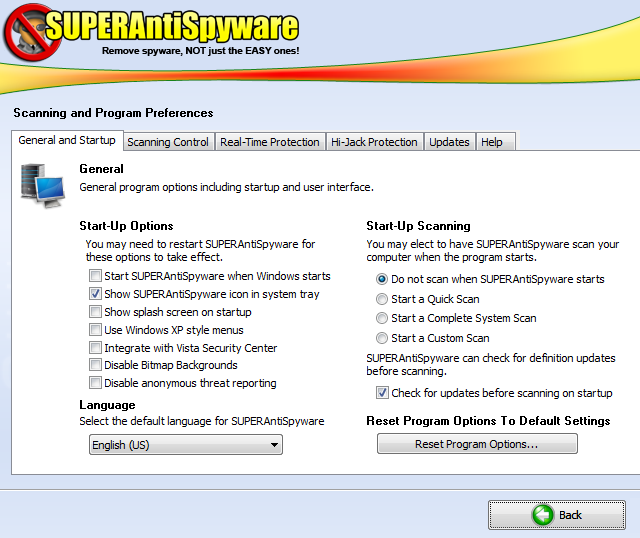
По умолчанию SAS запускается с Windows. Как работает много программ при запуске
может замедлить загрузку, нет причин добавлять еще одну запись в список автозагрузки. Если вы используете бесплатную версию SUPERAntiSpyware, в любом случае ее можно использовать только как сканер по требованию, поэтому бесполезно запускать ее при загрузке.
Если вы хотите сэкономить время и запустить программу как только она откроется, эта опция также доступна. Если вы решите разрешить это, установите флажок ниже, чтобы принудительно обновить SAS перед запуском этого типа сканирования, по той же причине, что указана выше.
На следующей вкладке появятся более интересные опции.
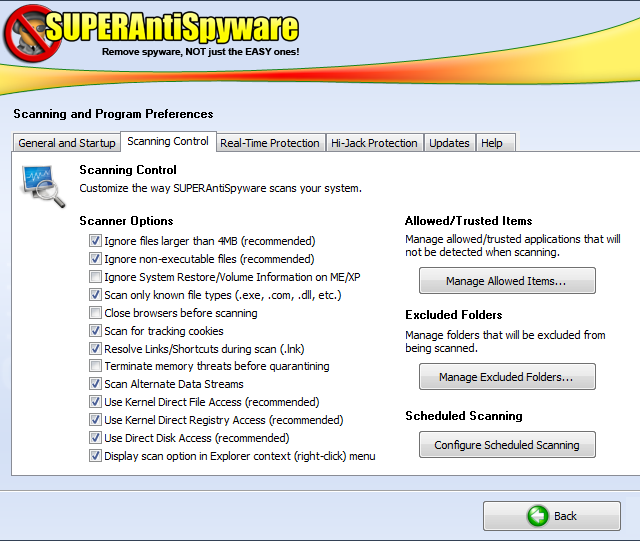
Рекомендуемые параметры можно оставить как есть, если только вы не хотите, чтобы абсолютно все файлы на вашем компьютере были отсканированы — очень маловероятно, что объем вредоносного программного обеспечения будет больше 4 МБ. Пропуск этих больших файлов также экономит время при сканировании.
Однако вы можете отключить одну из опций: «Просматривать файлы cookie для отслеживания». Если вы читали объяснение файлов cookie от Joel
Вы знаете, что куки не обязательно плохие. Однако некоторые сторонние файлы cookie могут использоваться для отслеживания вашего просмотра, как правило, для предоставления вам более релевантных объявлений.
,
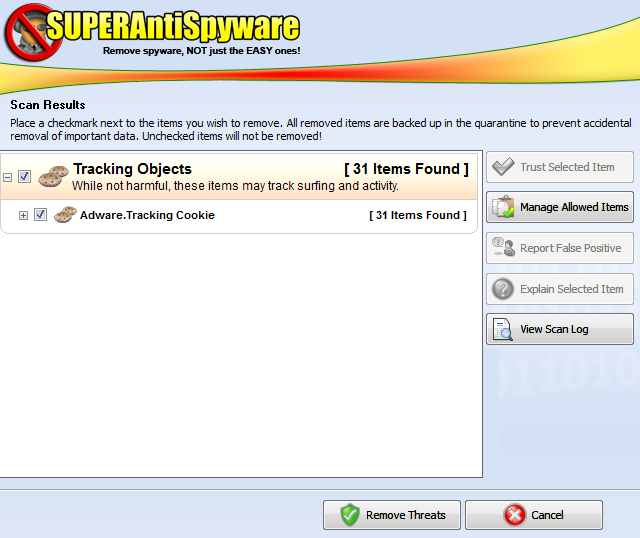
По умолчанию SUPERAntiSpyware помечает эти файлы cookie в результатах сканирования, хотя на самом деле они не являются вредоносными программами. Если вы не хотите видеть их в результатах сканирования, снятие флажка с этой опции позволит убедиться, что вы видите только более серьезные проблемы.
Еще одна полезная опция на этой вкладке позволяет вам устанавливать определенные приложения как доверенные, а также глобально исключать определенные папки из всех ваших проверок. Если у вас есть программа, которая выглядит как ложное срабатывание, или какая-то папка, которая, как вы знаете, не является проблемой, взгляните на эти параметры. В противном случае лучше оставить их в покое.
Параметры вкладки «Защита в реальном времени» доступны только для профессиональных пользователей SAS.
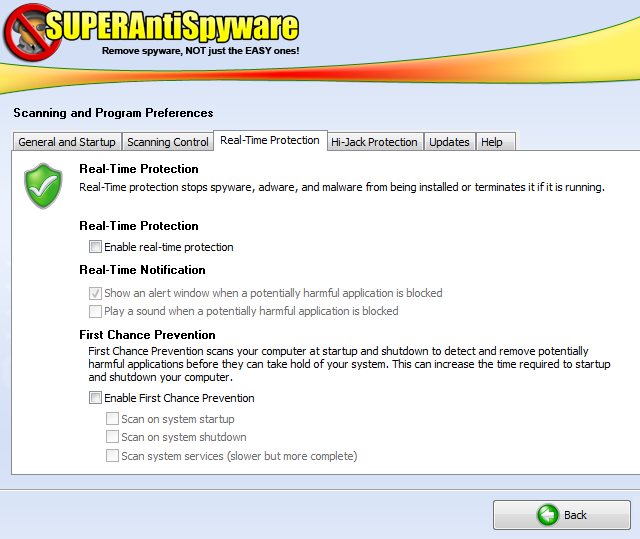
Если вас интересует, что содержит Pro-версия, проверьте раздел Professional ниже.
Раздел защиты Hi-Jack позволяет SAS заблокировать ваш браузер от угонов
,
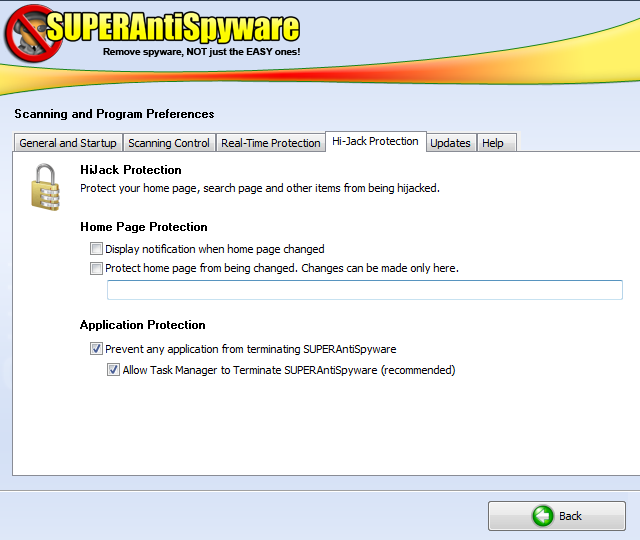
Если этот параметр включен, вы можете заставить SAS уведомлять вас, когда программа пытается изменить вашу домашнюю страницу без вашего ведома или вообще запретить ее изменение. Также целесообразно запретить другим приложениям пытаться закрыть SAS, что могут предпринять некоторые виды вредоносных программ. Удостоверьтесь, что вы все еще можете закрыть его из диспетчера задач, однако, в случае, если он зависает.
Неудивительно, что вкладка «Обновления» позволяет изменить способ обновления SAS.
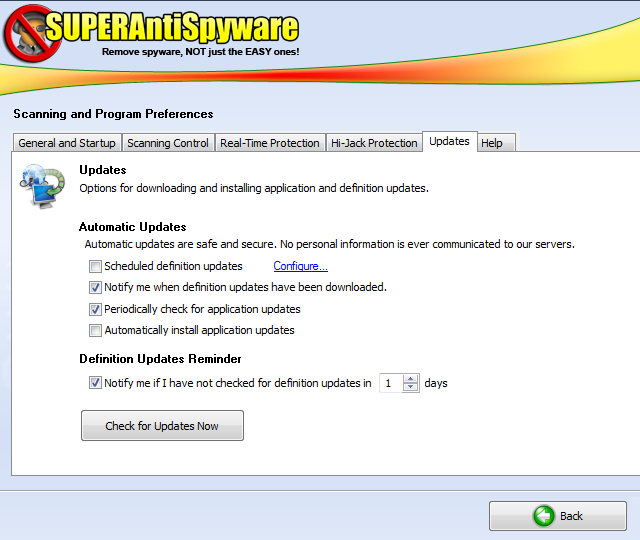
Если вы являетесь профессиональным пользователем, SUPERAntiSpyware может быть настроен на самообновление. Если вы используете бесплатную версию, вы можете получать уведомления, если не проверяли обновления в течение некоторого времени. Целесообразно установить это значение на низкое число; таким образом, когда вы впервые открываете программу, вам будет предложено обновить ее сразу же.
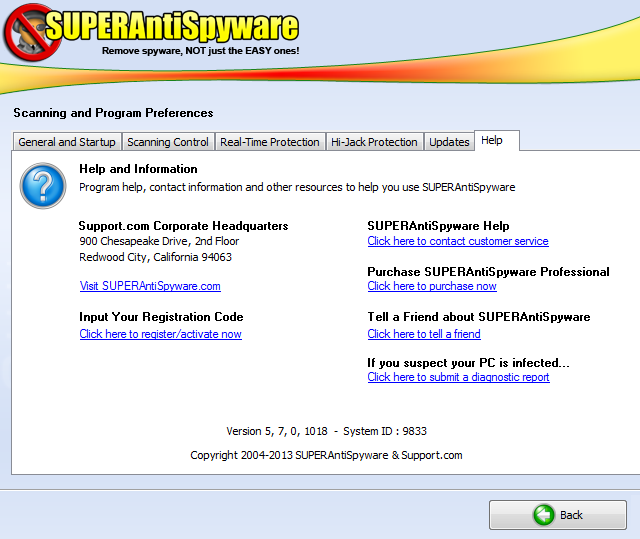
Вкладка Справка не должна нуждаться в каких-либо объяснениях; Если вы хотите связаться со службой поддержки SAS, приобрести Pro версию или просмотреть текущую версию программы, посмотрите здесь.
За пределами меню «Установки» единственной другой примечательной опцией для бесплатных пользователей является «Ремонт», который находится в разделе «Системные инструменты». Если вредоносное ПО играет с вашей системой, и вы хотите сбросить некоторые параметры Windows по умолчанию, это может вам помочь.
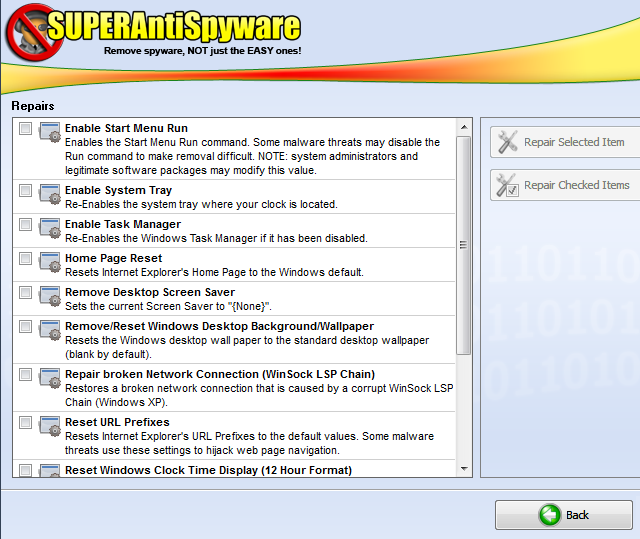
Как вы можете видеть на скриншоте, места, с которыми вредоносная программа может связываться, например, диспетчер задач, домашняя страница вашего браузера или системный трей, могут быть сброшены к значениям по умолчанию и возвращены обратно в зону досягаемости. Будьте осторожны с этими вариантами; Если у вас возникли проблемы, их стоит попробовать, но не пытайтесь делать то, что вам не нужно.
Professional Edition Особенности
Если вы решили, что вам нравится SUPERAntiSpyware и хотите получить доступ к его полному списку функций, вам нужно перейти на версию Professional. Полная стоимость составляет $ 30 в год, но на странице загрузки бесплатной версии вы найдете ссылку на «Специальное предложение на сегодня», Pro-версию за $ 19,95 — насколько я знаю, это предложение доступно в любое время, поэтому если вы заинтересованы, вы можете получить его дешевле.
Еще лучше, если вы удалите бесплатную версию, вы попадете на страницу, где вы можете приобрести Pro версию всего за 10 долларов. Это стоит сделать, чтобы получить лучшую цену!

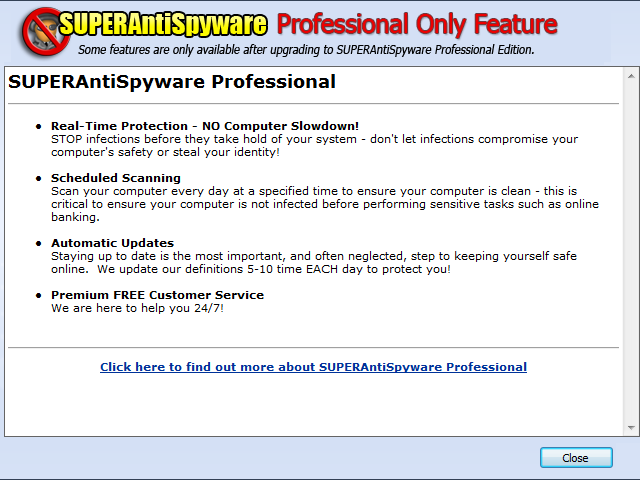
Некоторые функции Pro версии включают в себя:
- Защита в режиме реального времени, которая постоянно ищет угрозы, а не только сканирование по требованию. SUPERAntiSpyware утверждает, что она совместима с другими антивирусными и антивирусными продуктами, поэтому запуск ее в режиме реального времени не вызовет никаких проблем. Одновременный запуск двух полных антивирусных программ может вызвать проблемы, но поскольку SAS является программой защиты от вредоносных программ, она должна работать мирно с любым выбранным вами полным антивирусом.
- Плановое сканирование; полезно, так что вам не нужно помнить, чтобы запустить сканирование. Ежедневное сканирование с установкой и забыванием лучше, чем сканирование, если вы помните об этом.
- Автоматическое обновление базы данных, поэтому вам не нужно запускать обновление вручную перед сканированием.
- Премиум-сервис, если у вас возникли проблемы.
Это зависит от вас, если Pro версия того стоит. Поскольку я использую только SUPERAntiSpyware в качестве сканера второго мнения по требованию, я не вижу необходимости в обновлении. Если вы находитесь на заборе, предоставляется полная 15-дневная бесплатная пробная версия Professional. Однако для большинства пользователей бесплатной версии должно быть достаточно.
SUPERAntiSpyware Portable
SUPERAntiSpyware предлагает портативный сканер, который полностью оборудован для поиска и удаления вредоносных программ. Портативный сканер содержит последние определения при загрузке, поэтому вам не нужно иметь доступ в Интернет на зараженном компьютере. Он также сохраняется под произвольным именем файла, так что вредоносная программа с меньшей вероятностью обнаружит при запуске.
Если вам нужно вычистить компьютер, который сильно заражен и не может подключить его к сети, рекомендуется попробовать портативный сканер SAS. Это также полезный инструмент для переноски на флэш-накопитель или в Dropbox, если вы пользуетесь портативными приложениями. Если вы сделаете это, у вас будет сильный инструмент защиты от вредоносных программ, который вы сможете использовать, куда бы вы ни пошли.
Заключение
В заключение, SUPERAntiSpyware является полезным дополнением к любой антивирусной библиотеке. Я все еще предпочитаю Malwarebytes в качестве основного сканера, но было бы неплохо оставить другую программу для второго мнения. Если у вас нет предпочтительной программы для обнаружения и удаления инфекций, или вы ищете кого-то для максимальной безопасности на вашем компьютере, я рекомендую попробовать SUPERAntiSpyware. Несмотря на то, что за Pro-функции, возможно, не стоит платить, любой может выиграть от случайного сканирования с ним, и это делает его отличным портативным средством безопасности.
Вы пробовали SUPERAntiSpyware? Что вы думаете о его особенностях? Используете ли вы другую антивирусную программу? Дайте нам знать ваши мысли в комментариях!
Кредиты изображений: таракан Via Shutterstock, боксерский ринг Via Shutterstock