Кортана — личный помощник Microsoft для Windows. Персональный помощник имеет возможность устанавливать сигналы тревоги, делать заметки, устанавливать напоминания и выполнять поиск в Интернете. Кортане обещали сделать больше — выключить, перезагрузить, перевести в спящий режим и спать, но, к сожалению, пользователи Windows не имели этой функции, даже с последним обновлением. Вероятно, это связано с проблемой безопасности, которая может позволить злоумышленникам выполнить указанные команды удаленно.
В этой статье мы покажем вам трюк, позволяющий Cortana выполнять команды выключения или перезапуска. По сути, это набор ярлыков с соответствующими командами, которые запускаются Cortana.
Отключение с Кортана
- нажмите Клавиша Windows + E открыть проводник Windows
- Нажмите в строке адреса, вставьте следующее местоположение и нажмите Войти.
% appdata% \ Microsoft \ Windows \ Пуск \ Меню \ Программы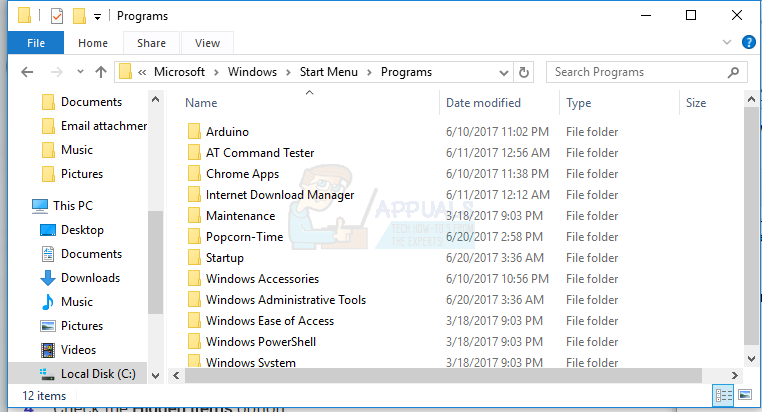
- В папке программ щелкните правой кнопкой мыши и выберите New> Ярлык.
- В мастере создания ярлыков введите команду вставить следующую команду в поле Введите местоположение предмета: Нажмите следующий продолжать.
shutdown.exe -s -t 00
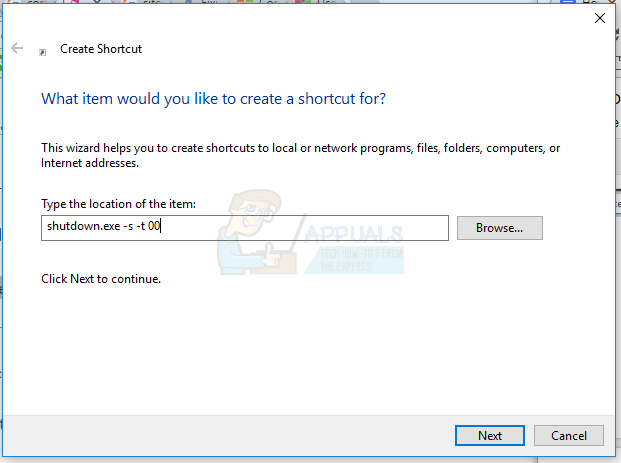

- В следующем поле введите имя голосовой команды, которую вы хотите использовать с Cortana. Ты можешь использовать Неисправность или же Выключить компьютер.

- Нажмите Конец завершить.
- Если вы включили функцию «Эй, Кортана», вы можете сказать «Эй, Кортана: открыть выключение», чтобы выключить компьютер.
Перезапуск с Кортаны
- нажмите Клавиша Windows + E открыть проводник Windows
- Нажмите в строке адреса, вставьте следующее местоположение и нажмите Войти.
% appdata% \ Microsoft \ Windows \ Пуск \ Меню \ Программы


- В папке программ щелкните правой кнопкой мыши и выберите New> Ярлык.
- В мастере создания ярлыков введите команду вставить следующую команду в поле Введите местоположение предмета: Нажмите следующий продолжать.
shutdown.exe -r -t 00

- В следующем поле введите имя голосовой команды, которую вы хотите использовать с Cortana. Ты можешь использовать Запустить снова.


- Нажмите Конец завершить.
- Если вы включили функцию «Привет, Кортана», вы можете сказать «Привет, Кортана: открыть перезагрузку», чтобы перезагрузить компьютер.
Спящий с Кортаной
- нажмите Клавиша Windows + E открыть проводник Windows
- Нажмите в строке адреса, вставьте следующее местоположение и нажмите Войти.
% appdata% \ Microsoft \ Windows \ Пуск \ Меню \ Программы
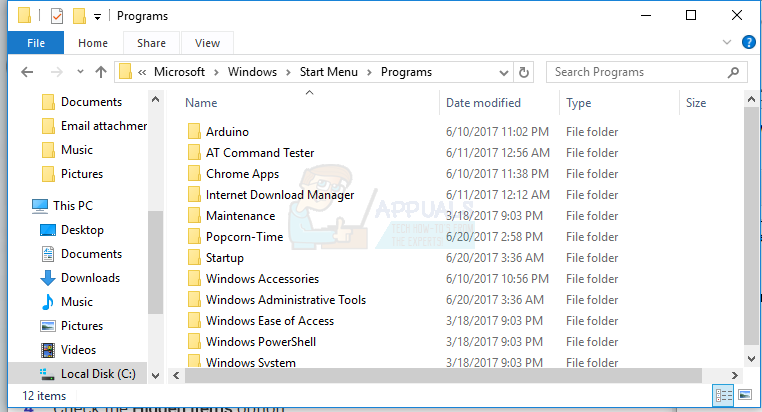
- В папке программ щелкните правой кнопкой мыши и выберите New> Ярлык.
- В мастере создания ярлыков введите команду вставить следующую команду в поле Введите местоположение предмета: Нажмите следующий продолжать.
shutdown.exe -h
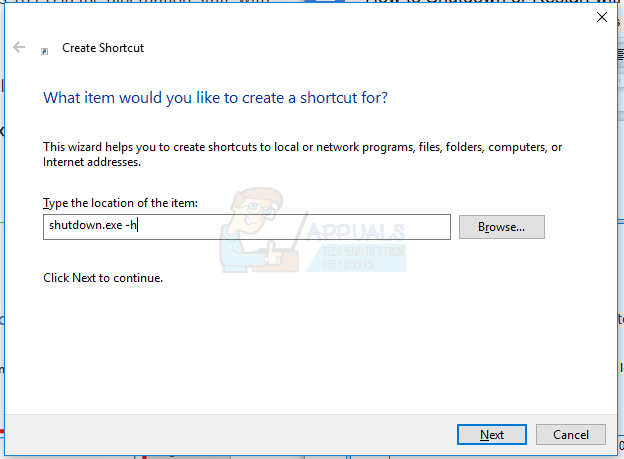

- В следующем поле введите имя голосовой команды, которую вы хотите использовать с Cortana. Ты можешь использовать зимовать или же Глубокий сон.

- Нажмите Конец завершить.
- Если вы включили функцию «Эй, Кортана», вы можете сказать «Эй, Кортана: открыть спящий режим» или сказать «Эй, Кортана: открыть глубокий сон», чтобы перевести компьютер в спящий режим.
Выход из Кортаны
- нажмите Клавиша Windows + E открыть проводник Windows
- Нажмите в строке адреса, вставьте следующее местоположение и нажмите Войти.
% appdata% \ Microsoft \ Windows \ Пуск \ Меню \ Программы
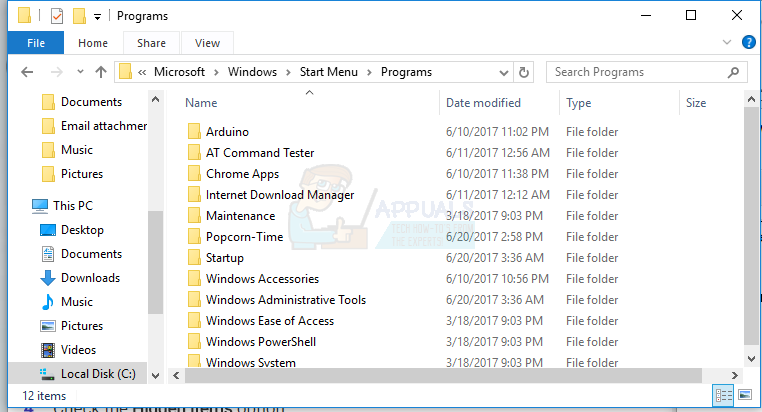
- В папке программ щелкните правой кнопкой мыши и выберите New> Ярлык.
- В мастере создания ярлыков введите команду вставить следующую команду в поле Введите местоположение предмета: Нажмите следующий продолжать.
shutdown.exe -l


- В следующем поле введите имя голосовой команды, которую вы хотите использовать с Cortana. Ты можешь использовать Выход или же Замок.
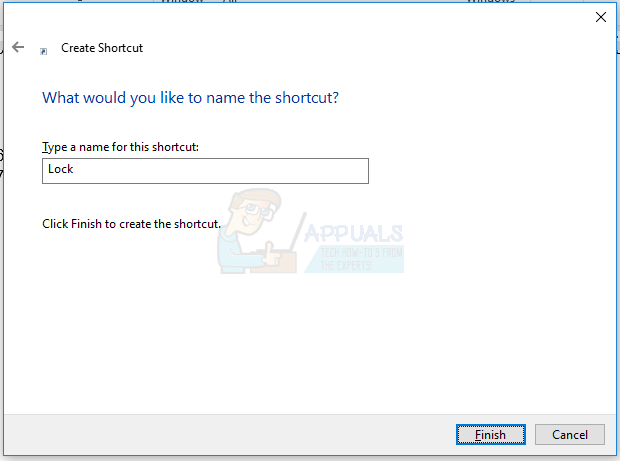

- Нажмите Конец завершить.
- Если вы включили функцию «Привет, Кортана», вы можете сказать «Привет, Кортана: открыть замок» или сказать «Привет, Кортана: открыть выход», чтобы выйти из своего компьютера.