 Независимо от того, была ли это ваша ошибка или нет, с данными, хранящимися на ваших устройствах, могут происходить какие-либо вещи Жесткие диски, твердотельные накопители и съемные носители могут потенциально «потерять» файлы из-за множества различных причин. Кроме того, иногда вы можете удалить файл — неважно, намеренно или случайно — и затем определить, что вам действительно нужно.
Вместо того, чтобы волноваться из-за того, что файл, по-видимому, исчез, может быть лучше сначала попробовать средство восстановления файлов для восстановления данных в Linux.
Как работает восстановление файлов?
Инструменты восстановления файлов работают на том факте, что, хотя системы могут распознавать файл как «удаленный», данные все же могут физически присутствовать на устройстве хранения. Например, современные файловые системы определяют, является ли пространство «свободным» или «занятым», и могут объявить пространство «свободным», хотя данные все еще технически там. Это просто позволяет новому свободному пространству со временем перезаписываться новыми данными.
Инструменты восстановления файлов могут сканировать устройство хранения, чтобы определить, могут ли они найти какие-либо файлы, которые физически все еще находятся на устройстве, даже если файловая система утверждает, что оно исчезло. Под Linux есть много таких инструментов, но вот некоторые, которые я рекомендую больше всего.
Safecopy
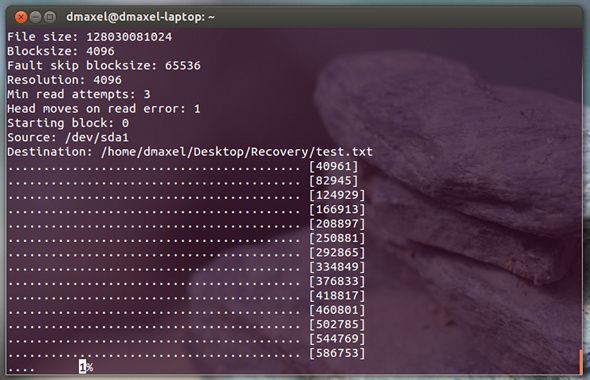
Safecopy — довольно простой инструмент восстановления данных, который просто копирует данные в новое место. Таким образом, он не восстанавливает отдельные файлы, а вместо этого является способом копирования данных с неисправного устройства.
Разница между этой утилитой и обычной командой копирования заключается в том, что Safecopy не завершает работу при первых признаках повреждения файла, будь то из-за плохой операции записи или поврежденного сектора. Существует множество дополнительных опций для настройки того, что на самом деле делает утилита, в том числе возможность создания образа файловой системы с поврежденного носителя, восстановление данных настолько тщательно или быстро, насколько это возможно, объединение данных из частичных источников, а не из одного источника, и доступ к RAW (без разделов) ) области вашего носителя.
Утилиту можно установить, выполнив поиск Safecopy в репозиториях вашего дистрибутива. Пользователи Ubuntu также могут запустить команду sudo apt-get установить safecopy. После установки вы можете восстановить файлы из раздела X на диске «а» и записать их в pendrive с помощью команды sudo safecopy / dev / sdaX / media / PENDRIVE_PATH / recovery_image.
TestDisk
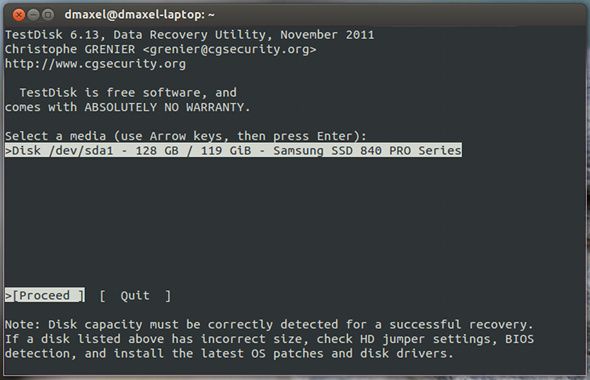
TestDisk — это другой тип инструмента восстановления данных, поскольку он не пытается скопировать данные с неисправного устройства, но вместо этого может исправить некоторые проблемы на уровне раздела, которые могут мешать вашим данным. Утилита помогает восстанавливать утерянные разделы, снова загружать диски, исправлять таблицу разделов, восстанавливать основную загрузочную запись, восстанавливать загрузочные секторы и таблицы файловых систем, восстанавливать файлы из файловых систем NTFS, FAT, exFAT и ext2 и копировать файлы из удаленной NTFS, Файловые системы FAT, exFAT и ext2 / 3/4.
Различные команды для выполнения всего этого будут сильно различаться, поэтому перед началом работы лучше ознакомиться с документацией утилиты или внимательно изучить интерфейс программы. Тем не менее, он имеет очень хороший набор функций, который, несомненно, поможет многим людям вернуть свои данные в надежные руки. Вы можете установить утилиту, выполнив поиск в тестовом хранилище вашего дистрибутива. Пользователи Ubuntu также могут запустить команду sudo apt-get установить testdisk.
PhotoRec
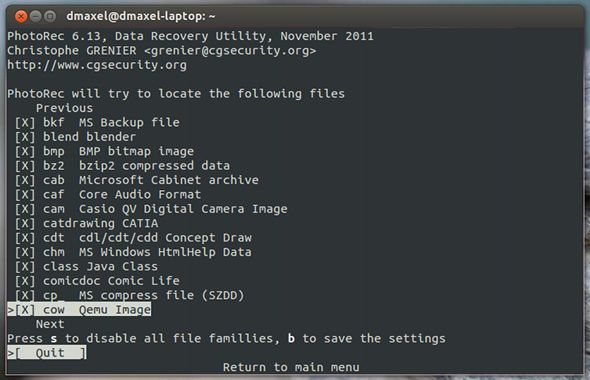
И последнее, но не менее важное: если вы сосредоточены именно на восстановлении видео, документов и архивов, вам стоит проверить PhotoRec. Преимущество PhotoRec, однако, заключается в том, что он полностью игнорирует файловую систему и просматривает базовые данные, что означает, что он все равно будет работать, если устройство было повреждено или переформатировано.
Чтобы предотвратить любые проблемы при использовании PhotoRec, он использует доступ только для чтения для восстановления данных — таким образом, он не будет случайно перезаписывать то, что вы, возможно, искали для восстановления. Просто отметьте, что с PhotoRec вам необходимо прекратить все операции записи сразу после того, как вам понадобится восстановить файл. В противном случае существует вероятность того, что базовые данные будут перезаписаны чем-то новым, что сделает невозможным восстановление.
Опять же, при использовании этой утилиты есть много вариантов, включая выбор расширений файлов, которые вы ищете, поэтому лучше посмотреть документацию для правильного использования или внимательно изучить интерфейс программы. Для установки вам нужно будет найти пакеты testdisk или photorec в репозиториях вашего дистрибутива.
Некоторые дистрибутивы, такие как Ubuntu, объединяют две программы в один пакет, поскольку они принадлежат одному и тому же разработчику. Поэтому пользователи Ubuntu также могут установить его с помощью команды sudo apt-get установить testdisk.
Заключение
Эти три инструмента восстановления должны охватывать широкий спектр потребностей в восстановлении данных, но восстанавливать файлы для копирования данных, которые могут быть найдены на поврежденных носителях. Обязательно внимательно изучите документацию по каждому из них, чтобы сделать именно то, что вам нужно. Поскольку существует не так много инструментов с графическими интерфейсами для системных задач, они будут работать исключительно через терминал. К счастью, TestDisk и PhotoRec имеют интерфейс терминала, который все же лучше, чем управляемый только командами.
Кроме того, в случае, если вы не знали, все три из этих инструментов для восстановления данных в Linux представлены на нашей странице «Лучшее программное обеспечение для Linux» вместе с множеством других замечательных программ. Кроме того, если вы новичок в Linux, вам, вероятно, следует ознакомиться с нашим руководством по началу работы или даже с нашим руководством, специально предназначенным для Ubuntu. Наконец, если вам нужна помощь, просто прокомментируйте ниже или задайте вопрос на MUO Ответы!
Какие ваши любимые утилиты восстановления данных? Любые советы по общим вопросам или обходные пути? Дайте нам знать об этом в комментариях!