Еще одна интересная презентация в PowerPoint. Еще несколько добровольных новобранцев в составе бригады против PowerPoint. Но поскольку новые фронты продолжают объединяться в коалицию альтернатив PowerPoint
Мы склонны забывать акт, за который он наносит удар. Плохие презентации.
Плохие навыки презентации исчезают, пока программное обеспечение берет тепло. Если вы не знаете, как показывать и рассказывать, любой инструмент для презентации будет использовать одно и то же кладбище. Microsoft PowerPoint — самое популярное в мире программное обеспечение для конференций, и если вы знаете, как правильно его использовать, вы можете сделать с ним все что угодно.
Универсальный.
Это защита, так как мы продолжаем искать советы, которые сделают наши презентации более удобными и великолепными. С PowerPoint Online (бывшее веб-приложение PowerPoint) давайте познакомимся с Microsoft PowerPoint
в браузер.
Он не такой полнофункциональный, как настольная версия (см. Все ключевые отличия). Вы можете пропустить большинство современных инструментов, но вы все равно можете использовать текст, изображения и графику SmartArt для создания профессиональных презентаций.
Все ваши презентации PowerPoint хранятся в OneDrive. Клиенты Microsoft Office 365
с помощью Office Online можно просматривать, создавать и редактировать файлы на ходу. Пользователи облака могут также открывать файлы презентаций на рабочем столе PowerPoint и выполнять расширенные настройки.
После просмотра лучших советов для PowerPoint 2016
на рабочем столе PowerPoint Online предлагает вам еще несколько способов работы со слайдами.
1. Легкий просмотр онлайн
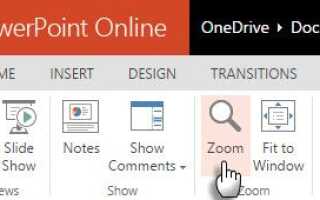
Можно с уверенностью предположить, что вы будете использовать PowerPoint Online на различных мобильных устройствах. Вместо использования масштабирования вашего мобильного браузера вы можете использовать встроенную функцию масштабирования, которая была улучшена.
Перейти к View> Zoom.
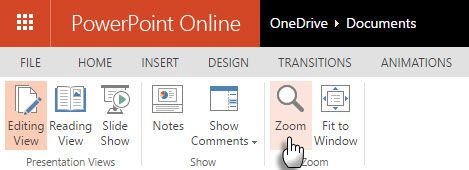
Та же панель инструментов дает вам новый полный экран Чтение Просмотр для более комфортного использования на устройствах с маленьким экраном. Я просто хотел бы, чтобы у них была та же самая функция масштабирования и в режиме чтения.
2. Сохранить презентацию локально
PowerPoint Online автоматически сохраняет все открытые презентации в облаке. Здесь нет Сохранить кнопку, но вы можете использовать Сохранить как возможность сохранить автономную копию на рабочем столе или в любом другом месте.
Перейти к файл вкладка> нажмите Сохранить как.
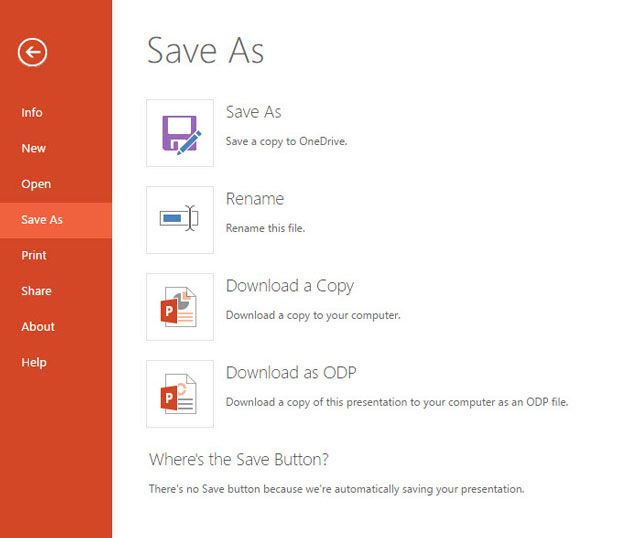
Нажмите Скачать копию.
Вы также можете сохранить копию в другом формате, таком как ODP (Открытая презентация документа), и перенести его на любой другой инструмент презентации, поддерживающий формат ODP. PowerPoint также позволяет редактировать файлы ODP. Обратите внимание, что не все функции PowerPoint поддерживаются в формате ODP.
3. Используйте проверку орфографии
Мало что смущает, как опечатка на большом экране. PowerPoint Online имеет мощную проверку орфографии
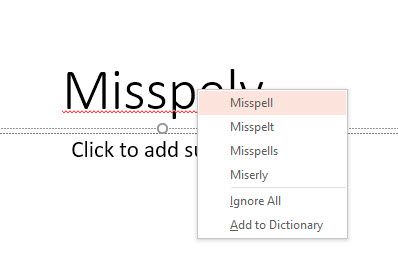
который вы должны включить немедленно. PowerPoint Online перешел от проверки орфографии в браузере к надежной проверке орфографии в Microsoft Office. Прежде чем закончить презентацию, исправьте слова с ошибками, помеченные красной подчеркиванием.
При первом использовании PowerPoint Online выберите слово правой кнопкой мыши. выберите Установить язык проверки и затем выберите язык по вашему выбору из списка.
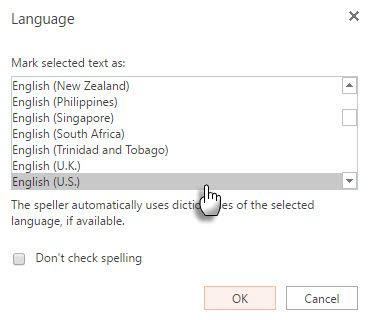
PowerPoint Online ловит неправильно написанное слово и предлагает советы по правильному написанию. Щелкните правой кнопкой мыши слово и выберите правильное написание из списка.
Я нахожу это немного медленным, но это также может быть связано с моим собственным широкополосным подключением.
4. Воспользуйтесь всеми преимуществами Skype для документов Document Chat
Сотрудничество иногда является ключевым моментом при работе в Интернете и совместном написании документов в режиме реального времени.
, PowerPoint Online представила Скайп групповые чаты пару лет назад Когда вы пишете документы вместе с кем-то еще, нажмите кнопку чата в правом верхнем углу, чтобы начать общаться с другими членами вашей команды.
Не забудьте — вы должны быть в режиме редактирования, чтобы увидеть значок пузыря чата.
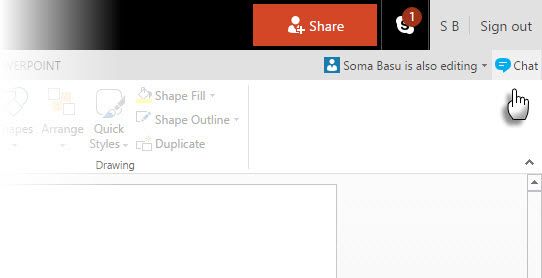
Чат берет свое имя из документа, над которым все работают. Таким образом, если вы работаете над презентацией PowerPoint, которая называется «Отчет о мировом господстве», у чата будет то же имя, и вы можете сослаться на него в своем списке последних разговоров в Skype. Конечно, вы можете переименовать этот разговор и поделиться им с кем-либо, кто не участвует в чате.
Нажмите на Вызов или же видео значок вызова, чтобы добавить телефонный звонок или видеоконференцию в чат.
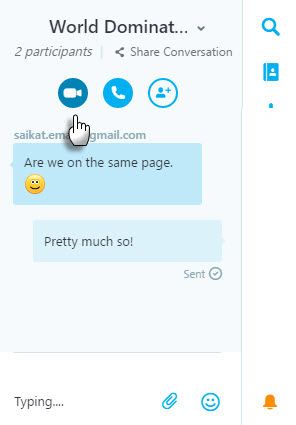
Вы можете продолжить групповой разговор с помощью мобильных приложений Skype или Skype Desktop, даже если вы закроете документ. Также, как и на Google Диске, вы можете общаться в чате с любым пользователем в онлайн-документе Office, даже если у него нет учетной записи Office 365.
5. Трансляция презентации онлайн
PowerPoint на рабочем столе дает докладчику больше инструментов для лучшей презентации по сравнению с PowerPoint Online. Представление презентации и лазерная указка — это всего лишь два инструмента для стилизованных презентаций. Вы можете покончить с обоими и начать самостоятельную презентацию. Благодаря возможности транслировать богатые презентации в Интернете для удаленной аудитории, ваша аудитория может следить в любой части мира в своих браузерах, не имея вообще PowerPoint. PowerPoint Online — это интерфейс для них.
Запустите рабочий стол PowerPoint 2016. В качестве докладчика вам необходимо иметь (бесплатную) учетную запись Microsoft.
На ленте, перейдите к Файл> Поделиться> Представить онлайн. На экране ниже снова нажмите Настоящее время онлайн кнопка.
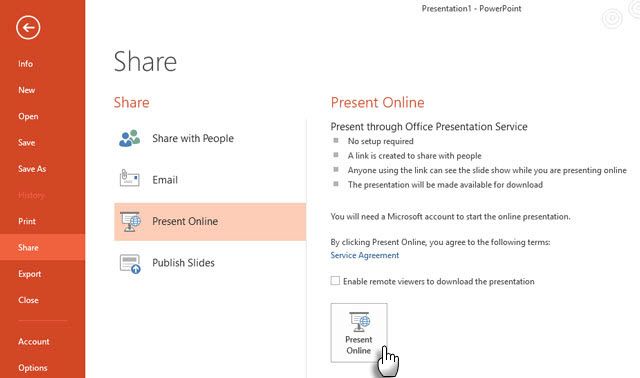
Войдите в свою учетную запись Microsoft, если вы этого еще не сделали. После подключения Настоящее время онлайн диалоговое окно появляется.
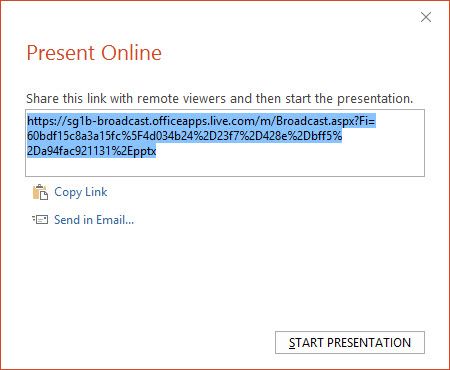
Пригласите свою аудиторию, отправив ссылку на презентацию по электронной почте или скопируйте ее в любой другой мессенджер. Члены аудитории нажимают на ссылку, чтобы присоединиться к презентации в своих браузерах.
Примечание. Если вам нужно отправить больше приглашений в середине презентации, нажмите ESC остановить презентацию. На Настоящее время онлайн выберите вкладку Отправить приглашения. Затем нажмите на С начала перезапустить слайд-шоу.
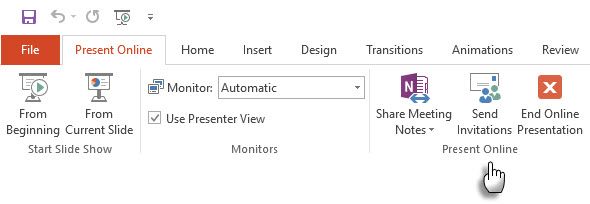
Нажмите Начать презентацию.
Когда слайд-шоу закончится, нажмите Завершить онлайн-презентацию.
6. Изучите сочетания клавиш
Поскольку PowerPoint Online работает в браузере, некоторые из сочетаний клавиш
отличаются от своего настольного аналога.
Пример: знакомые ярлыки, такие как Ctrl + P (Печать) и F1 (Справка) будет запускать команды браузера, а не команды PowerPoint Online.
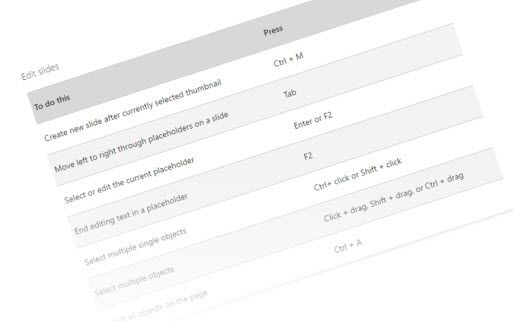
Чтобы использовать новый Скажи мне помощь Office 2016, нажмите CTRL +» (апостроф), чтобы перейти в окно «Скажи мне». Введите команду, которую вы хотите, и используйте вверх а также вниз стрелки для выбора команды. Нажмите Войти.
Вот полный список сочетаний клавиш.
7. Используйте онлайн буфер обмена
При использовании PowerPoint Online вы можете вырезать, копировать и вставлять содержимое в презентацию, а также между программами Office Online. Более того, вы можете сделать то же самое между Office Online и настольными приложениями Microsoft Office на компьютере. Форматирование текста сохраняется от источника к месту назначения.
Хотя вы можете копировать и вставлять изображения с веб-сайтов в слайды PowerPoint Online, вы не можете сделать это из другой презентации или приложения на рабочем столе. Сохраните изображение локально и используйте Вставить> Картинка вариант вместо
8. Поделиться с Embed
Вы также можете расширить свой общий доступ, вставив его на веб-сайты и на любую другую страницу, поддерживающую встраивание цитат. Это одно из основных преимуществ использования PowerPoint Online по сравнению с настольной версией. Это один из самых простых способов дать читателям интерактивный опыт без программирования.
Внедрение PowerPoint может представлять собой учебное руководство, интерактивный баннер или даже бизнес-отчет, дополненный анимированными графиками и диаграммами.
Чтобы получить код для вставки, перейдите на Файл> Поделиться> Вставить. Нажмите на синий генерировать кнопка.
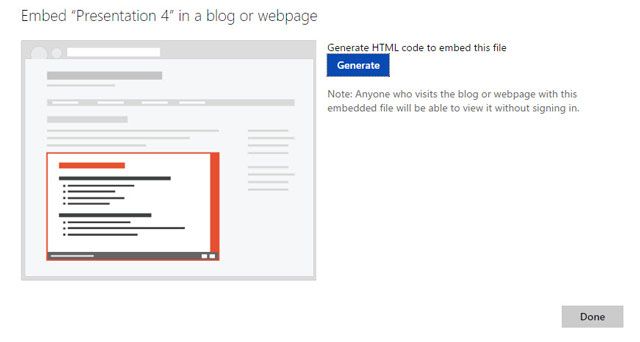
На экране предварительного просмотра появится окно с кодом для встраивания. Вы также можете выбрать размер и опцию автопродвижения для вашей презентации. Авто продвижение будет работать, только если вы включите настройку при создании презентации. Не включайте автоматическое продвижение, если вы не хотите, чтобы презентация начала воспроизводиться, когда кто-то загружает веб-страницу.
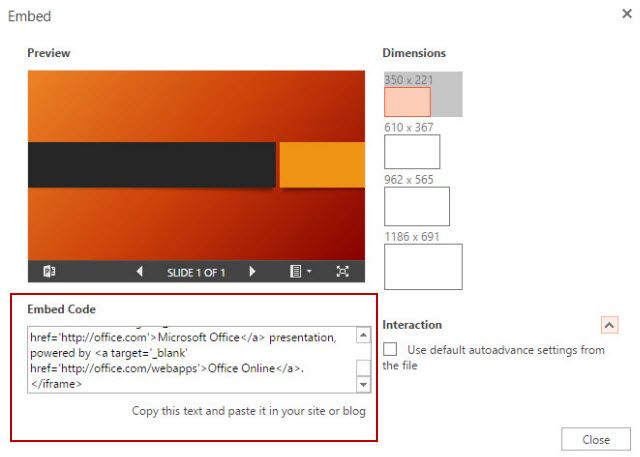
Затем посетители вашего сайта смогут просматривать страницу презентации и взаимодействовать с ней на вашей веб-странице из браузера и без необходимости устанавливать PowerPoint. Как вы можете видеть, использование встроенного кода может быть лучше, чем загрузка презентации и ссылки на нее.
9. Распечатайте свои раздаточные материалы
PowerPoint Online имеет возможность печати в PDF
, Вы можете использовать любой просмотрщик PDF для работы (например, опция Chrome Сохранить как PDF). Распечатайте свои слайды и используйте их в качестве раздаточного материала, или добавьте к ним заметки докладчика и используйте их в качестве наглядного пособия при презентации.
Перейти к файл табуляция > Распечатать> Распечатать в PDF.
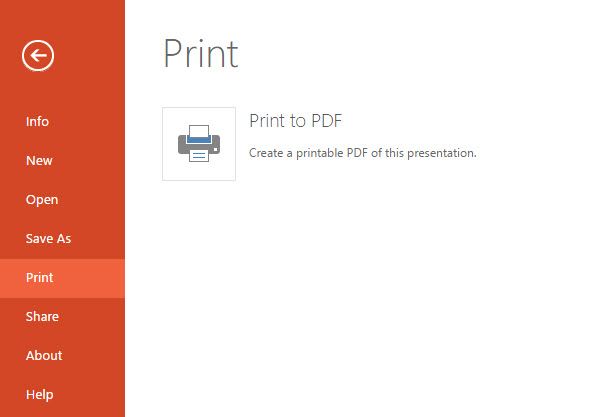
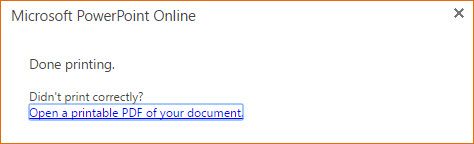
Презентация преобразуется в PDF, и вы можете загрузить ее на рабочий стол.
10. Когда PowerPoint слишком много … Используйте Sway
Когда вы больше являетесь рассказчиком, а не человеком, занимающимся графиками и статистикой, используйте более быстрый Sway. PowerPoint может стать камнем преткновения для сложного дизайна (или когда вы находитесь в сжатые сроки) … и это не интересно представлять только для этого. Вместо этого вы можете сделать намного лучше с Sway.
Давайте поместим PowerPoint против Sway
путаница в постели …
- С PowerPoint у вас есть практический контроль над каждой частью дизайна презентации.
- С Sway вы передаете инструментальные решения для проектирования, предоставляя ему предварительно созданный контент и позволяя ему создавать презентацию для онлайн / мобильной презентации.
И да, вы можете сотрудничать и на Sway.
Опыт PowerPoint Online?
Вы сами ответили на этот вопрос — PowerPoint Online или Google Slides?
Пока ясно, что PowerPoint Online конкурирует
с Google Slides и пока не означает, что он полностью заменяет своего настольного брата.
PowerPoint 2016 для настольных компьютеров имеет более крутой график обучения по сравнению с предложениями Google, но PowerPoint Online — более простая альтернатива для вас. PowerPoint Online гармонирует с настольной версией, и вы можете использовать это преимущество для создания более сложных слайдов.
Тебе нравится скорость? Вам комфортно с просмотром? Как вы используете PowerPoint Online на своем рабочем месте?