Microsoft Outlook является мощной и многофункциональной почтовой программой по умолчанию, но вы также можете установить надстройки, чтобы получить еще больше функциональности. Мы покажем вам, как быстро и просто установить надстройки, и предложим некоторые из лучших бесплатных.
Если вы хотите придать своим электронным письмам смайликов, повысить продуктивность с помощью обмена заметками или с легкостью планировать события, мы предоставим вам нашу подборку надстроек.
Если мы пропустили ваше любимое дополнение, поделитесь им с нами в комментариях ниже.
Как получить надстройки Outlook
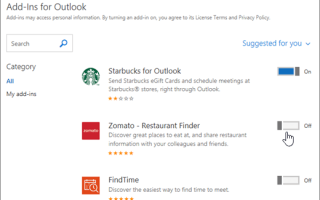
В Outlook 2013 или 2016 перейдите к Главная вкладку и нажмите хранить значок. Откроется окно, в котором вы можете найти нужные надстройки. В качестве альтернативы используйте категории слева. Когда вы найдете нужную надстройку, просто нажмите ползунок установить его На. Те, которые стоят денег, будут иметь Возьми ссылка вместо.
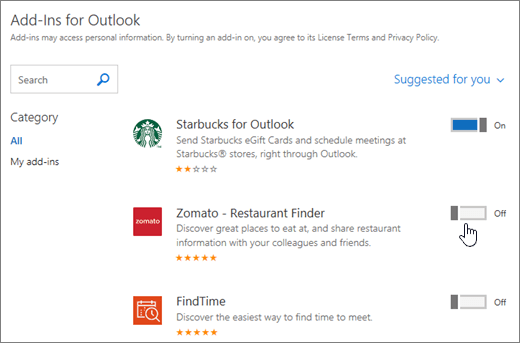
Если вы хотите увидеть, какие надстройки вы установили или хотите отключить надстройки, перейдите к Файл> Управление надстройками (это может читать Управление приложениями). Всякий раз, когда вы находитесь на экране, где вы можете использовать надстройку, например, при создании сообщения или планировании события, соответствующий значок появится на ленте.
Вы также можете просматривать и устанавливать надстройки Outlook из онлайн-магазина Office. Многие из них будут работать на Outlook.com, если ваш администратор не отключил их использование. Узнайте больше о различиях между Outlook, Outlook.com и Hotmail.
,
образ жизни
Жизнь может быть достаточно сложной, поэтому используйте эти надстройки, чтобы сделать ее немного проще.
1. Бинг поблизости [больше не доступно]
«Подождите, я думал, что мы встречаемся в Старбакс на Фэйк-стрит, а не на Фэйк-авеню!» Избегайте путаницы в отношении того, где вы и ваши друзья встречаетесь с Бингом неподалеку. Составляете ли вы электронное письмо или событие, вы можете использовать эту надстройку для искать местоположение а также нажмите на результат поиска встроить его прямо в композитора.
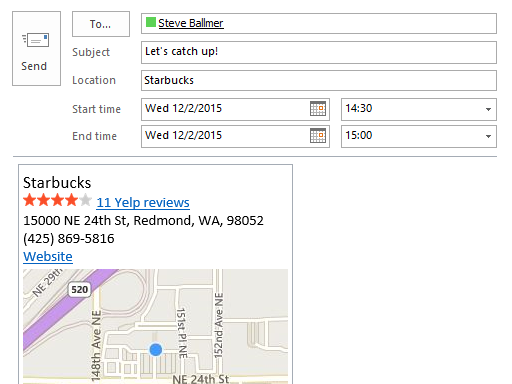
Где это применимо, оно будет включать название местоположения, отзывы о Yelp, адрес, номер телефона, ссылку на веб-сайт и точную карту. Это отлично подходит для установления направления прямо. Например, теперь ваши друзья могут планировать свое путешествие, узнавать, что другие думают об учреждении, и звонить им для получения дополнительной информации, и все это без необходимости возвращаться к вам за дополнительной информацией.
2. Uber Ride Reminder [больше не доступен]
Если вы рассматриваете стандартную поездку на такси как какую-то древнюю реликвию, надстройка для напоминания о поездке Uber для Outlook будет в вашем распоряжении. При создании события календаря, щелкните значок Uber вызвать панель напоминания о поездке. Введите номер телефона и нажмите Установить напоминание о поездке. Вы получите уведомление на своем телефоне, чтобы показать, что Outlook был связан с Uber.
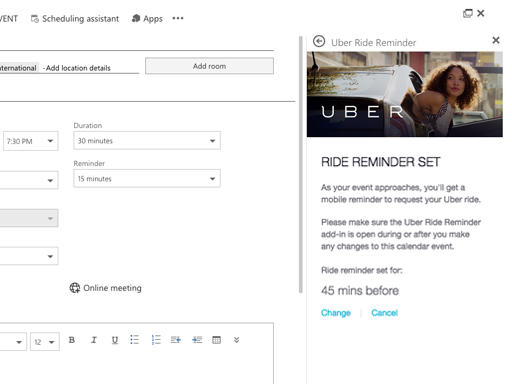
Теперь, когда вы используете эту надстройку, вы получите на телефоне напоминание о предстоящем событии. Обратите внимание, что вы можете нажать + Изменить в панели Outlook изменить, в какое время появится уведомление. Выберите уведомление на вашем телефоне, и Uber откроется, ваше местоположение и пункт назначения уже предварительно заполнены. Ездить на!
производительность
Вы медлитесь или боретесь с эффективностью? У нас есть надстройки, которые помогут вам сделать все быстрее.
3. Evernote
Evernote является одним из лучших приложений для создания заметок, и вы можете интегрировать его с Outlook.
При просмотре полученного письма щелкните значок Evernote открыть панель. Тело сообщения и все вложения будут предварительно выбраны. Теперь вы можете выберите проект, добавить теги, а также добавить комментарий. Нажмите Сохранить и все это будет загружено в ваш аккаунт Evernote.
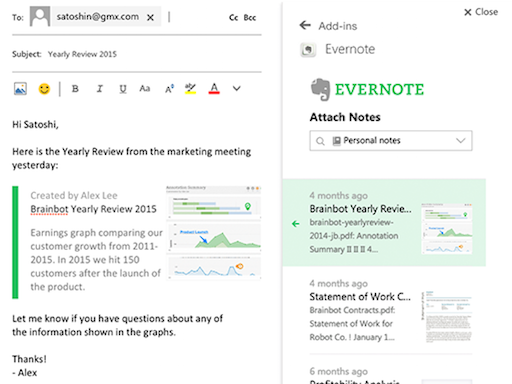
Вы также можете поделиться своими заметками при написании писем. Для этого щелкните значок Evernote чтобы открыть панель, где вы можете выберите свой проект и увидеть все связанные заметки. Просто нажмите на заметку и он будет встроен в вашу электронную почту, после чего получатель сможет нажать и получить все детали.
4. PayPal
PayPal — это безопасный и простой способ отправлять и получать деньги в Интернете, а также легко создать учетную запись PayPal. Благодаря интеграции с Outlook вы теперь можете напрямую платить кому-либо при составлении письма.
При написании электронного письма, введите получателя а потом щелкните значок PayPal. Это откроет панель, где вы можете введите сумму и валюту Вы хотите заплатить.
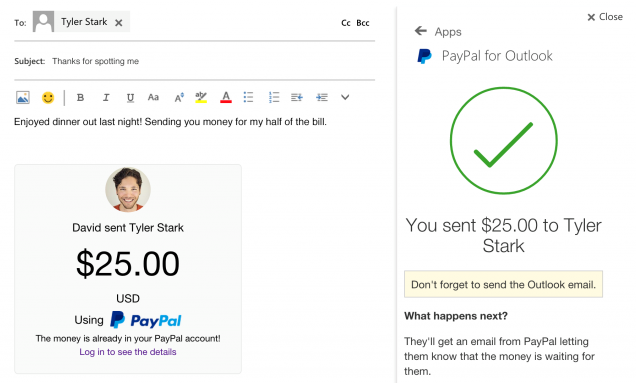
Нажмите следующий чтобы уточнить сделку и источник денег, затем нажмите Отправить деньги сейчас завершить. Панель будет встроена в ваше сообщение, чтобы получатель мог видеть, что вы отправили деньги. Теперь у вас никогда нет оправдания тому, что вы не заплатили кому-то за этот счет в ресторане, поездку на такси или потерянную ставку.
Веселье
Письма не должны быть серьезными и скучными! Пришло время оживить ваши сообщения с этими забавными дополнениями.
5. Giphy
Если картинка стоит тысячи слов, анимированный GIF стоит миллионы, и нет ничего лучше, чем идеально размещенный GIF.
Giphy — самая большая онлайн база данных GIF. Вы можете добавить его в свой Outlook, чтобы анимированные забавы передавались по электронной почте.
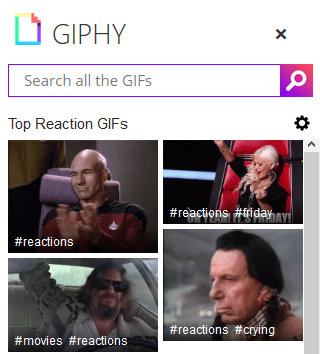
Просто введите поисковый запрос а потом нажмите GIF чтобы вставить его в вашу электронную почту. Вы также можете нажмите на зубчатое колесо чтобы настроить параметры фильтра и позволить больше рискованных GIF-файлов. Теперь идите вперед и пошлите ладони, большие пальцы и все мемы, которые вы можете достать.
6. эмодзи
Мы все знакомы с использованием смайликов на наших смартфонах. Эти маленькие картинки стали обычным делом, чтобы быстро выразить свои мысли или донести сообщение.
С помощью надстройки Emojis для Outlook вы можете подмигивать, смеяться или рыдать в своем письме.
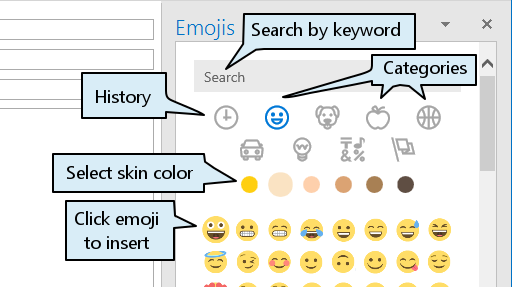
Вы можете используйте окно поиска найти смайлики по ключевым словам, или вы можете используйте значки категорий переключаться между людьми, животными, едой и многим другим. селектор цвета кожи ниже также отрегулирует все эмодзи соответственно. Как только вы нашли идеальный смайлик, щелкните по нему, чтобы вставить в электронное письмо.
Для альтернативного метода, ознакомьтесь с нашей статьей о том, как найти смайлики в Windows 10.
Будьте лучше в Outlook
Теперь, когда вы открыли глаза на мир надстроек, просмотрите Магазин, чтобы узнать, что еще доступно. Доступно много, и вы можете установить столько, сколько захотите, превратив Outlook в еще более мощную программу.
Чтобы лучше использовать Outlook, ознакомьтесь с нашими статьями о передовых методах работы с Outlook.
и быстрые советы, чтобы быть более продуктивным с Outlook
, Вы станете опытным пользователем в кратчайшие сроки.
Изображение предоставлено: dennizn через Shutterstock.com, Twitter через Wikimedia Commons