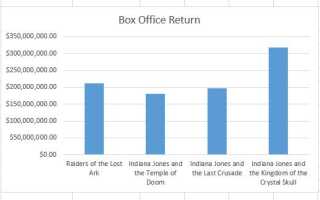
Вот все, что вам нужно знать о том, как сделать ваши диаграммы привлекательными и использовать Excel 2016.
Почти каждый знает, как сделать базовую диаграмму в Excel
— но чтобы он выглядел хорошо, нужно немного дополнительных знаний. Вы можете использовать множество различных параметров настройки, относящихся ко всем элементам вашего графа; текст, представляемые данные и фон, на который они наложены, и это лишь некоторые из них.
Как только вы узнаете, как работать с различными элементами, вы сможете создавать графики, которые будут визуально отличительными и эстетически привлекательными. Знать, как это полдела; остальное зависит от вашего собственного творчества.
Начиная
Прежде чем мы сможем взять на себя задачу форматирования, нам нужно создать базовую диаграмму в Excel. Для этого откройте электронную таблицу, содержащую ваши данные, выделите ее и перейдите к Вставить > Графики. Выберите подходящую визуализацию для ваших данных и продолжайте работу с мастером.
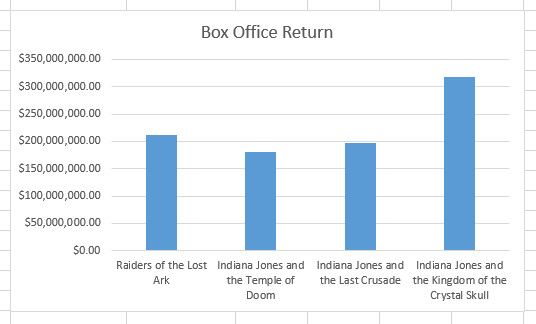
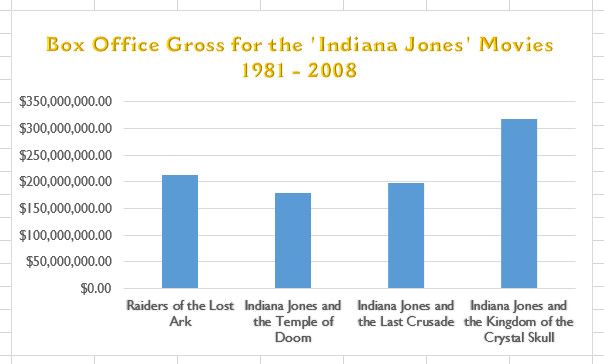
Это гистограмма, которую я собираюсь использовать в качестве основы — сейчас она довольно проста, но мы скоро добавим визуальную привлекательность. Не беспокойтесь, если вы используете диаграмму другого типа: методы, перечисленные в этом руководстве, перенесут на любой другой вид диаграммы, который вы можете создать в Excel.
Форматирование текста
Стандартный шрифт Excel универсален и удобен для чтения, но немного скучен. Выбор собственного шрифта позволяет вам взять под контроль важный элемент внешнего вида диаграммы, который сильно повлияет на ее общий вид.
Изменение шрифта
Вы можете изменить, какой шрифт используется
для различных элементов вашей диаграммы, выделив отдельные фрагменты текста и выбрав шрифт на ленте. Тем не менее, вы можете захотеть сохранить согласованность шрифта во всей визуализации.
Для этого щелкните правой кнопкой мыши график и выберите Шрифт.
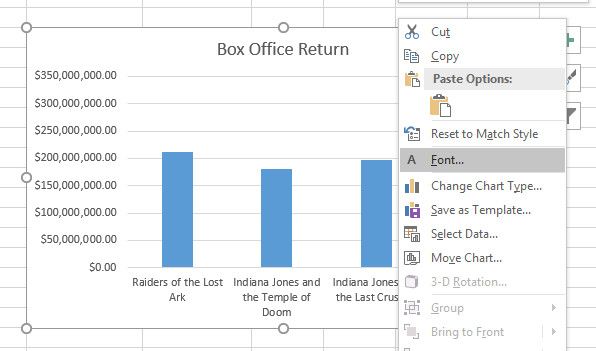
Получившееся меню позволит вам вносить всевозможные изменения в внешний вид вашего текста, но имейте в виду, что эти изменения повлияют на все на графике. По этой причине избегайте каких-либо крайних изменений в размере шрифта — он может нарушить баланс между заголовком и любыми метками на самой диаграмме.
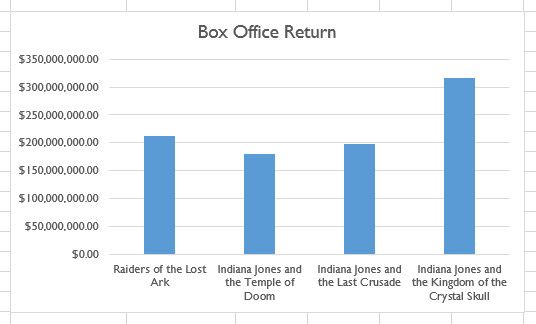
Это незначительное изменение шрифта уже помогает отличить наш график от стандартного — но есть много других способов, которыми мы можем настроить текст.
Использование WordArt
Наш шрифт был изменен в лучшую сторону, но наш заголовок все еще может использовать работу. Чтобы убедиться, что он действительно выделяется, мы собираемся удалить заголовок простого текста и заменить его некоторым WordArt. Чтобы начать, нажмите на текстовое поле с названием и нажмите УДАЛЯТЬ. Как только вы это сделаете, вам может понадобиться изменить размер диаграммы, чтобы оставить место для нового заголовка.
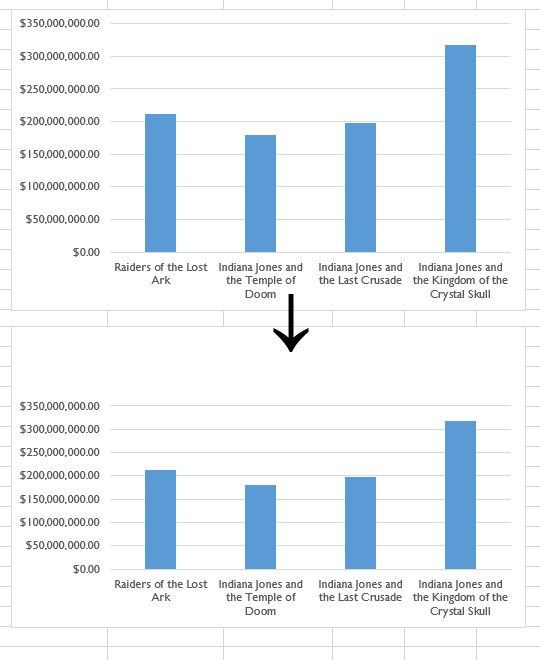
Теперь мы можем вставить наш WordArt. Сначала убедитесь, что у вас выбран график, затем перейдите к Вставить > Текст > WordArt и выберите что-то подходящее.
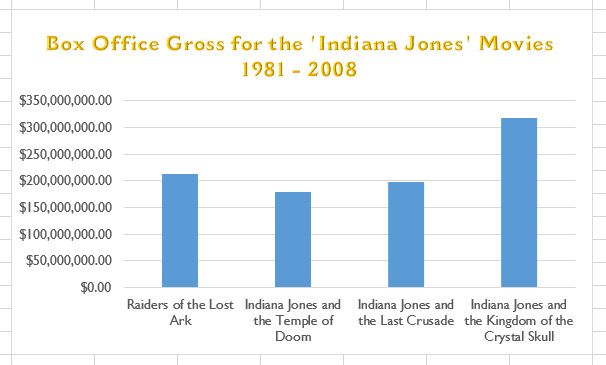
Есть несколько вещей, о которых нужно знать, когда вы используете WordArt для заголовка. Удостоверьтесь, что это не слишком безвкусно — независимо от вашей аудитории, диаграмма должна быть в первую очередь информативной. Ваш заголовок также должен быть должным образом взвешен по отношению к другим элементам вашей диаграммы, потому что нет смысла иметь огромный заголовок, если он делает содержание графика слишком маленьким, чтобы его можно было правильно прочитать.
Украшающие этикетки
Теперь, когда наш заголовок на месте, пришло время подумать о некоторых других областях диаграммы. Нашу ось Y довольно легко понять, потому что она состоит из сумм денег через равные промежутки времени. Тем не менее, наша ось X содержит названия отдельных фильмов об Индиане Джонсе, поэтому было бы полезно, чтобы они были максимально разборчивыми.
,
Чтобы читатели могли сразу различать разные столбцы, мы будем использовать эффект тени, чтобы придать этим ярлыкам дополнительный визуальный эффект.
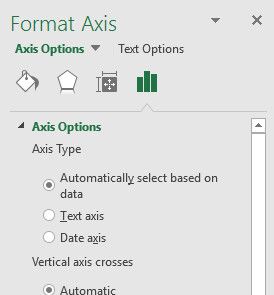
Дважды щелкните текстовое поле, содержащее метки, чтобы получить доступ к Ось формата Боковая панель. Это меню содержит все способы настройки диаграммы, но мы ищем тень. Чтобы найти его, нам нужно перейти к Параметры текста > Текстовые эффекты > Тень. Оттуда вы можете либо точно настроить свою тень, либо просто использовать одну из предустановок.
Форматирование цветов
Добавление всплеска цвета — отличный способ оживить скучную диаграмму, но слишком много цвета может стать проблемой само по себе. Придерживайтесь тем, если вы не уверены в выборе цвета, и в противном случае старайтесь не перегружать документ различными оттенками и оттенками.
Использование темы
Тема упрощает процесс придания вашему документу единой цветовой схемы.
сузив ваш выбор до диапазона готовых палитр. Чтобы получить доступ к этим темам, щелкните свой график, а затем щелкните значок кисти, который появляется в верхнем правом углу.
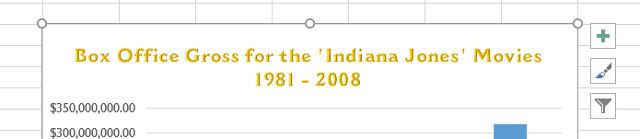
Переключиться на цвет раздел меню, и вы увидите список доступных вам цветовых схем. В зависимости от типа создаваемой вами диаграммы, они будут использоваться для разных элементов — например, в настоящее время все столбцы на нашей гистограмме имеют один и тот же цвет, и каждый из разделов круговой диаграммы будет окрашен с различным выделением из темы.
Использование пользовательских цветов
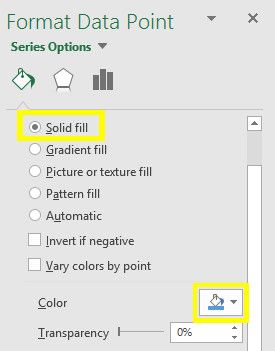
Если вы точно знаете, какие цвета вы хотите использовать для отдельных элементов диаграммы, вы можете пропустить тему и начать тонкую настройку. Дважды щелкните на конкретном элементе, чтобы вызвать форматирование Боковая панель.
У вас есть много разных вариантов, но вы можете получить хорошие результаты, просто выбрав разные цвета. Для этого перейдите к заполнить Линия и убедитесь, что Сплошная заливка выбран в меню радио. Затем просто выберите желаемый оттенок с помощью цвет падать.
Использование градиентной заливки
В то время как сплошная заливка дает сплошной цвет, градиентная заливка представляет собой смесь двух или более оттенков.
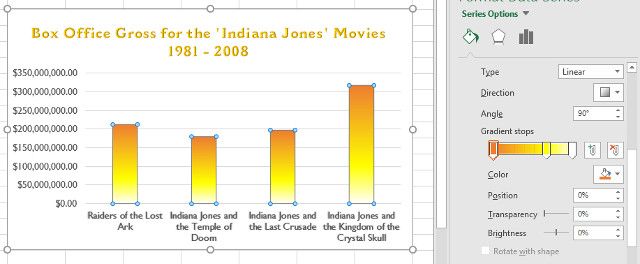
, Это может быть очень привлекательным эффектом, но чтобы убедиться, что он не оказывает негативного влияния на удобочитаемость, мы применим одинаковое заполнение ко всем нашим столбцам. Чтобы сделать этот выбор, дважды щелкните один столбец, а затем используйте Варианты серии выпадающий в боковой панели, чтобы выбрать всю серию.
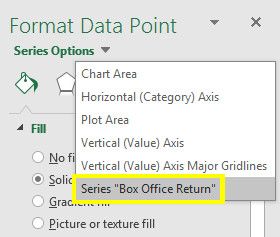
Теперь, когда у нас выбраны все точки данных, мы можем приступить к разработке нашей заливки. Используя один или несколько градиентных упоров, мы можем создать смесь цветов для заполнения наших столбцов. Хотя мы могли бы использовать готовую опцию, чтобы сэкономить время, я создал свой собственный градиент, чтобы соответствовать теме моей диаграммы.
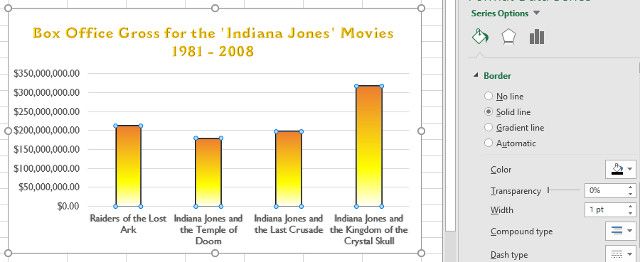
Пока я в этом, я добавлю границу, используя то же самое меню. Я использовал Сплошная линия вариант, и изменил линии ширина до 1 точки, чтобы убедиться, что он был виден на фоне, который я собираюсь добавить на следующем шаге.
Добавление фона
Чтобы действительно изменить внешний вид вашей диаграммы, вы можете добавить изображение в качестве фона. Однако, если вы собираетесь это сделать, лучше всего выбрать изображение, которое не содержит слишком много деталей, чтобы оно не отвлекало от ваших данных. Обрезка изображения до нужных размеров в таких программах, как Gimp или Photoshop
это тоже хорошая идея.
Когда вы будете готовы, дважды щелкните по фону вашего графика. Затем перейдите к заполнить раздел боковой панели форматирования и выберите Изображение или текстура заливки. Использовать файл и перейдите к нужному изображению.
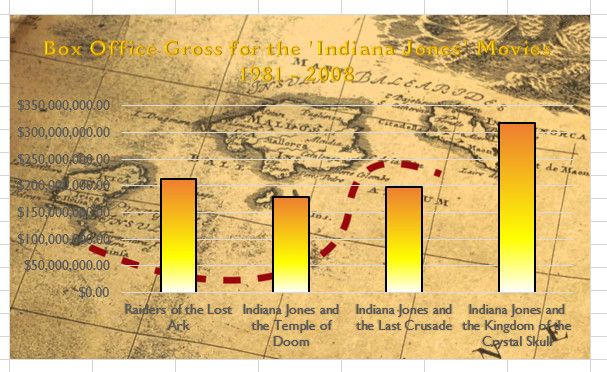
К сожалению, наш фон сделал метки на оси Y нашего графика довольно сложными для чтения. Мы можем исправить это, изменив прозрачность фонового изображения, чтобы оно не доминировало на графике.
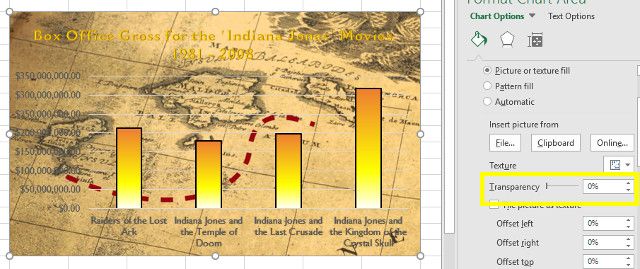
Я подниму прозрачность значение до 50%, хотя эта цифра, очевидно, будет меняться в зависимости от вашего изображения. Убедитесь, что все элементы графика хорошо видны.
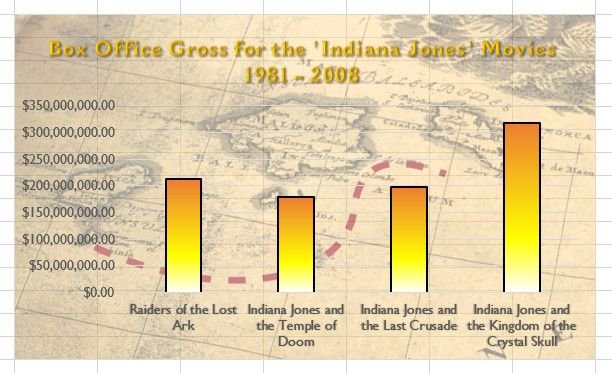
Дальнейшие дополнения
Наш график готов к публикации, но есть несколько дополнений, которые могут быть полезны при определенных обстоятельствах.
Добавление меток данных
Метки данных позволяют с легкостью переварить информацию на графике. Чтобы добавить их, нажмите на диаграмму, затем щелкните значок со знаком плюс и отметьте Метки данных флажок.
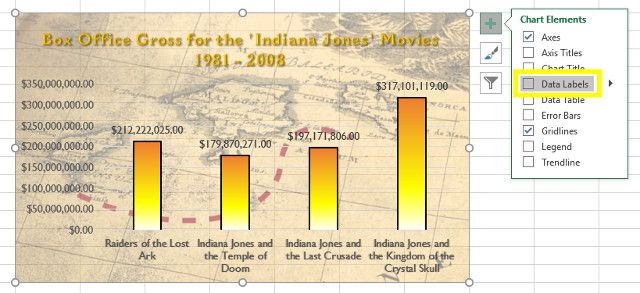
Если вы хотите точно настроить эти метки, просто отредактируйте текст так же, как мы сделали для осей.
Добавление линии тренда
Линия тренда — еще одно потенциально полезное дополнение к вашему графику. Вы добавляете это так же, как метки данных; откройте меню со знаком плюс и отметьте Trendline.
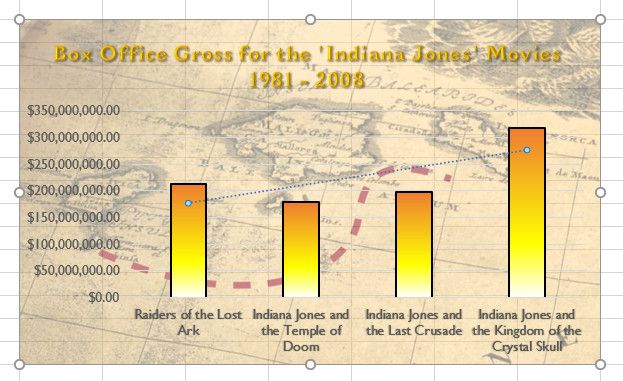
Конечно, это не совсем соответствует тому, что мы уже настроили. Дважды щелкните линию тренда, чтобы открыть меню форматирования на боковой панели. Опять же, мой дизайн соответствует теме моей диаграммы, поэтому подумайте, что может хорошо сработать с вашими данными.
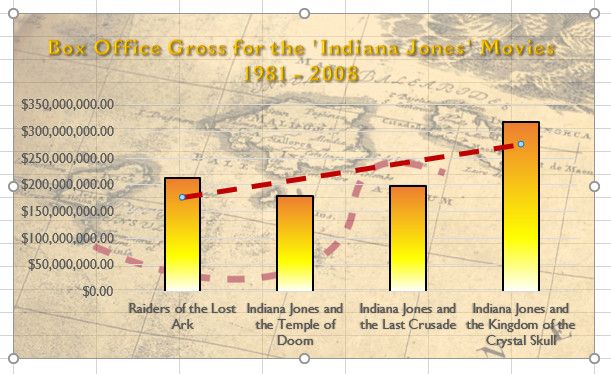
Есть один последний способ возиться с нашей линией тренда — и это представляет особый интерес для тех, кто в настоящее время изучает математику
,
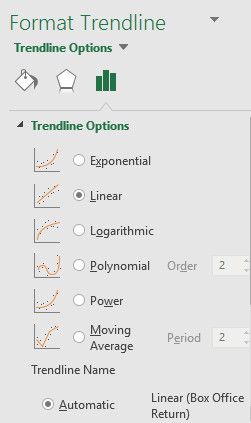
Голова к Параметры линии тренда настройку боковой панели форматирования, которую мы использовали ранее для изменения формулы, используемой для вычисления строки. Большинству из нас не нужно беспокоиться об этом элементе нашей диаграммы так подробно, но некоторые профессора примут не что иное, как совершенную полиномиальную линию тренда.
Планирование становится совершенным
Настройка диаграммы в Excel не займет много времени. Учитывая разнообразие доступных инструментов форматирования, легко превратить основную визуализацию в то, что соответствует вашим требованиям.
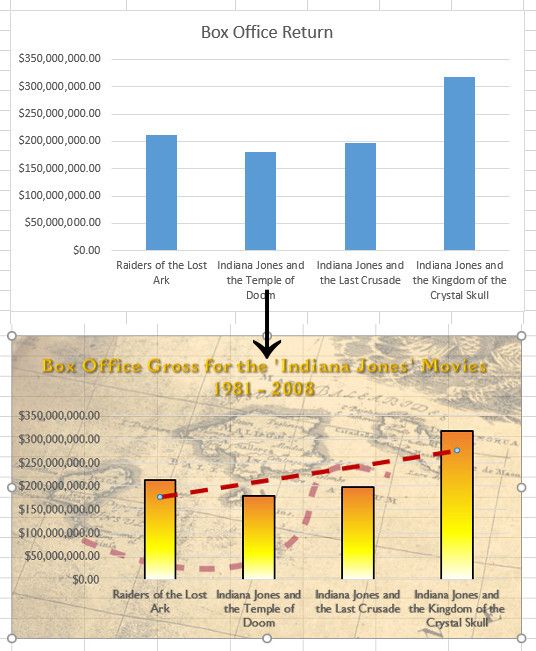
Потратьте некоторое время, чтобы подумать о тематике вашего графика, прежде чем начать редактирование. Если вы принимаете решения, не имея четкого представления о своей конечной цели, у вас меньше шансов получить целостную визуализацию.
Microsoft Office предлагает множество способов персонализировать вашу диаграмму, но не стесняйтесь использовать их все. Придумать идею
и подумайте, какие инструменты вы можете использовать для его выполнения. Прежде чем вы это узнаете, у вас будет иллюстрация, которая не похожа на стандартную диаграмму Excel.
Есть ли у вас какие-либо советы по форматированию диаграмм, которыми вы хотите поделиться с другими читателями? Или вы ищете помощь в решении конкретной проблемы, связанной с диаграммами Excel? Почему бы не присоединиться к беседе в разделе комментариев ниже?