Большинство людей пережили тот факт, что Evernote поднял цены еще в 2016 году. Теперь остается вопрос: стоит ли обновлять? И если это так, какой план выбрать?
Когда большинство людей начинают с Evernote, бесплатный план просто великолепен. С его помощью вы можете:
- Храните и систематизируйте свои заметки.
- Обрезайте веб-страницы и изображения с помощью популярного в Evernote Web Clipper.
- Поиск текста внутри изображений.
- Поделитесь и обсудите свои заметки с другими пользователями.
Для кого-то, кто просто окунает себя в мир заметок, какое-то время это будет работать довольно хорошо.
Но вы скоро столкнетесь с некоторыми ограничениями, если хотите начать организовывать свою жизнь с Evernote
, Наиболее разочаровывающим из этих ограничений является ограничение на загрузку в 60 МБ в месяц. Для текстовых заметок этого достаточно. Но если вы начнете обрезать веб-страницы, сохранять изображения и аудиозаметки, у вас скоро не останется свободного места и вам придется выполнить обновление.
Варианты обновления
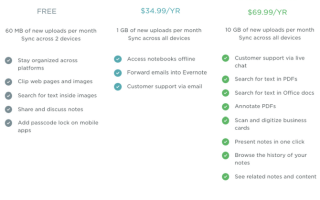
Когда дело доходит до обновления, у Evernote есть два варианта: Evernote Plus и Evernote Premium. Вы можете увидеть параллельное сравнение ниже (или на сайте Evernote).
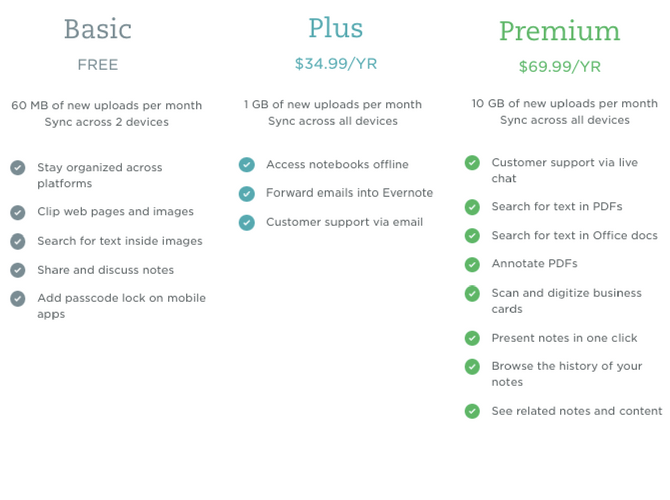
Evernote Plus стоит 35 долларов в год, и вы получаете все основные функции плюс еще несколько. Лимит загрузки увеличен до 1 ГБ в месяц, а максимальный размер файла увеличен до 50 МБ.
Evernote Premium стоит 70 долларов в год, и вы получаете все функции Evernote Plus, а также некоторые другие. Максимальный размер загружаемого файла составляет 10 ГБ в месяц, а максимальный размер файла — 200 МБ.
Список функций для каждого из этих параметров немного отличается. Какой из них вы выберете, будет зависеть от того, как именно вы хотите использовать Evernote, и от того, какой вы пользователь Evernote.
Выберите Evernote Plus, если …
Вы наркоман веб-клипер
Веб-клипер Evernote — это расширение для браузера, которое позволяет обрезать и комментировать сайты и изображения, которые вы найдете в Интернете. Затем они сохраняются в вашей учетной записи Evernote. Это особенно полезно, если вы исследуете конкретную тему или просто хотите убедиться, что вы не потеряете классные вещи, которые вы найдете в Интернете.
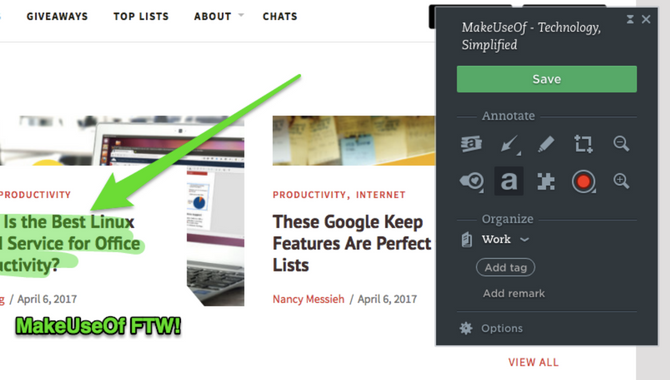
Сам клипер действительно доступен для бесплатных пользователей Evernote. Но если вы будете часто его использовать, вы скоро достигнете лимита загрузки в 60 МБ. Если вы обнаружите, что этот лимит останавливает сбор важной информации, возможно, его стоит обновить.
Вам нужен автономный доступ
В бесплатной учетной записи вы можете получить доступ к заметкам на своих мобильных устройствах только в режиме онлайн. Однако, выполнив обновление до платного плана, вы можете выбрать, какие ноутбуки вы хотите хранить локально на мобильном телефоне, чтобы вы могли получить к ним доступ, где бы вы ни находились.
Вы используете Evernote на более чем 2 устройствах
Доступ к Evernote на двух устройствах достаточно для большинства людей. К счастью, это возможно на бесплатной учетной записи. Но если вы хотите получить доступ к своим заметкам на трех или более устройствах (например, на компьютере, смартфоне и планшете), вам необходимо перейти на Evernote Plus.
Это ограничение не относится к веб-версии Evernote, но полагаться на веб-версию, а не на настольное приложение (просто чтобы вы могли использовать Evernote на своем планшете) далеко не идеально.
Вы живете в папке «Входящие»
Возможность быстро сохранять важные электронные письма в своей учетной записи для удобного хранения или автономного доступа — это расширенная функция Evernote, которую многие пользователи не будут использовать. Но иногда вы будете получать электронные письма, которые хотите сохранить в виде заметки, чтобы вы могли легко найти их позже. Это может сэкономить много времени. Это идеально подходит для сохранения бронирования билетов и квитанций.
После обновления вы получите свой собственный адрес электронной почты Evernote. Когда вы отправляете письмо на этот адрес:
- Тема становится названием вашей заметки,
- Вы можете использовать @ [Notebook] в конце строки темы, чтобы добавить электронное письмо в конкретную записную книжку,
- Вы можете использовать # [Tag] в конце строки темы, чтобы добавить теги к заметке, и
- Вы даже можете указать напоминание, добавив! [Напоминание] в конец строки темы (т.е. !завтра или же !2017/06/04).
Перейдите на эту страницу для получения дополнительной информации.
Выберите Evernote Premium, если …
Вы гик PDF
Если вы проводите много времени за чтением и выделением PDF-файлов, Evernote может стать вашим новым лучшим другом. Я знаю многих студентов, которые клянутся в этом только благодаря этой функции, Evernote Premium стоит своих денег.
Несмотря на то, что вы можете хранить PDF-файлы как в тарифах «Бесплатно», так и «Плюс», план «Премиум» делает это намного дальше. Как подписчик Premium, вы можете хранить PDF-файлы размером до 200 МБ. И что более важно, вы также можете выделять и комментировать эти PDF-файлы с помощью линий, текста и фигур.
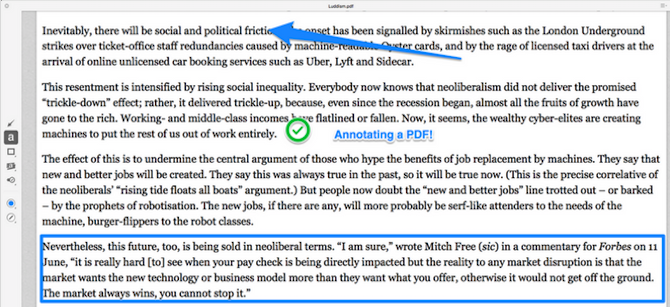
Как вы можете видеть выше, эти функции аннотации во многом аналогичны функциям аннотации, предлагаемым в Evernote Web Clipper. И текст в PDF-файлах, и ваши заметки будут доступны для поиска. Чтобы начать комментировать, нажмите на маленький в правом верхнем углу соответствующей заметки.
Если вам не нравятся эти функции аннотации, существует множество альтернатив аннотации в PDF.
там
Вам нужен доступ к истории заметок
Если вы хотите получить данные из предыдущей версии заметки, вам нужно зарегистрироваться в Evernote Premium. Evernote хранит различные версии ваших заметок, так что вы можете легко вернуться к ним, если вам нужно.
Чтобы просмотреть историю заметок (как Премиум-пользователь), нажмите я в правом верхнем углу соответствующей заметки, затем нажмите Посмотреть историю
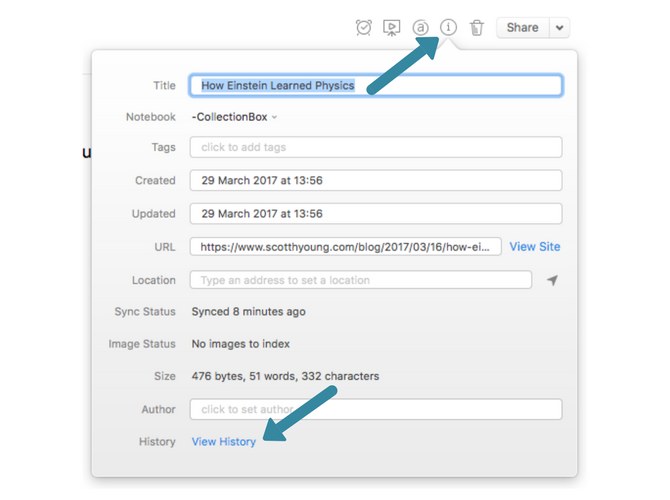
Это особенно полезно в случае синхронизации конфликтов или если вы случайно что-то удалили.
Вы хотите, чтобы больше смысла ваших заметок
Evernote имеет довольно впечатляющие функции поиска по любым стандартам. Вы можете искать не только по ключевым словам и тегам, но и во вложениях и PDF-аннотациях. Evernote также использует эту технологию, чтобы рекомендовать заметки, связанные с открытой вами заметкой.
Evernote делает это, изучая контекст заметки, и автоматически предлагает связанный контент, который может вам помочь. Это действительно происходит только тогда, когда в заметке достаточно информации. Когда Evernote найдет что-то релевантное, в нижней части заметки будет показана ссылка в небольшом окне «Контекст».
- Вам будут показаны ссылки на ваши собственные заметки и вложения из вашей учетной записи Evernote.
- Если вы введете имя человека, к которому вы подключены в LinkedIn, вам будет показана прямая ссылка на его профиль.
- Будут предложены соответствующие статьи из таких публикаций, как Wall Street Journal, Inc. Magazine и Fast Company, исходя из того, над чем вы работаете.
У вас слишком много визиток
Если вы оказываетесь на сетевых мероприятиях, всегда собираете горы визиток
сфотографируйте их с помощью камеры в мобильном приложении Evernote (iOS и Android). Evernote затем использует технологию OCR
вытащить имя, контактную информацию и название компании с карты. Это сохраняется как заметка о контакте, вместе с изображением карты, фотографией человека и информацией LinkedIn, где это возможно.
Вы часто даете презентации
Если вам не нравится готовить презентации в таких приложениях, как PowerPoint, у Evernote может быть решение.
Просто нажмите кнопку презентации в правом верхнем углу заметки, и ваша заметка будет отображаться в полноэкранном режиме, чтобы вы могли легко просматривать все (включая текст, изображения, вложенные файлы PDF и Office).
Это звучит немного базово, но конечный результат на самом деле очень приятный и простой. Кроме того, вы получите крутой указатель, чтобы легче привлечь внимание к различным частям презентации.
Если вам нужен еще больший контроль над тем, как отображается ваша презентация, вы можете использовать разрывы строк, чтобы разделить вашу презентацию на разные разделы.
Какой вы выберете?
Выбор лучшего пакета Evernote для вас сводится к тому, насколько вы цените некоторые из перечисленных выше функций.
Если вы любите Evernote, но вам нужно больше места для хранения и возможность сохранять некоторые заметки в автономном режиме, Evernote Plus за 35 долларов, вероятно, стоит этих денег. В конце концов, это только стоимость одного кофе в месяц.
Когда вы начинаете пользоваться опцией Evernote Premium за 70 долларов, люди начинают задумываться о том, может ли она стоить так много. Смогут ли его функции PDF, визитных карточек и презентаций действительно дать вам ценность в 70 долларов за год? Это решение в конечном итоге ваше. Некоторые люди думают, что Evernote просто больше не стоит
,
Как вы думаете? Какие из этих функций будут наиболее полезны для вас? И стоят ли они того, что Evernote взимает за них?
Кредит Фотографии: Юлия Григорьева через Shutterstock.com