Напечатать документ в Microsoft Word очень просто: просто нажмите на пустой документ и начните вводить текст. Конечно, Word предоставляет множество вариантов форматирования, шрифтов и многого другого, чтобы ваши документы выделялись
,
Одним из этих вариантов является текстовое поле. Зачем вам нужен специальный инструмент для вставки текста, когда вы можете напечатать его в любом месте документа Word? Давайте кратко рассмотрим, как добавить настраиваемые текстовые поля и почему вы можете захотеть.
Как добавить текстовое поле в Word
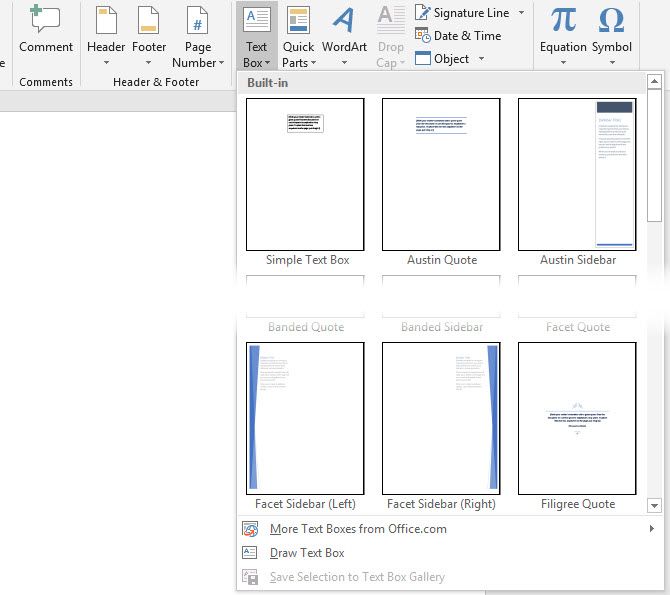
Открыв документ Word, переключитесь на Вставить Вкладка. в Текст раздел, вы увидите Текстовое окно запись.
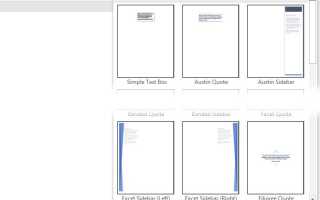
Как только вы нажмете на это, вы увидите множество встроенных опций. Они варьируются от основных Простое текстовое поле для более сложных вариантов, таких как Ленточная боковая панель. Просто нажмите на тот, который вы хотите вставить в документ.
Word поместит текстовое поле в положение по умолчанию с некоторым общим текстом. Далее вы можете настроить его под свои нужды.
Как настроить текстовые поля в Word
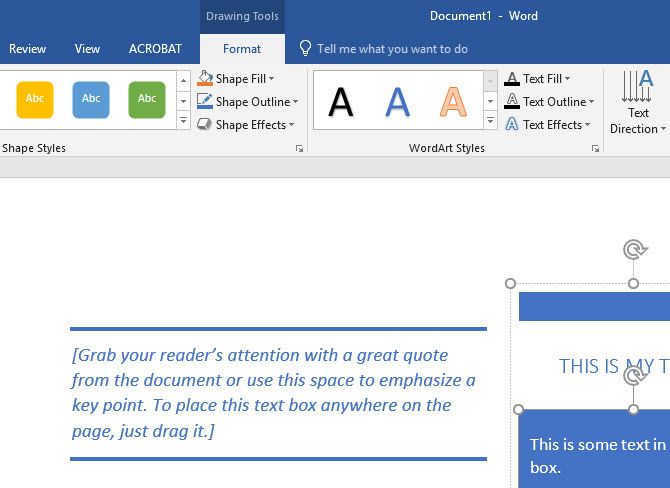
Вставив текстовое поле в документ, вы можете щелкнуть и перетащить контур, чтобы переместить его в любое место на странице. Возьмите одну из ручек, и вы также можете изменить размер окна.
Дважды щелкните внутри поля, чтобы выбрать заполнитель текста и вставить свой собственный. Когда вы работаете внутри текстового поля, используйте Формат панель в верхней части страницы, чтобы изменить цвета, стиль шрифта, выравнивание и многое другое.
Зачем использовать текстовые поля в Microsoft Word?
Для простых документов со стандартными макетами вам, вероятно, не понадобятся текстовые поля. Но они могут добавить приятный штрих для более динамичных работ. Они идеально подходят для цитат, привлекающих внимание к самым важным частям вашего произведения. Вместо этого вы можете использовать их для статистического или графически другого текста.
Попробуйте текстовые поля в вашем следующем документе для захватывающего прикосновения! Подробнее о Microsoft Word можно узнать из скрытых функций Microsoft Word, которые облегчают жизнь
,
Кредит изображения: dennizn / Depositphotos