разработчик Вкладка в Microsoft Word и Microsoft Excel предоставляет доступ к нескольким расширенным функциям, таким как элементы управления формой, макросы и надстройки. Microsoft прячет разработчик вкладка по умолчанию. Но вы можете легко включить вкладку на ленте Word и на ленте Excel. Итак, давайте сначала посмотрим, как добавить вкладку «Разработчик» на ленту.
Тогда мы покажем вам некоторые практические применения разработчик вкладка и как вы можете использовать их для создания более настраиваемых документов Microsoft Office.
Добавьте вкладку «Разработчик» на ленту в приложениях Microsoft Office
Шаги для добавления разработчик Вкладка для ленты Microsoft Word и ленты Microsoft Excel совпадают. Мы показываем Microsoft Word здесь, но вы можете выполнить те же шаги для Microsoft Excel.
Идти к Файл> Параметры. Нажмите Настроить ленту в левой панели.
Параметры, затем нажмите «Настроить ленту в Microsoft Word» «width =» 670 «height =» 413 «>
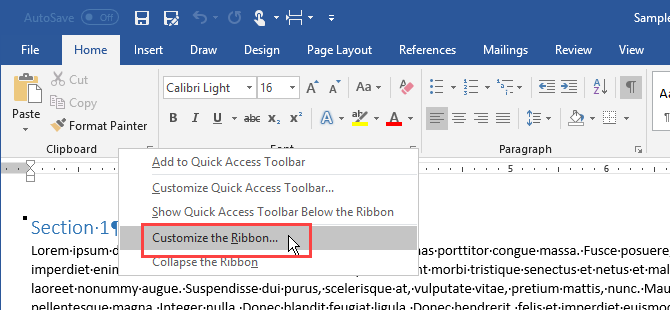
Или щелкните правой кнопкой мыши на ленте и выберите Настроить ленту.
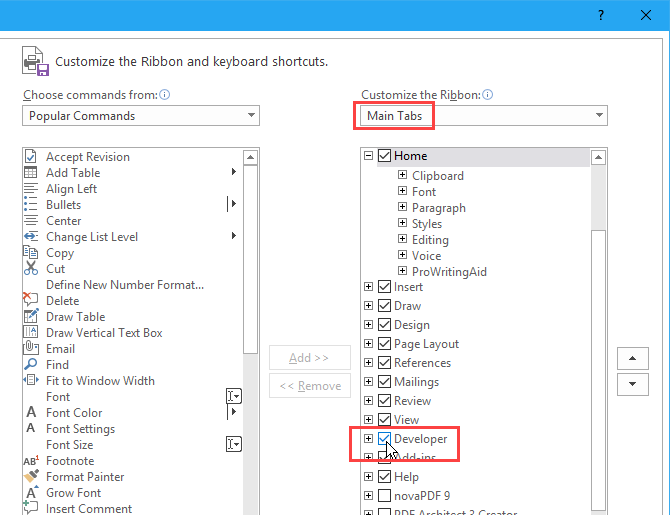
Удостовериться Основные вкладки выбран в Настроить ленту выпадающий список справа.
Затем проверьте разработчик поле в списке.
Нажмите Хорошо чтобы сохранить ваши изменения.
Что можно делать с вкладкой «Разработчик» в приложениях Microsoft Office?
Вы можете использовать разработчик на вкладке Microsoft Office, чтобы создать такие вещи, как создание заполняемой формы в Word, создавать и записывать макросы для автоматизации повторяющихся задач и защищать документ от редактирования.
Создание заполняемой формы с помощью вкладки Microsoft Word Developer
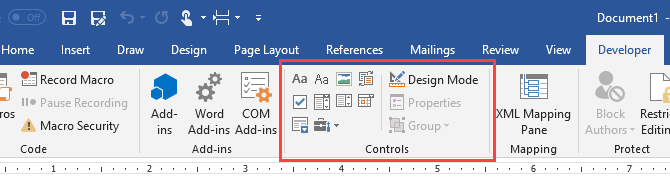
Вы можете использовать Microsoft Word для создания форм, которые пользователи могут заполнять на своем компьютере.
, Бумага не нужна. Может быть, вы хотите получить отзыв о встрече на вашем рабочем месте. Или, возможно, вы захотите узнать, какую еду хотят люди на мероприятии, которое вы проводите.
Использовать управления раздел на разработчик вкладка в Word, чтобы добавить раскрывающиеся списки, флажки, текстовые поля и даже строительные блоки.
Создание и запись макросов с помощью вкладки Microsoft Word и Microsoft Excel Developer
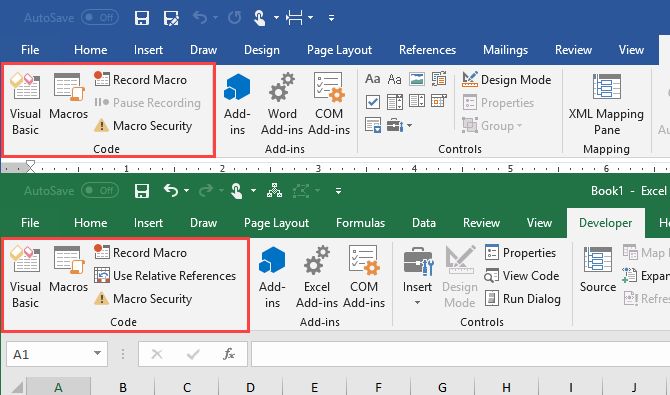
Макросы в Microsoft Word и Microsoft Excel обеспечивают простой способ автоматизации повторяющихся задач, экономя ваше время. Использовать Код раздел на разработчик вкладка для записи макроса в Word или Excel или записи пользовательских макросов с помощью Visual Basic для приложений (VBA).
Например, вы можете использовать макрос для отправки писем из Excel
или для интеграции данных Excel в документ Word
,
Управление надстройками с помощью вкладки Microsoft Word и Microsoft Excel Developer
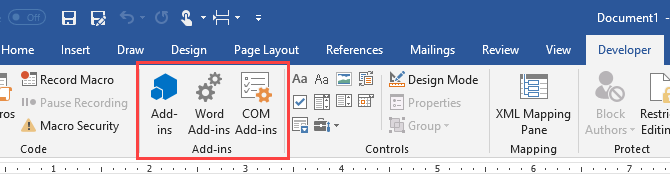
Microsoft Word и Microsoft Excel — это многофункциональные программы, но вы можете добавить еще больше функций и команд, используя надстройки.
Кнопки в Надстроек раздел на разработчик На вкладке вы можете найти и установить новые надстройки и управлять своими надстройками.
Ограничить редактирование в документе с помощью вкладки Microsoft Word Developer
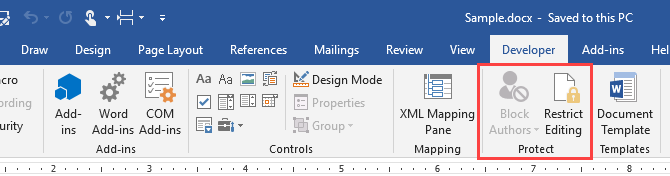
защищать раздел разработчик Вкладка в Microsoft Word позволяет ограничить редактирование в документах Word.
При совместной работе над документами вы можете запретить другим лицам вносить какие-либо изменения в документ, за исключением добавления комментариев. Вы также можете разрешить другим изменять только определенные части документа.
Блок Авторы Кнопка доступна только в том случае, если ваш документ сохранен в общем рабочем пространстве, таком как Microsoft SharePoint.
Работа с кодом Visual Basic для приложений (VBA) с помощью вкладки Microsoft Word и Microsoft Excel Developer
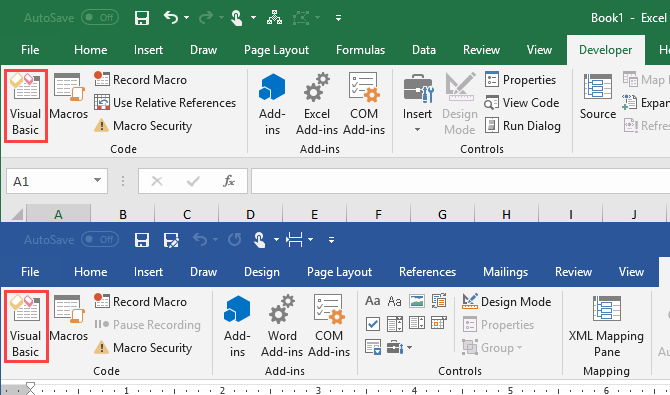
Visual Basic для приложений (VBA) — это язык программирования в программах Microsoft Office, который позволяет выполнять сложные задачи. Например, вы можете создавать макросы и расширенные формы, отображать окно сообщения и отвечать на действия в документе.
Вы можете изучать основы программирования с VBA
и добавьте свои макросы VBA на пользовательскую панель инструментов
на ленте Microsoft Excel или Microsoft Word.
Работа с XML с помощью вкладки Microsoft Excel Developer
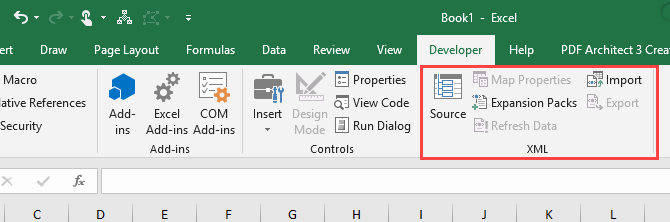
Расширяемый язык разметки, или XML, является языком разметки, который позволяет кодировать документы в формате, удобном для чтения как людьми, так и людьми. XML — это универсальный формат, используемый для создания структурированных документов, особенно для Интернета.
XML похож на HTML, но вы можете создавать свои собственные настраиваемые теги, структуры данных и схемы. Формат файла для файлов Microsoft Word и Microsoft Excel — XML.
Раздел XML на разработчик Вкладка в Microsoft Excel позволяет импортировать данные XML из других приложений. И вы можете экспортировать данные из Excel в другие приложения.
Для получения дополнительной информации о том, что вы можете сделать с XML в Excel, см. Страницу Microsoft, Обзор XML в Excel.
Дальнейшая настройка вкладок ленты Microsoft Office
Вы также можете настроить ленту в программах Microsoft Office
добавляя команды к существующим вкладкам, добавляя новые вкладки и переупорядочивая вкладки и группы на вкладках. Поэтому, если вы часто используете вкладку «Разработчик», вы можете переместить ее в более удобное положение на ленте. Смотрите наше руководство по управлению лентой Excel
также.