Если вы планируете мероприятие
Отправляя кучу приглашений на вечеринки или даже пытаясь создать ажиотаж вокруг нового продукта, вы можете отправить электронное письмо многим людям одновременно.
Но есть проблема: раздражает постоянная вставка всех ваших адресатов в ящики CC или BCC. Это слишком много времени, и вы можете случайно кого-то оставить.
Если у вас есть копия Outlook на вашем компьютере
есть более простой способ: создать список рассылки электронной почты.
Outlook 2013 и 2016
Эти инструкции относятся только к Microsoft Outlook 2013 и 2016 для настольных компьютеров. Все разные имена Outlook сбивают с толку, поэтому важно уяснить: если вы используете веб-приложение
эта статья не для вас.
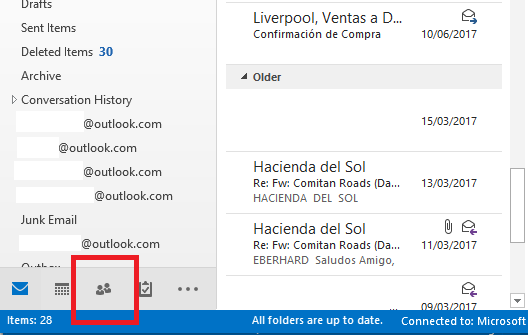
Чтобы создать список рассылки, запустите приложение и нажмите люди значок в левом нижнем углу.
На следующем экране вам нужно выбрать дом для вашего нового списка. Вы можете создать его в любой подпапке, но контакты папка является наиболее очевидным местом.
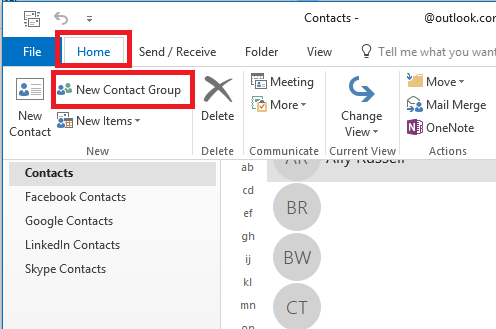
Когда вы остановитесь на месте, отправляйтесь в Главная> Новая контактная группа. Приложение перенесет вас в Контактная группа стр.
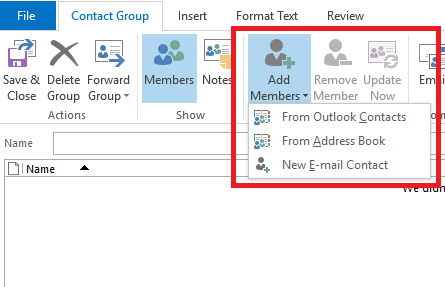
Чтобы поместить людей в группу, нажмите Добавить контакты в ленте в верхней части страницы. Вы можете добавить людей из ваших контактов Outlook или из адресной книги. Чтобы добавить кого-то, кого нет в этом списке, сначала нужно создать для него страницу контактов.
В заключение дайте группе имя и нажмите Сохрани и закрой.
Когда вы будете готовы использовать только что созданный список рассылки, начните новое электронное письмо и начните вводить название вашей группы в поле к коробка. Outlook должен найти его автоматически.
Используете ли вы группы рассылки в Outlook? Они легче, чем беспокоиться о копиях? Дайте нам знать в комментариях ниже.