Этот простой процесс поможет вам превратить статические диаграммы Excel в нечто гораздо более динамичное.
Excel позволяет легко создавать четкие, краткие диаграммы из ваших необработанных данных. Однако результаты могут иногда казаться статичными и неинтересными. Одним из способов решения этой проблемы является добавление дизайна.
, но вы также можете ввести интерактивный компонент.
Простое раскрывающееся меню может преобразовать простую диаграмму Excel в иллюстративное изображение, способное представлять несколько различных наборов информации. Это отличное дополнение к любой информационной панели Excel, и его очень легко и быстро настроить.
Вот как можно использовать формулу INDEX и основное раскрывающееся меню, чтобы сделать ваши диаграммы Excel более интерактивными.
Настройка данных
Перво-наперво, нам нужно собрать наши данные. Я собираюсь создать диаграмму, которая сравнивает экранное время различных персонажей в саге «Звездных войн», поэтому моя выглядит так:
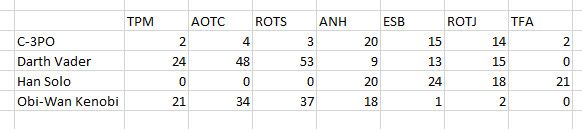
Вам просто нужно следовать аналогичной структуре. Сложите ваши данные в строки без пробелов между ними. Когда наш график будет завершен, мы сможем переключаться между C-3PO и Дартом Вейдером, и наш график обновится с правильными данными.
Затем скопируйте и вставьте строку заголовка под ваши данные.
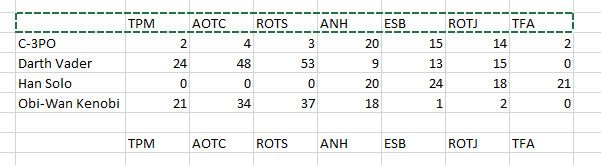
Теперь нам нужно спрыгнуть на три строки вниз и ввести слово «Набор данных» в одну ячейку, а номер заполнителя — в ячейку справа. Пока они заполнители, но скоро они станут основой нашего выпадающего меню.
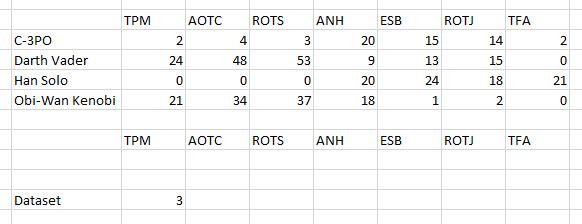
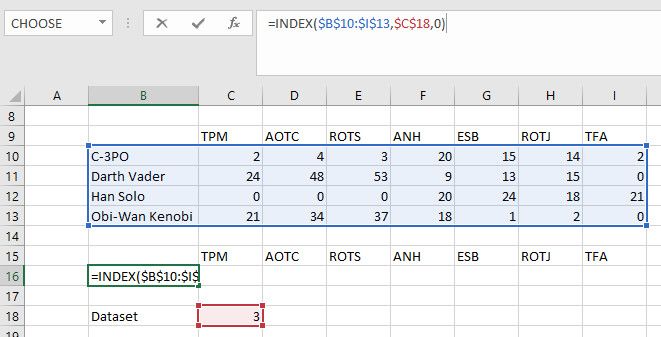
После всего этого пришло время связать эти элементы, используя функцию INDEX. Введите следующую формулу двумя ячейками выше Dataset:
=INDEX($B$10:$I$13,$C$18,0)Если вы не слишком знакомы с функцией INDEX
мы сломаем это. Диапазон $ B $ 10: $ I $ 13 относится к полному набору данных, к которым мы хотим, чтобы формула имела доступ. $ C $ 18 относится к ячейке, которая определяет, какие данные отображать (число, которое мы поместили рядом с ячейкой, помеченной Dataset.) Массив обычно заканчивается ссылкой на столбец, но мы указали точную ячейку, поэтому мы просто используем 0.
Специфика вашей формулы будет меняться в зависимости от ваших данных, поэтому рассмотрим, как различные компоненты соотносятся друг с другом, чтобы помочь вам настроить свою собственную работу:
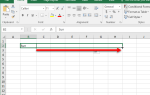
Возьмите угол ячейки, содержащей вашу формулу, и вытяните ее по всему ряду.
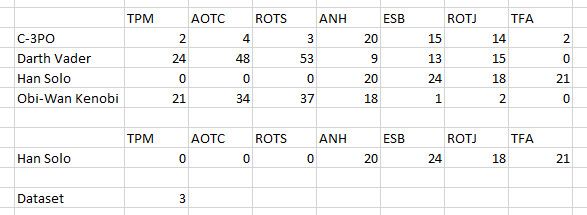
Правильные данные должны заполнять ячейки, как показано выше. Теперь вы можете вручную изменить номер в ячейке справа от Dataset использовать формулу INDEX. Например, ввод 1 в ячейку будет представлять данные, связанные с C-3PO.

Создание диаграммы
Теперь наступает легкое время. Мы собираемся выбрать данные, предлагаемые нашей формулой INDEX, а не данные, которые мы ввели вручную, и превратить их в график.
,
Для этого отправляйтесь в Вставить > Рекомендуемые графики в ленте.
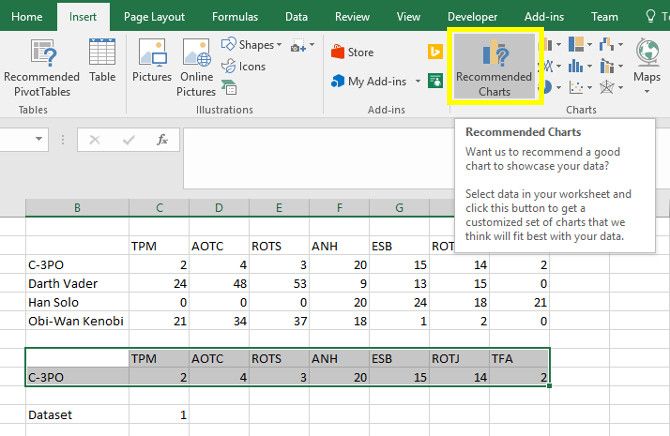
Не стесняйтесь использовать любой тип диаграммы
лучше всего подходит для ваших данных. Я собираюсь использовать гистограмму, потому что она кажется подходящей.
Когда ваш график будет готов, проверьте, что все в порядке, изменив число рядом с Dataset. Надеюсь, диаграмма изменится в соответствии с выбранным вами набором данных.
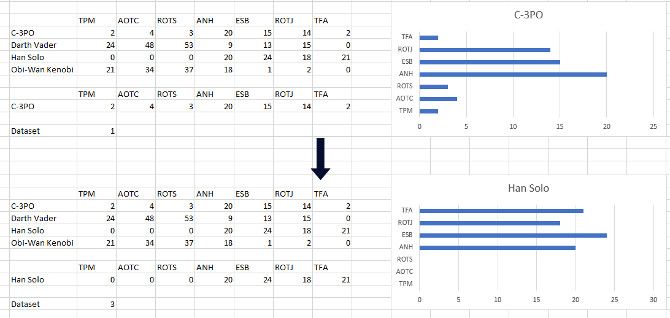
Добавление выпадающего меню
Теперь мы собираемся сделать наш динамический график немного более удобным для пользователей. Голова к разработчик вкладку, затем используйте Вставить раскрывающийся в управления меню для выбора Поле со списком (Контроль формы).
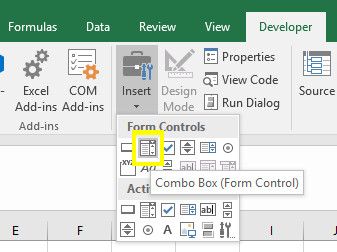
Создайте раскрывающееся меню там, где вы хотите, чтобы оно было в вашей электронной таблице. Я ставлю свою чуть ниже графика.
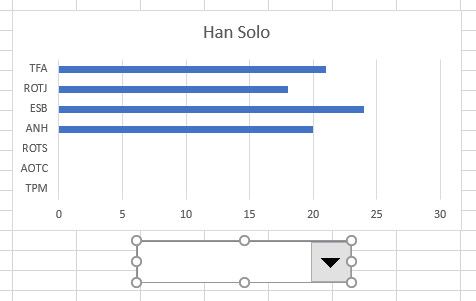
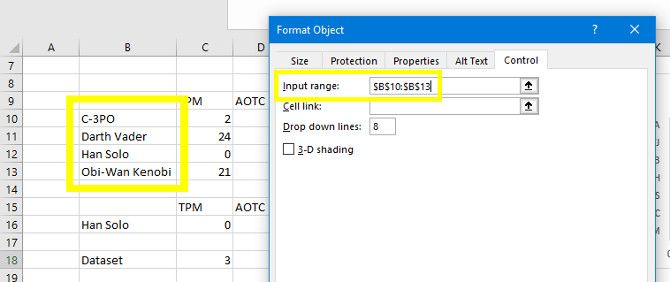
Щелкните правой кнопкой мыши объект и выберите Контроль формы. Выберите имена ваших наборов данных в Диапазон ввода поле.
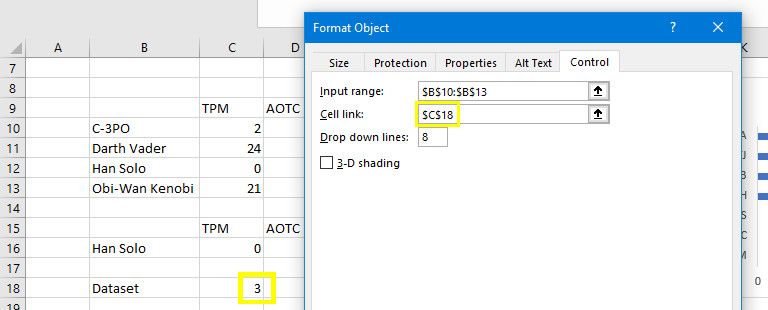
Сотовая связь поле должно соответствовать ячейке с номером, который определяет, какой набор данных выбран.
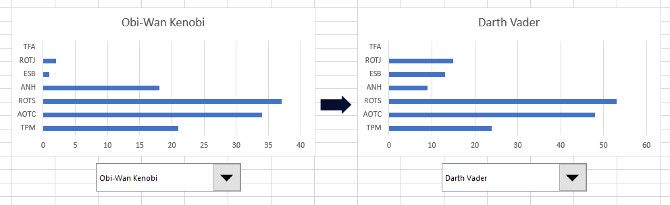
Нажмите Хорошо и проверить ваше выпадающее меню. Вы должны быть в состоянии выбрать свой набор данных по имени и автоматически видеть обновление диаграммы.
Сейчас самое время внести какие-либо эстетические изменения в вашу таблицу. Вы можете настроить внешний вид своего графика
или вы можете захотеть очистить некоторые данные, чтобы сделать документ немного аккуратнее. Регулируя ссылки в ваших формулах, вы можете представлять диаграммы на одном листе и сохранять свои данные в фоновом режиме.
Для этого скопируйте и вставьте свою диаграмму и раскрывающееся меню на новый лист — не беспокойтесь, если данные мгновенно исчезнут. Щелкните правой кнопкой мыши раскрывающийся список и выберите Контроль формата.
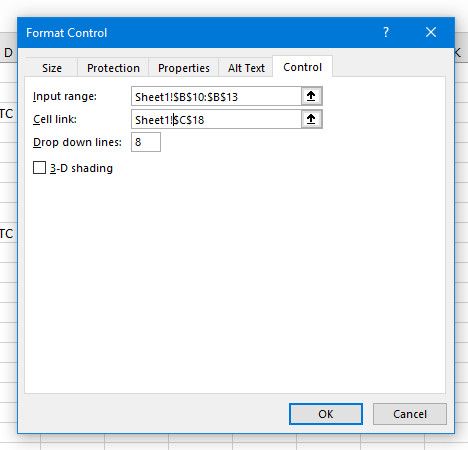
Все, что нам нужно сделать, это добавить Лист1! перед клетками мы предварительно выбрали. Это скажет Excel искать ячейки на листе, отличном от того, где расположены диаграмма и раскрывающееся меню. Нажмите Хорошо, и у нас должен быть рабочий динамический график на аккуратном и аккуратном листе.
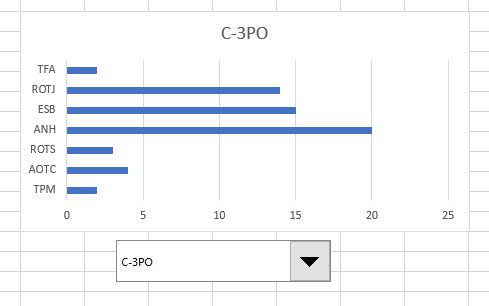
Фокус важен!
Когда вы собираете панель управления Excel
, может быть заманчиво перегружать вашу аудиторию информацией. В конце концов, идея такого рода ресурса заключается в сборе большого количества данных в одном месте.
Однако это может привести к обратным результатам. Из-за слишком большого количества контента, борющегося за их внимание, человек, смотрящий на приборную панель, может не принять всю информацию, которая предлагается.
Вот где такая динамическая диаграмма может оказаться полезной. Разрешение вашей аудитории переключаться между различными наборами данных по своему усмотрению поможет им отточить имеющуюся информацию.
Конечно, бывают случаи, когда имеет смысл иметь две диаграммы рядом друг с другом, чтобы можно было легко сравнивать. Тем не менее, методика, описанная в этой статье, хороша, когда вы хотите создать информационную панель, охватывающую несколько различных тем, и вам нужно как можно лучше использовать пространство.
У вас есть совет для пользователей, которые хотят улучшить свои диаграммы Excel? Или вам нужна помощь с процессом, описанным в этом руководстве? В любом случае, почему бы не присоединиться к беседе в разделе комментариев ниже?
Прежде чем идти, ознакомьтесь с этими новыми диаграммами Excel
!
Изображение предоставлено: Risto0 через Shutterstock.com