Microsoft PowerPoint уже много лет является основой для создания презентаций. Но, как и все, не каждый эксперт с самого начала. Вы должны начать где-нибудь, верно? Итак, пусть это руководство для начинающих по PowerPoint будет первым шагом.
Это руководство доступно для скачивания в формате PDF. Загрузите Руководство для начинающих по Microsoft PowerPoint: от новичка до мастера сейчас. Не стесняйтесь копировать и делиться этим со своими друзьями и семьей.
Для тех новичков, которые впервые используют PowerPoint, не используют его в течение некоторого времени или просто хотят получить простую справку по основам, это ваше руководство к настольной версии. И многие из этих же функций применяются, если вы используете его в Интернете. Итак, если вы все еще выбираете между PowerPoint Online и PowerPoint 2016
Это руководство может пригодиться в любом случае.
Что такое Microsoft PowerPoint?
Microsoft PowerPoint — это инструмент для создания презентаций. Вы можете создавать слайд-шоу с текстом, изображениями, формами, анимацией, аудио и многим другим. Затем разместите презентацию на большом экране, чтобы показать ее другим, или сохраните ее в качестве визуального документа для себя.
От Microsoft:
«PowerPoint — это программа для создания слайд-шоу, которая является частью набора инструментов Microsoft Office. PowerPoint упрощает создание, совместную работу и представление ваших идей динамичным, визуально привлекательным способом ».
Для деловых, образовательных и личных ситуаций PowerPoint предлагает гибкость, позволяющую выделять простейшие презентации с помощью множества функций.
Общее использование для PowerPoint
- Бизнес-презентации товаров и услуг
- Образовательные слайд-шоу для аудиторий и лекций
- Персональные визуальные эффекты, такие как карты разума и слайд-шоу семейных фотографий
- Продажи и маркетинговые материалы
- События презентации, такие как свадьбы, юбилеи или семейные встречи
- Проект, бюджет и финансовые презентации
- Сертификаты, календари, отчеты, диаграммы и диаграммы для любой отрасли
Вы можете создать практически любой тип визуала в PowerPoint. Но сначала вы должны ознакомиться с общими условиями заявки.
Основные термины, используемые в PowerPoint
Вы увидите много слов и терминов, часто используемых в этом руководстве. Поэтому, потратив немного времени на их рассмотрение, вы сможете намного легче следить за процессами и объяснениями.
Слайд-шоу а также презентация: Когда вы говорите о PowerPoint, вы можете увидеть, что эти два термина становятся взаимозаменяемыми. Каждый из них представляет общий документ, который вы создаете в приложении.
СлайдыКаждое слайд-шоу в PowerPoint содержит слайды, как и в случае физического слайд-шоу. Вы можете думать о слайдах как о страницах, которые вы можете добавить в свою презентацию, а затем просматривать их один за другим.
Анимации: Анимация — это визуальные эффекты, которые могут придать вашему слайду уникальный вид. Они позволяют добавлять движения и звуки к элементам на слайде.
ПереходыПереходы также являются визуальными инструментами, но вы увидите, как один слайд переместится на другой. Используя переход, вы можете выделить свою презентацию среди аудитории или использовать ее для создания драматического эффекта.
Лента и вкладки в PowerPoint
Как и в других приложениях Microsoft Office, лента PowerPoint содержит кнопки, которые вы будете использовать на вкладках. Вы можете настроить ленту для удаления или добавления вкладок и кнопок. Но вы, вероятно, увидите вкладки ниже по умолчанию.
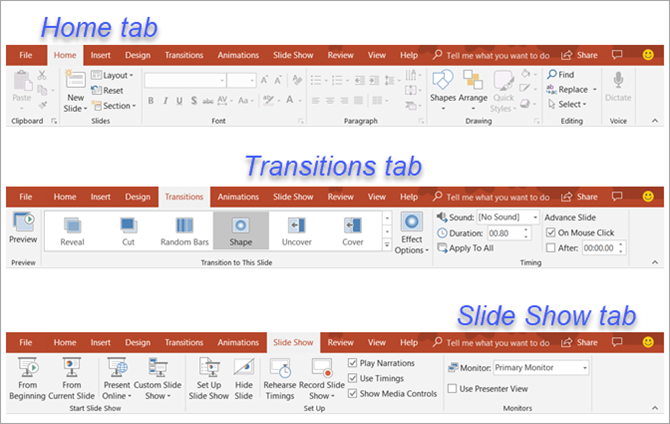
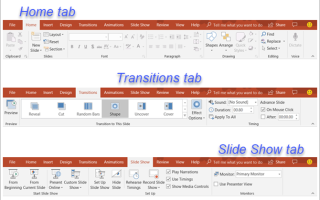
Вот краткое описание того, для чего каждый из них и какую группу вкладок вы можете увидеть.
- файл: Создание новой презентации, открытие существующей, сохранение, печать и обмен слайд-шоу.
- Главная: Управление буфером обмена, слайдами, шрифтом, абзацем, рисунком и редактированием.
- ВставитьВставьте слайды, таблицы, изображения, иллюстрации, ссылки, комментарии, текст и мультимедиа.
- дизайн: Выберите тему, выберите вариант, настройте слайды и получите дизайнерские идеи.
- Переходы: Выберите переход, просмотрите его, настройте эффекты и добавьте время.
- Анимации: Выберите анимацию, просмотрите ее, настройте эффекты, используйте расширенные функции и добавьте время.
- Слайд-шоу: Запуск слайд-шоу, его настройка, выбор монитора и использование представления презентации.
- Обзор: Используйте инструменты для корректуры, доступности, языка, комментариев и сравнений.
- Посмотреть: Изменение представления презентации, настройка основных видов, увеличение или уменьшение масштаба, выбор цветов и работа с окнами и макросами.
Вы также должны увидеть Помогите вкладка и Скажи мне, что ты хочешь сделать коробка. Если вам нужна помощь или вы хотите больше информации о функции, просто откройте Помогите или введите ключевое слово в Скажи мне окно и просмотреть свои результаты.
Панель быстрого доступа PowerPoint
Как и вкладки и лента с другими продуктами Microsoft Office, у вас также есть панель быстрого доступа. Возможно, вы уже знакомы с этим удобным инструментом, но если нет, то это панель инструментов в левом верхнем углу окна PowerPoint. Как следует из названия, эта функция позволяет выполнять быстрые действия.
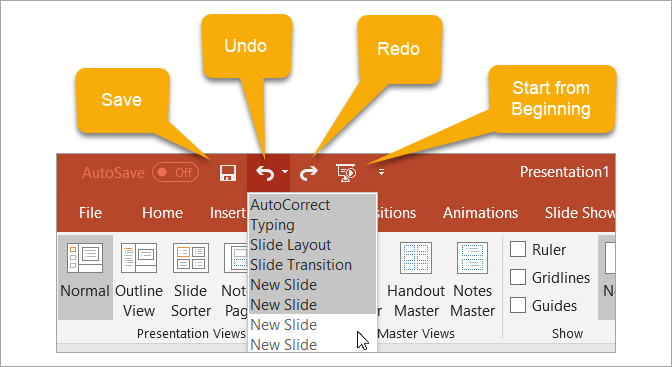
Сохранить Кнопка позволяет легко сохранить файл, с которым вы работаете, с текущим именем файла.
Если вы допустили ошибку и хотите отменить ее, просто нажмите расстегивать кнопка. Если вы щелкнете по нему один раз, он отменит последнее действие, которое вы предприняли. Если вы продолжите щелкать по нему, он отменит каждое предыдущее действие, двигаясь назад. Кроме того, вы можете нажать на стрелку рядом с расстегивать Нажмите кнопку и выделите все действия, которые вы хотите отменить.
Если вы отмените действие с помощью кнопки, переделывать кнопка будет кликабельна. Это позволяет вам повторить то, что вы только что отменили. Словно расстегивать кнопку, вы можете повторить свое последнее действие одним щелчком мыши или использовать стрелку рядом с переделывать кнопка, чтобы повторить несколько действий.
презентация Кнопка позволяет начать слайд-шоу, так как его будут просматривать другие. Это должно занять весь ваш экран для хорошего просмотра презентации в любое время во время ваших процессов создания или редактирования.
Вы можете выбрать стрела в правой части панели быстрого доступа можно легко добавлять или удалять кнопки. Вы также можете увидеть больше доступных команд или переместить панель инструментов под лентой.
Как работать со слайдами PowerPoint
Слайды — это основа ваших слайд-шоу. Таким образом, знание того, как эффективно работать с ними, может оказать большое влияние на ваше творение. Вот основные принципы работы со слайдами PowerPoint.
Добавить слайд PowerPoint
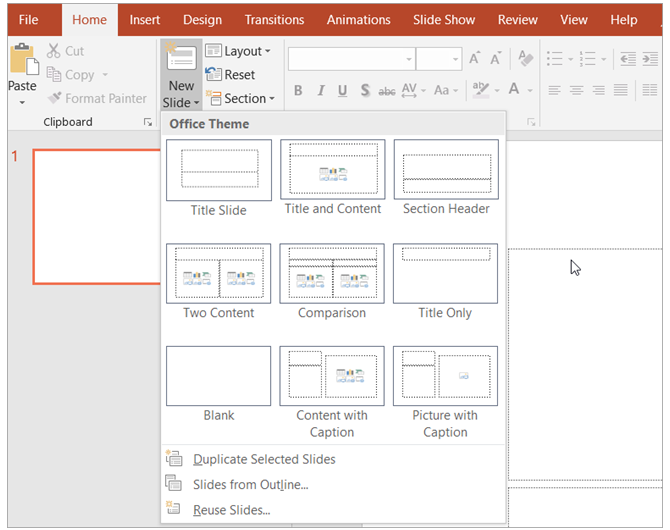
На Главная вкладка, вы должны увидеть раздел на ленте для Слайды. Вы можете быстро добавить слайд, нажав Новый слайд кнопка. Это добавит слайд так же, как тот, который вы выбрали в данный момент.
Кроме того, вы можете нажать стрела на Новый слайд кнопка. Это позволяет вам выбрать, какой тип слайда вы хотите добавить, например пустой слайд, заголовок с содержанием или изображение с подписью.
Изменить макет слайда
раскладка Кнопка на ленте позволяет изменить тип выбранного в данный момент слайда. Таким образом, вы можете легко изменить титульный слайд на слайд с заголовком и содержимым или изображение с слайдом с заголовком на контент с заголовком.
Слайд Иконки
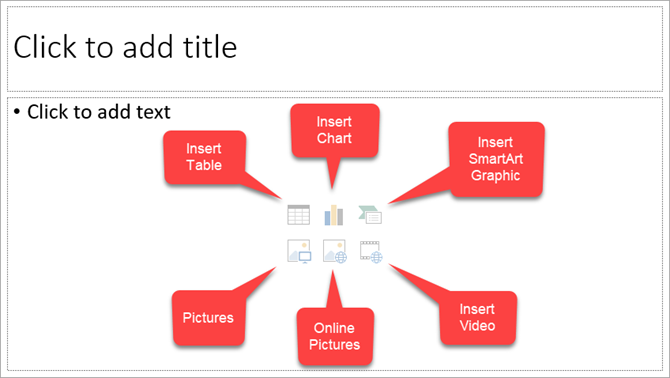
Некоторые типы слайдов легко понять с самого начала. Например, если вы выберете слайд с заголовком, вы увидите текстовые области, которые инструктируют вас, чтобы добавить заголовок и субтитры. Но другие макеты слайдов, такие как те, которые позволяют добавлять мультимедиа, содержат значки для вставки содержимого.
Если вы используете этот тип слайдов, просто нажмите на соответствующий значок, чтобы вставить свой элемент.
- Вставить таблицуСоздайте таблицу, выбрав количество столбцов и строк.
- Вставить диаграммуСоздание диаграммы с различными параметрами, такими как линия, круговая диаграмма, полоса и область.
- Вставить рисунок SmartArtСоздайте визуальный элемент, например матрицу, пирамиду или диаграмму процесса.
- Фотографий: Вставьте изображение с вашего компьютера.
- Фотографии онлайн: Вставьте изображение из галереи или поищите в Интернете.
- Вставить видео: Вставьте видео из файла, YouTube или вставьте код.
Вы также можете получить более подробную информацию о встраивании видео YouTube
или добавление музыки в презентации PowerPoint
,
Удалить слайд
Если вы хотите удалить слайд, самый простой способ — выбрать его и нажать удалять на вашей клавиатуре. Вы также можете щелкнуть правой кнопкой мыши на слайде и выбрать Удалить слайд из контекстного меню.
Использование разделов PowerPoint
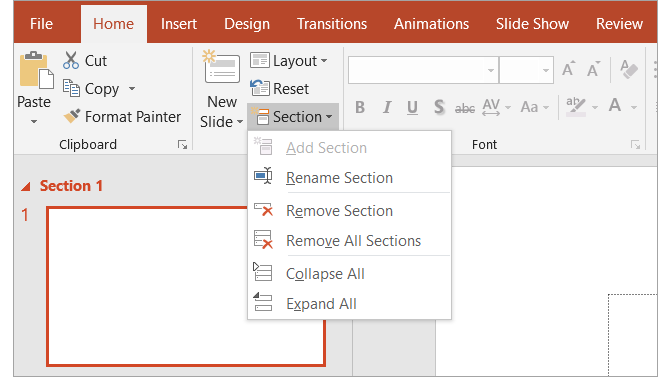
Вы можете организовать слайд-шоу по различным разделам. Нажмите на Раздел кнопку, выберите Добавить раздел, а затем дать ему имя. Затем вы можете добавить слайды отдельно в каждом разделе. Раздел Кнопка со стрелкой позволяет также удалять, переименовывать, сворачивать и расширять разделы.
Другие общие действия по слайду
- Легко переставлять слайды с помощью перетаскивания.
- Дублируйте слайды или создайте их из контура, используя Новый слайд кнопка со стрелкой или щелчок правой кнопкой мыши и использование контекстного меню.
- Верните слайд в макет по умолчанию, нажав Сброс кнопка или щелчок правой кнопкой мыши и с помощью контекстного меню.
Работа с презентационными заметками
PowerPoint предлагает потрясающую функцию заметки докладчика, которая может пригодиться. Вы можете добавить заметку к слайду
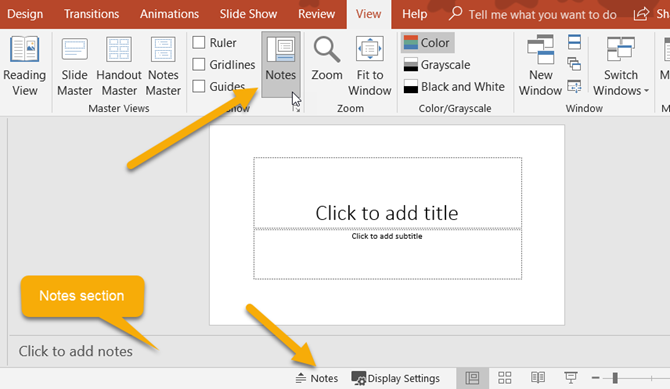
для вашей собственной ссылки или для разговора с вашей аудиторией во время презентации. Раздел заметки отображается непосредственно под каждым слайдом в PowerPoint.
Если вы не видите его, просто нажмите Заметки кнопка на панели задач в нижней части окна PowerPoint. Или откройте Посмотреть вкладку и нажмите Заметки кнопка на вашей ленте. Затем просто щелкните внутри раздела заметок, чтобы добавить свой.
Использование заметок в ваших презентациях
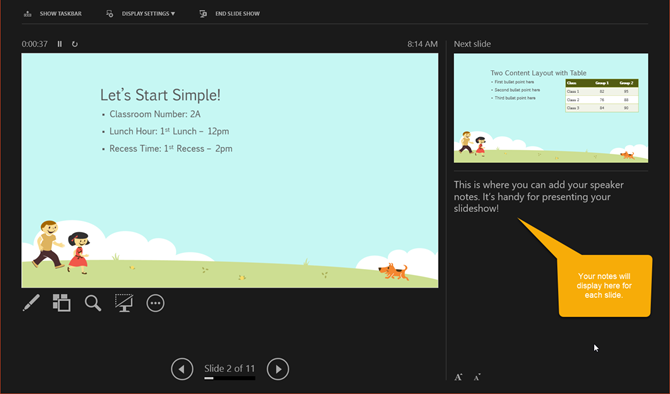
Когда вы представляете свое слайд-шоу аудитории, только вы можете видеть свои заметки. Это делает его отличным инструментом для хранения ваших описаний, объяснений или инструкций во время презентации слайд-шоу. Вот вид, который вы увидите, содержащий ваши заметки при отображении презентации.
Печать заметок к презентации
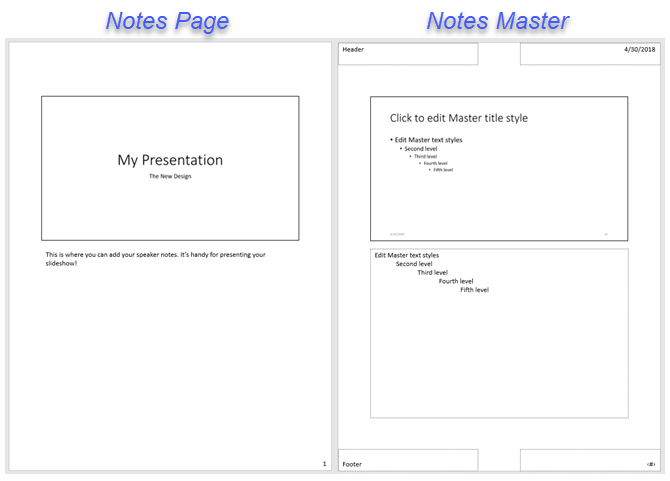
Если вы распечатываете презентацию, чтобы у вашей аудитории была ссылка, вы можете добавить свои заметки, если хотите. Чтобы увидеть, как это будет выглядеть, нажмите Посмотреть вкладка, а затем Страница заметок в Представления Представления сечение ленты.
Если вы хотите изменить внешний вид заметок при их печати, щелкните Notes Master кнопка в Мастер просмотров сечение ленты. Это позволяет вам выбрать дизайн, макет и параметры страницы. Также обратите внимание на Раздаточный мастер кнопка слева, которая также позволяет настроить внешний вид раздаточного материала.
Добавить анимацию в PowerPoint
Если вы планируете добавить анимацию к своим слайдам, это очень легко сделать. Анимации могут быть эффективными для слайд-шоу, которые вы создаете для образования, таких как презентации в классе или лекции в колледже. Они также могут придать вашей презентации забавный эффект для личных слайд-шоу, таких как воссоединение семьи или свадебный показ.
Параметры анимации
Это основные функции, доступные на Анимации Вкладка.
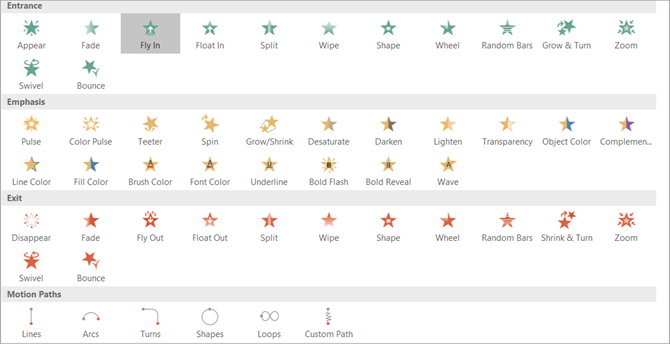
- АнимацияВыберите из множества вариантов, нажав стрелку в Анимация Вы можете применить анимацию к элементу, когда он входит или выходит из слайда, использовать его для выделения или указать ему путь движения.
- Параметры эффекта: Различные анимации имеют дополнительные опции для выбора. Например, анимация «Колесо» позволяет вам выбрать количество спиц, а параметры «Спин» — выбрать направление и количество спинов.
- Продвинутая анимация: Здесь вы можете добавить анимацию, открыть панель анимации для большей рабочей комнаты, настроить триггер или использовать программу Animation Painter. Но для простой анимации слайд-шоу основные функции должны подойти вам.
- тайминг: Решите, как вы хотите, чтобы ваши анимации отображались на слайде. Они могут начаться при нажатии во время презентации или сразу после или с предыдущей анимацией. Вы также можете выбрать продолжительность, задержку и изменить порядок анимации.
- предварительный просмотр: После добавления анимации вы можете увидеть, как она будет выглядеть, не выходя из режима редактирования и не открывая представление презентации.
Создайте свою первую анимацию PowerPoint
Сначала выберите слайд, а затем элемент на слайде, который вы хотите анимировать. Затем просто выберите тип из Анимация коробка. Это так просто! Затем вы можете использовать инструменты, описанные выше, чтобы добавить эффекты, дополнительные элементы или время, если хотите.
Обратите внимание, что при добавлении анимации к элементу рядом с ним появляется число. Каждая добавляемая вами анимация будет последовательно пронумерована, чтобы вы могли легко идентифицировать ее, работать с ней или изменять ее порядок. Не забудьте думать о каждом анимированном элементе отдельно. Это означает, что вы можете иметь несколько анимаций с их собственными эффектами на одном слайде.
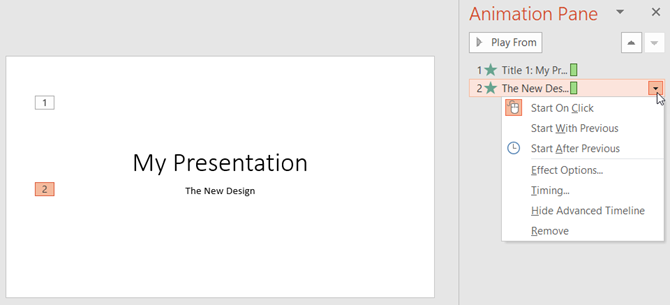
Если вы используете панель анимации справа, цифры упрощают просмотр одной анимации за раз. Там вы можете добавить те же типы эффектов, которые вы видите на ленте. Просто нажмите на стрелку, соответствующую анимации, и появится выпадающее меню.
И если вы вставляете диаграммы Excel в свою презентацию
Вы можете оживить их тоже.
Применить эффекты перехода PowerPoint
Вставка переходов между слайдами может быть еще одним эффективным способом удержания внимания аудитории, подобно анимации. Вы можете применить уникальный визуальный элемент со звуком или без него при перемещении по слайдам презентации.
Варианты перехода
Это основные функции, доступные на Переходы Вкладка.
- Переход к этому слайду: Выберите из параметров перехода, нажав стрелку в поле. Вы можете применить переход, который является тонким, захватывающим или динамичным. Имейте в виду, что это эффект для перехода к текущему слайду.
- Параметры эффектаРазличные переходы имеют дополнительные параметры, которые вы можете применить. Например, переходы Wipe, Wind и Orbit позволяют выбрать направление.
- тайминг: Здесь вы можете добавить звук для перехода, выбрать продолжительность и применить эти элементы ко всем слайдам. Кроме того, вы можете перейти к следующему слайду по щелчку мыши или автоматически по истечении определенного периода времени.
- предварительный просмотр: После добавления перехода вы можете увидеть его быстрый вид, не выходя из режима редактирования или не открывая представление презентации.
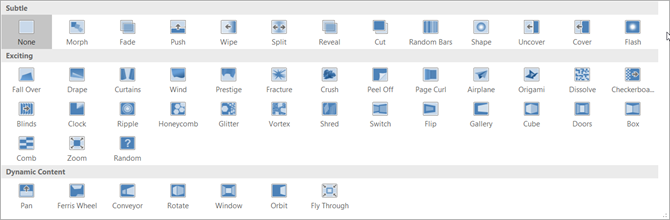
Создать слайд-переход
Это работает в основном так же, как анимация только на один шаг меньше. Просто выберите слайд и выберите переход. Затем вы можете по желанию применить любой из вышеописанных эффектов, которые вы хотели бы. Довольно легко, правда?
Хотя переходы, такие как анимация, могут не найти свое место в каждом типе слайд-шоу, они могут быть привлекательны для случайных встреч или веселых событий. Даже для бизнес-презентаций простой эффект Fade может устранить неуклюжий переход между слайдами.
Используйте разные представления презентации
Не все работают одинаково, когда дело доходит до творчества. К счастью, PowerPoint предлагает различные встроенные представления, чтобы приспособиться к этому. Просто выберите Посмотреть и посмотрите, как вы можете работать со своим слайд-шоу.
Представления Представления Раздел содержит пять уникальных способов создания или редактирования вашего слайд-шоу. Одним из них является Страница заметок о котором вы читали выше. А вот остальные четыре с краткими пояснениями.
- НормальныйКак вы, вероятно, можете догадаться, это базовый, нормальный взгляд. Вы должны увидеть свои слайды слева в виде пронумерованных миниатюр и текущий слайд в самом большом разделе справа. Этот вид хорошо работает, если вы предпочитаете визуально переходить между слайдами.
- Контурный видДля тех, кто предпочитает писать или создавать с использованием контуров, этот вид идеален. Вы можете написать прямо на панели контуров слева или вставить существующий контур непосредственно из Microsoft Word. Здесь снова, текущий слайд находится в самом большом разделе справа.
- Сортировщик слайдов: Это потрясающий способ увидеть все ваши слайды с первого взгляда. Занимая все центральное окно, вы можете увидеть каждый слайд и легко упорядочить их с помощью операции перетаскивания.
- Чтение Просмотр: Если вы хотите просмотреть всю презентацию без перехода в полноэкранный режим, просто нажмите эту кнопку. Вы можете легко просматривать слайд-шоу с анимацией и переходами.
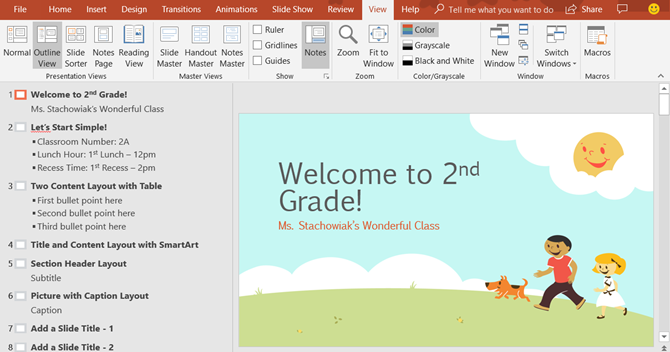
Наряду с представлением «Сортировщик слайдов» режимы «Обычный» и «Контурный» позволяют быстро изменить порядок слайдов. Просто выберите один, а затем перетащите его на новое место.
Совместная работа над презентациями PowerPoint
Как и другие приложения Microsoft Office, у вас есть функции, позволяющие легко взаимодействовать с другими в ваших презентациях PowerPoint. Так что, если ваша команда по продажам, коллеги-преподаватели или одноклассники будут работать над слайд-шоу вместе, у вас есть несколько вариантов.
Поделитесь своим слайд-шоу в виде презентации PowerPoint, сохраненной в OneDrive или в формате PDF. Просто нажмите на Поделиться Кнопка из меню в правом верхнем углу. Затем пригласите других на открывшейся боковой панели, отправьте слайд-шоу в виде вложения или получите ссылку для обмена.
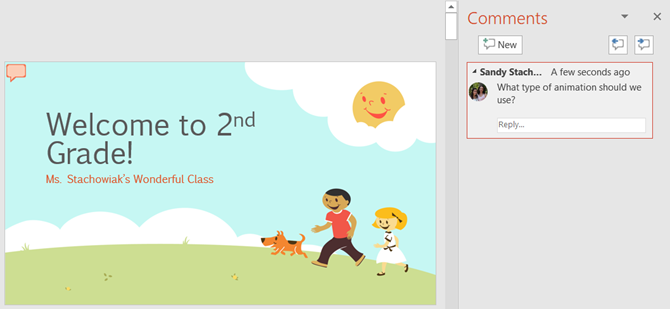
Пусть другие делают заметки на презентации с Комментарии Кнопка, которая находится рядом с Поделиться кнопка в меню. (Предполагая, что ваши соавторы открывают презентацию в PowerPoint.) Вы можете просматривать их комментарии, вставлять ответы, перемещать и удалять комментарии.
Просмотр истории версий как только вы начнете сотрудничать. Если ваши соавторы могут вносить изменения в презентацию, вы можете увидеть предыдущие версии. Кнопка появится в меню между Поделиться а также Комментарии кнопок. Затем вы можете открыть предыдущие версии слайд-шоу, если это необходимо.
Параметры слайд-шоу
Как только ваша презентация будет завершена, пришло время просмотреть и настроить слайд-шоу. Направляйтесь к Слайд-шоу вкладку и проверьте следующие параметры.

Начать слайд-шоу
- С начала: Смотрите слайд-шоу с первого слайда так, как его увидит ваша аудитория.
- С текущего слайда: Просмотр слайд-шоу начинается с выбранного слайда.
- Настоящее время онлайн: Используйте Office Presentation Service для просмотра слайд-шоу в браузере.
- Custom Slide Show: Создание пользовательской презентации со слайдами в определенном порядке.
Настроить
- Настройка слайд-шоу: Выберите тип показа, параметры показа, отображаемые слайды, порядок их перемещения и любые необходимые параметры нескольких мониторов.
- Скрыть слайд: Скрывает любой слайд, выбранный вами в презентации.
- Репетировать сроки: Вы можете попрактиковаться в презентации слайд-шоу и посмотреть, сколько времени вы тратите на каждый слайд, и общее количество слайд-шоу. У вас также есть возможность сохранить время, что полезно для улучшения времени презентации, если это необходимо.
- Запись слайд-шоу: Легко записать слайд-шоу с самого начала или конкретного слайда. Это идеально подходит для распространения среди тех, кто не смог присутствовать на презентации.
- Включить или отключить Повествования, время и средства массовой информации с удобными флажками.
Мониторы
Выберите подключенный монитор из выпадающего списка, где должна отображаться ваша презентация. Вы также можете включить или отключить режим презентации.
Представление Представителя предоставляет вам другой вид вашего слайд-шоу. Это позволяет просматривать презентацию с заметками докладчика на одном экране, а слайд-шоу — на другом. Кроме того, вы можете контролировать свою презентацию в этом представлении.
- Измените настройки дисплея или продублируйте слайд-шоу.
- Получите доступ к таким инструментам, как лазерная указка, ручка или маркер, чтобы использовать их на протяжении всей презентации.
- Увеличьте слайд.
- Черный или разблокировать слайд-шоу.
- Переход к другому слайду.
- Конец слайд-шоу.
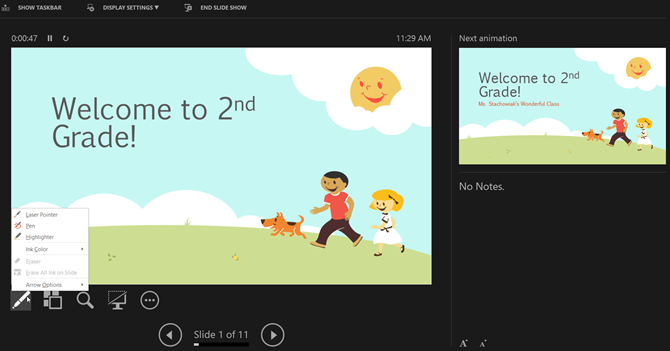
Запустите слайд-шоу PowerPoint
После того, как вы настроили вышеуказанные параметры для своего слайд-шоу, отрепетировали его и готовы начать, остальное легко.
Откройте PowerPoint на своем компьютере, выберите, какой монитор использовать, а затем представьте его. Вы можете начать слайд-шоу либо с С начала кнопка на Слайд-шоу вкладка или с Начать с начала кнопка на Панель быстрого доступа. Это тот же процесс, который вы бы использовали при просмотре своей презентации.
Если вы решили использовать Представление Представителя во время слайд-шоу вы уже знаете, какие инструменты у вас под рукой, чтобы управлять шоу. Но если вы решите не работать или работаете только с одним монитором, вы все равно можете маневрировать своей презентацией.
Просто щелкните правой кнопкой мыши на слайд-шоу, как только оно начнет открывать контекстное меню. Затем вы сможете просмотреть все слайды, увеличить масштаб, настроить параметры экрана или принтера и завершить показ.
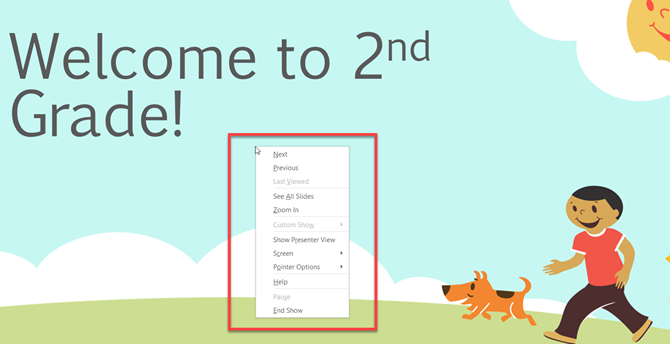
Дизайн с шаблонами Powerpoint
Последняя часть руководства для начинающих — шаблоны, которые вы можете использовать для повышения производительности в PowerPoint. Используя шаблон, вы можете получить преимущество в вашей презентации. PowerPoint предлагает множество встроенных шаблонов, и вы можете найти их у сторонних разработчиков.
Используйте избранные шаблоны PowerPoint
Чтобы просмотреть параметры в PowerPoint, нажмите файл > новый. Затем вы увидите ряд рекомендуемых шаблонов, которые вы можете использовать, а также категории, из которых вы можете выбрать, и окно поиска, если вы хотите что-то конкретное.
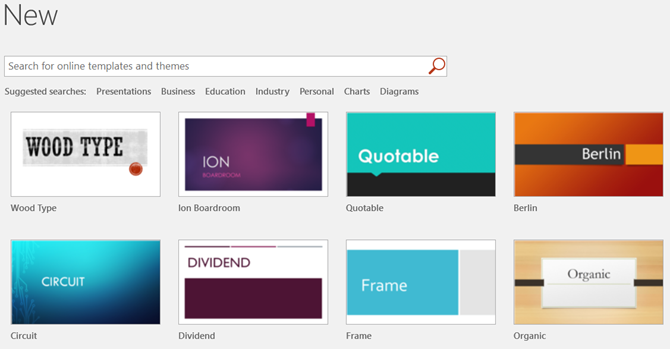
Встроенные шаблоны варьируются от базовых визитных карточек и диаграмм до длинных и подробных презентаций для большинства отраслей промышленности.
Если вы видите шаблон, который хотите проверить, щелкните по нему, а затем просмотрите его описание и размер загрузки во всплывающем окне. Если вы хотите использовать его, нажмите Создайте кнопка.
Используйте сторонние шаблоны PowerPoint
В то время как шаблоны для Microsoft Word или Microsoft Excel кажутся более многочисленными, вы все равно можете проверить эти замечательные предложения для сторонних опций, которые включают шаблоны Microsoft PowerPoint.
- 5 шаблонов PowerPoint для эффективных встреч
- Лучшие шаблоны PowerPoint для образовательных презентаций
- Нужен шаблон диаграммы Ганта для Excel или PowerPoint? Вот 10 уникальных вариантов
- Лучшие бесплатные шаблоны календаря Microsoft Office для организации мероприятий
- Лучшие шаблоны блок-схем для Microsoft Office
Позвольте начать презентацию PowerPoint
Если вы никогда не использовали его раньше, то это руководство для начинающих по Microsoft PowerPoint должно дать вам прекрасное начало для замечательного слайд-шоу. Готовите ли вы свою первую профессиональную презентацию
или просто хотите проявить творческий подход к семейным фотографиям, эти основы должны вас охватить.