Благодаря постоянному потоку новых функций
WhatsApp по-прежнему считается одним из самых популярных приложений для обмена сообщениями в мире. Независимо от того, используете ли вы WhatsApp в качестве альтернативы SMS-сообщениям или регулярно общаетесь с друзьями в других странах, это бесплатное, простое и мощное решение для общения в чате.
Если вы хотите поднять использование WhatsApp на новый уровень, вы должны воспользоваться его многочисленными функциями
, Некоторые из них легко найти, а другие хорошо спрятаны. Вот список лучших функций — новых и старых — которые должен знать каждый пользователь WhatsApp.
1. Отключить чтение чеков
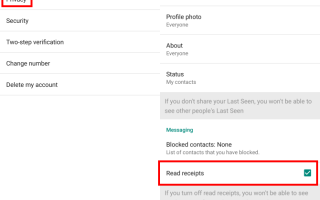
По умолчанию WhatsApp отправляет квитанции о прочтении, чтобы другие знали, что вы видели их сообщения.
, Если вы не хотите делиться этой информацией, вы можете отключить чтение чеков, чтобы оставаться инкогнито. Откройте WhatsApp, затем нажмите трехточечную Меню Нажмите кнопку в правом верхнем углу и нажмите настройки (Android) / нажмите настройки шестеренка в правом нижнем углу (iOS). Затем перейдите к Аккаунт> Конфиденциальность.
Снимите флажок для Читать квитанции и ты перестанешь их отправлять. Отключение этого, однако, также мешает вам видеть чеки чтения от других людей. И вы не можете отключить квитанции для групповых чатов.
2. Понять галочки и проверить время чтения
Если вы не отключили квитанции о прочтении, под сообщениями вы увидите маленькие галочки. Зная, что это значит
позволяет узнать, не было ли отправлено сообщение или ваш друг видел сообщение, но не ответил:
- Одна серая галочка означает, что ваше сообщение было отправлено, но не доставлено другой стороне. WhatsApp все еще работает над отправкой — возможно, ваше соединение нечеткое.
- Две серые галочки означает, что ваше сообщение было успешно доставлено, но другой человек еще не видел его.
- Две синие галочки появляются, когда ваш друг открыл и просмотрел ваше сообщение. В групповом чате эти синие флажки вы увидите только тогда, когда все участники группы увидят сообщение.
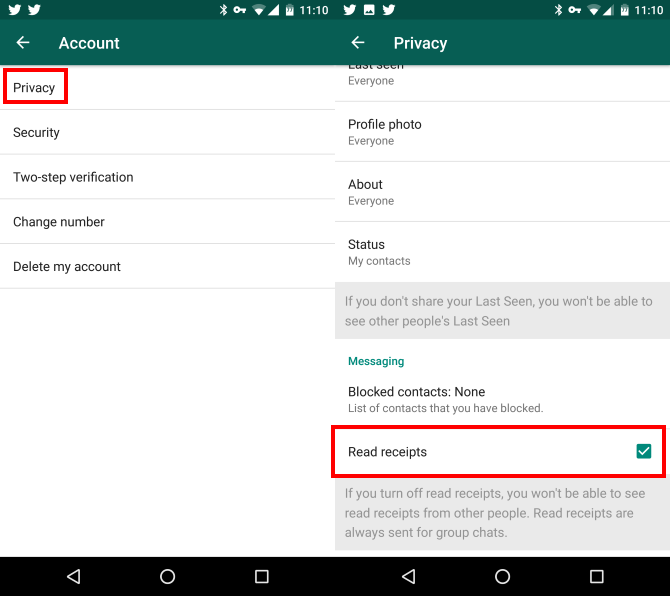
Для получения дополнительной информации, вы можете нажать одно из ваших собственных сообщений, а затем нажмите Информация значок в верхней панели. Это выглядит немного я внутри круга и показывает, когда именно
Ваш собеседник (или каждый участник группового чата) видел ваше сообщение. Это удобно для того, чтобы узнать, сколько времени им понадобилось, чтобы увидеть ваше сообщение, или подтвердить, что они видели его раньше определенного времени.
3. Опубликовать обновления статуса
WhatsApp всегда позволяет вам опубликовать небольшую рекламу в своем профиле, но большинство людей, вероятно, установили ее и больше никогда не меняли. Недавно добавлена возможность создания краткосрочного статуса
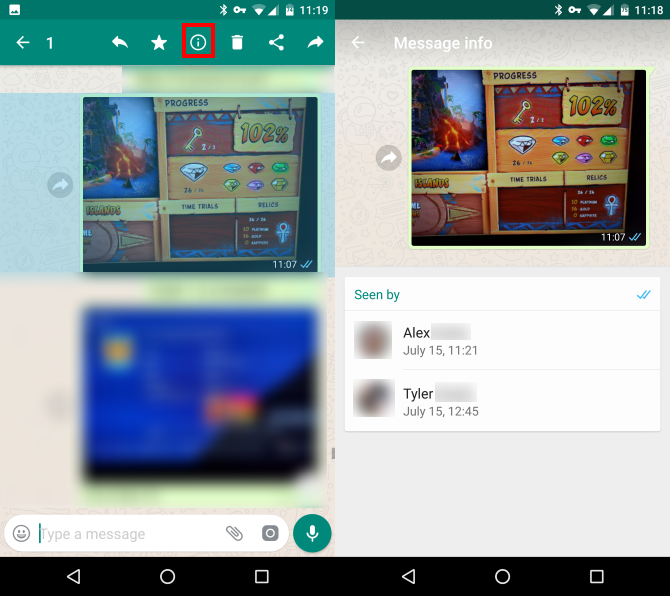
а-ля Instagram или Snapchat. Чтобы использовать его, сдвиньте к Статус вкладка и нажмите Обновить статус. Затем вы можете загрузить изображение со своего телефона или взять новое прямо из приложения. Удерживайте кнопку камеры, чтобы сделать короткое видео.
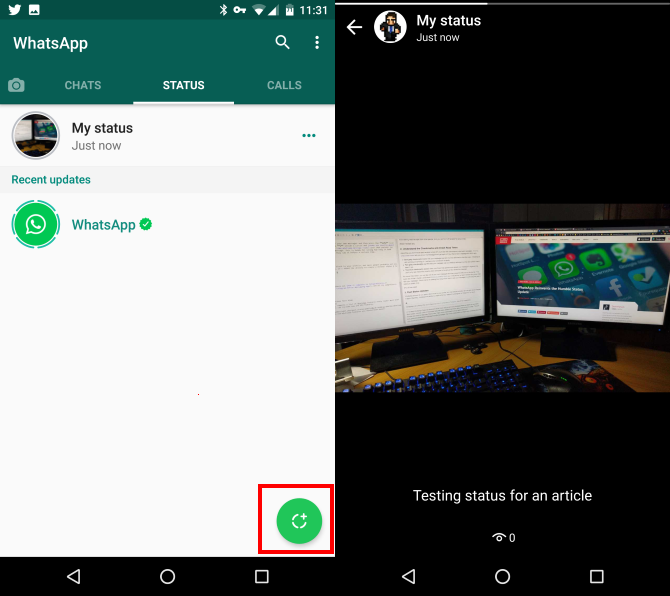
Дайте ему секунду, и WhatsApp загрузит ваш статус. Он остается в живых в течение 24 часов и отслеживает, сколько людей его просмотрели. Вы можете загрузить другой до истечения срока действия оригинала, если хотите. Чтобы увидеть, что другие люди, за которыми вы следите, придумали, проверьте Недавние обновления раздел Статус Вкладка.
4. Трансляция сообщений всем
Представьте себе: вы хотите отправить сообщение многим своим друзьям, но не хотите добавлять их в групповое сообщение в WhatsApp. Вы можете размещать сообщения в Facebook, но это связано с рядом проблем. Решение использует Broadcast особенность в WhatsApp. Нажмите Меню> Новая трансляция на Android или Список трансляций на iOS.
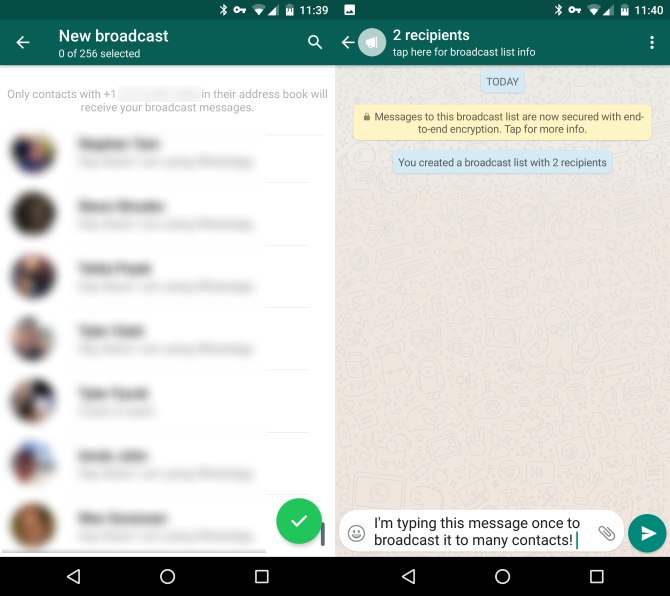
Как использовать BCC в электронной почте
, это позволяет вам выбрать контакты из вашего списка и отправить сообщение всем из них в отдельности. Вместо того, чтобы создавать групповое сообщение, оно просто отправляет отдельное сообщение каждому из них, как если бы вы нашли время скопировать и вставить его всем. Но это занимает десятую часть времени.
5. Звонить
Сначала WhatsApp может быть мессенджером, но вы также можете совершать голосовые и видео звонки. Сдвиньте к Вызовы вкладку и используйте кнопку в нижней части экрана, чтобы имитировать новый вызов. Вы можете выбрать любой понравившийся вам контакт — используйте значок телефона для голосового вызова и значок камеры для видеовызова.
Это экономит минуты, если у вас ограниченный тарифный план и предоставляет альтернативу для путешествий. Пока у вас есть Wi-Fi
Вы можете звонить!
6. Используйте WhatsApp в Интернете
Если вы работаете за своим рабочим столом и находитесь в чате, вам не нужно постоянно поднимать трубку, чтобы ответить. Использование WhatsApp Web
, вы можете не отставать от чатов и быстрее набирать текст с помощью клавиатуры компьютера.
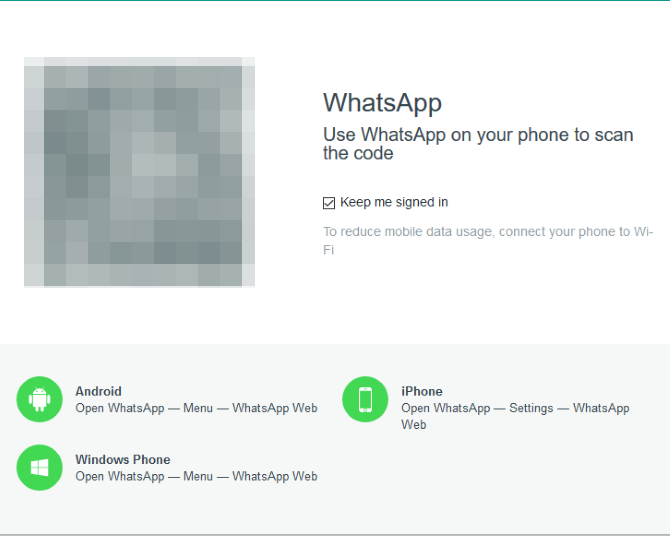
Чтобы использовать это, нажмите Меню> WhatsApp Web на Android или Настройки> WhatsApp Web на iOS. Посетите веб-сайт WhatsApp на своем ПК и отсканируйте полученный QR-код, чтобы связать свои учетные записи. Затем вы можете общаться с душой на большом экране. Серьезные участники могут также загрузить WhatsApp для своего рабочего стола Windows или Mac.
Чтобы лучше общаться, ознакомьтесь со сторонними альтернативами WhatsApp Web.
,
7. Резервное копирование чатов
Ваши прошлые чаты, вероятно, важны для вас. Как и другие важные данные на вашем телефоне, вы не хотите их потерять
поэтому резервное копирование жизненно важно
, К счастью, WhatsApp может сделать это для вас, чтобы вы никогда не потеряли сообщение.
Для пользователей iPhone, перейдите на Настройки> Настройки чата и нажмите Резервное копирование чата. Удостовериться Автоматическое резервное копирование включен (установка его на Ежедневно это хорошая идея) или нажмите Резервное копирование сейчас создать новую резервную копию. Ваши данные WhatsApp отправляются в iCloud для безопасного хранения.
На Android, голова к Настройки> Чаты> Резервное копирование чата. Ознакомьтесь с настройками, чтобы регулярно выполнять резервное копирование. Вы можете изменить автоматический Резервное копирование на Google Drive в Ежедневно, еженедельно, или же ежемесячно. Проверьте Включить видео если вы хотите, чтобы те тоже были в безопасности. Вы можете ударить Резервное копирование кнопка для запуска резервного копирования прямо сейчас.

8. Звездные сообщения
На фоне всех шуток и мемов
кто-то может на самом деле отправить вам важное сообщение. Вы не хотите копаться в сотне сообщений, чтобы найти их позже, поэтому вам нужно пометить полезные сообщения, чтобы потом было легче их найти.
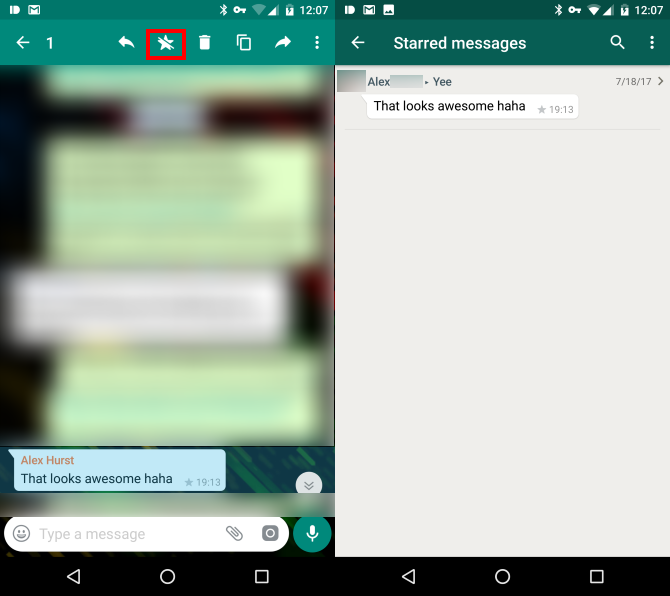
Для этого нажмите и удерживайте сообщение, а затем нажмите значок звездочки в верхней панели. Позже, когда вы хотите вспомнить помеченное сообщение, нажмите на имя чата выше, а затем Помеченные сообщения. Это показывает все, что вы пометили, и вы можете щелкнуть стрелку рядом с сообщением, чтобы увидеть его в контексте, если это необходимо.
9. Отправляйте GIF, голосовые сообщения и многое другое
Не ограничивайте свои сообщения WhatsApp только текстом. Вы найдете множество интересных способов общения
прямо из панели чата, даже не выходя из приложения.
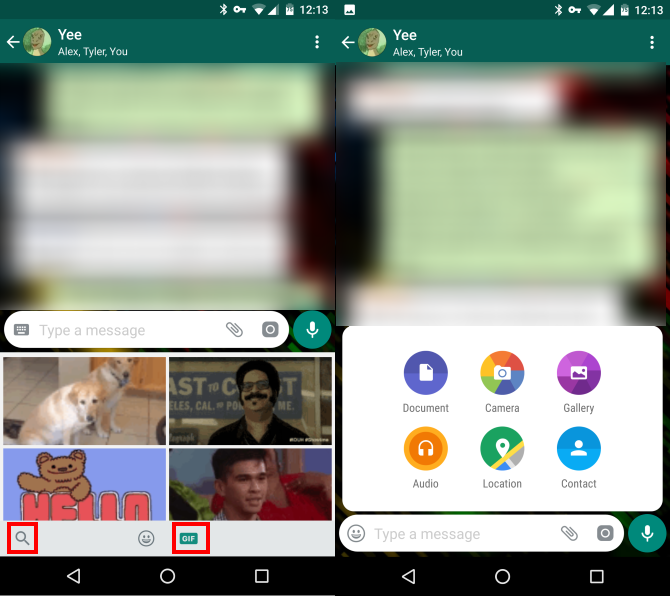
Нажмите Emoji кнопку, то GIF вкладка под ним, чтобы получить доступ к огромной библиотеке GIF-файлов, которые предлагает Тенор. Используйте значок поиска, чтобы найти идеальный GIF, чтобы отреагировать на глупый комментарий вашего друга, и вы можете отправить его прямо из приложения.
Видите значок микрофона справа от текстового поля? Держите палец на нем, чтобы записать голосовое сообщение, затем отпустите, когда вы закончите, и он отправит. Если вы передумали, проведите пальцем влево, чтобы отменить сообщение.
Коснитесь значка скрепки, чтобы добавить документы, аудио, изображения или контакт с телефона. Вы также можете нажать Место нахождения поделиться с вами своими контактами.
10. Настройка уведомлений
Если вы находитесь в группе групповых чатов, вам, вероятно, не нужно сразу знать о каждом новом сообщении во всех них. Потратив несколько минут на настройку вашего уведомления, вы можете оставаться в здравом уме.
Нажмите и удерживайте кнопку чата на главном экране и коснитесь значка микрофона с линией, чтобы временно отключить чат. Это позволяет вам замолчать уведомления (но все же показывают их) на некоторое время, не выходя из чата.
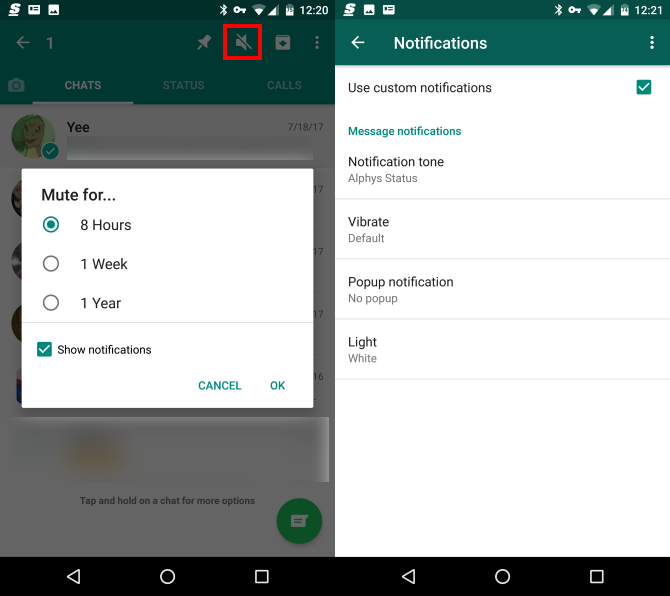
Если вы хотите настроить уведомления, нажмите на название группы, а затем используйте Меню кнопка для выбора Информация о группе. выберите Пользовательские уведомления а затем проверьте Используйте пользовательские уведомления коробка. Вы можете настроить звук, режим вибрации и настройки всплывающих окон. Используя другой звук
для определенных групп позволит вам идентифицировать их, даже не глядя на ваш телефон.
Какие функции WhatsApp вы любите?
Мы рассмотрели 10 важных функций, которые должен знать каждый, кто использует WhatsApp, но на этом веселье не заканчивается. Пользователи Android могут устанавливать другие приложения, чтобы сделать WhatsApp еще лучше
и любой может добавить сервисы в WhatsApp
расширить его функциональность. Самое популярное в мире приложение для обмена сообщениями постоянно совершенствуется, и эти советы помогут вам получить от этого максимум удовольствия.
WhatsApp не режет это для вас? Посмотрите, как он сравнивается с Telegram
один из его конкурентов. И убедитесь, что вы знаете угрозы безопасности, с которыми сталкиваются пользователи WhatsApp
,
Что вам больше всего нравится в WhatsApp? О каких других скрытых функциях должны знать пользователи? Поделитесь своими лучшими советами по использованию приложения в комментариях и обязательно поделитесь этим с друзьями, использующими WhatsApp!