Обновлено января 2017 года.
Есть много замечательных вещей, которые вы можете сделать с Raspberry Pi, запустив собственную космическую программу
построить медиацентр
и делает красивую цифровую фоторамку
, Но как насчет использования его в качестве настольного ПК?
Несмотря на то, что Raspberry Pi якобы задумывался как компактный компьютер, который можно производить дешево, чтобы студенты могли изучать основы программирования, он превратился в нечто вроде феномена. Но вместо того, чтобы построить ретро игровой центр
или коробка NAS
Как он измеряет выполнение основных задач рабочего стола?
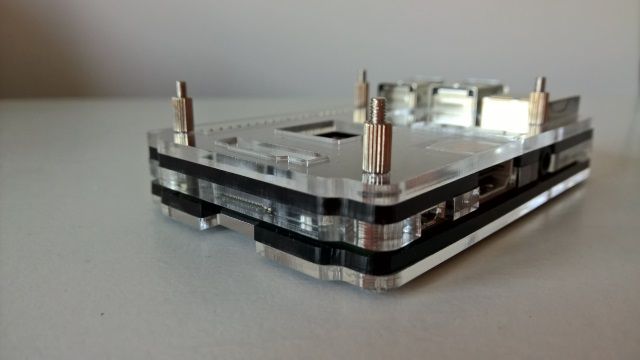
В конце концов, могут быть случаи, когда вам нужно проверить свою электронную почту или просмотреть Интернет. Возможно, вы захотите использовать свой Raspberry Pi, чтобы делать заметки о том, что вы делаете (например, отслеживать свои успехи с помощью инструментов программирования), или использовать веб-браузер для проведения небольшого исследования.
В то время как в ранних версиях Raspberry Pi возникали проблемы при работе с веб-страницами с активным контентом и видео-фидами, самые последние версии, особенно Raspberry Pi 3, могут создавать полезные и компактные настольные ПК при правильной настройке.
Подготовка к Pi PC
Наряду с самой Пи, вам понадобится несколько дополнений. Чтобы использовать компьютер в качестве настольного компьютера, вам понадобится клавиатура и мышь, чего вы могли бы избежать, если бы вы обращались к устройству через SSH
,
Вам также необходимо установить предпочитаемую операционную систему Raspberry Pi. Хотя есть несколько вариантов различной степени пригодности
Мы рекомендуем последнюю версию Raspbian Jessie с настольной средой PIXEL
, Также рассмотрим жесткий диск и другое хранилище
если вы планируете использовать Pi в качестве стандартного настольного компьютера на длительный срок.
.
Оптимизация рабочего стола Raspberry Pi
Для того, чтобы Raspbian Jessie с PIXEL был готов к использованию в качестве офисного ПК, требуется очень небольшая оптимизация.
Прежде всего вам необходимо определить, сколько памяти вы хотите выделить для графики. Вы можете сделать это при первой загрузке вашего Raspberry Pi или в меню конфигурации позже, для этого откройте командную строку и введите raspi-config, где вы должны использовать клавиши для перехода к memory_split. Также вы можете найти конфигурацию Raspberry Pi через меню рабочего стола в настройках.

Выбор Спектакль Вариант вкладки, у вас должно быть два варианта. Во-первых, это разгон, который вам, вероятно, не нужно будет трогать. Однако убедитесь, что для параметра Память GPU установлено значение по умолчанию 128 МБ. Вы можете изменить это, однако. Например, 64 MiB идеально подходит для настольных задач низкой интенсивности, таких как обработка текстов и электронная почта.
Лучшие приложения для рабочего стола Pi
С вашим настольным компьютером Raspberry Pi вы, несомненно, захотите использовать определенные приложения. Офис, электронная почта и веб-приложения для просмотра доступны для Pi. Некоторые из них включены — но вы бы хотели их использовать?

Браузером по умолчанию в Raspbian является Chromium, который более или менее способен запускать страницы с JavaScript, AJAX и Flash. Доступны альтернативы, но эта версия браузера оптимизирована для Pi, поэтому использование имеет смысл. Однако, если у вас возникают проблемы с производительностью, попробуйте отключить JavaScript:
chromium --disable-javascriptВеб-почта может создать ненужную нагрузку на ваш браузер, так как приложения веб-почты обычно используют AJAX и JavaScript. К счастью, вы можете использовать почтовый клиент Claws Mail. Другие легкие альтернативы включают Mozilla Thunderbird-подобная Icedove Mail, которую вы можете установить с
sudo apt-get install icedove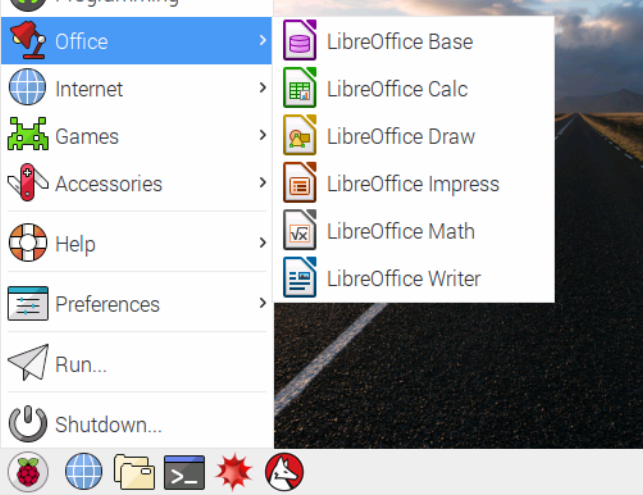
Для стандартных офисных задач LibreOffice предустановлен с настольным компьютером PIXEL. Это современная версия популярного пакета Open Office, настроенная для Raspberry Pi. Включая текстовый процессор, инструмент для работы с электронными таблицами, базу данных и программное обеспечение для презентаций, LibreOffice дополнит ваш рабочий стол Raspberry Pi!
С момента появления Raspberry Pi 3 были добавлены более впечатляющие приложения, соответствующие улучшенным характеристикам устройства. Помимо повседневных офисных задач и обязательных инструментов программирования, вы также найдете:
Minecraft Pi, для того, когда ваш обеденный перерыв требует серьезного веселья, и архиватор для создания сжатых (TAR, GZIP, BZIP) файлов.

Для новых приложений (и некоторых игр, если вам нужно что-то, чтобы справиться с трудностями) попробуйте репозиторий программного обеспечения в Настройки> Установка и удаление программ. Здесь вы найдете оптимизированные для Raspberry Pi инструменты, которые предоставят вам больше возможностей для повышения производительности вашего нового мини-офисного ПК.
Вывод: Raspberry Pi тоже настольный компьютер!
Недавно меня спросили, почему я нахожу Raspberry Pi такой захватывающей. В конце концов, он не поддерживает популярные MMORPG, его нелегко использовать в качестве портативного компьютера, и он не идеален для таких вещей, как мультимедийное производство. Когда я указал на такие возможности, как ретро-игры и создание компактного медиацентра, мой друг с уверенностью напомнил мне, что стандартные настольные компьютеры, ноутбуки и даже телефоны могут делать то же самое.
С другой стороны, стандартные компьютеры и телефоны не могут быть ключевым элементом малобюджетной космической программы или быть интегрированы в автомобиль с дистанционным управлением. Цена одного Raspberry Pi является достаточной причиной для его покупки — этот компьютер столь же универсален (если не больше), чем стандартный настольный компьютер, ноутбук или даже телефон.
Использование его в качестве рабочего стола — еще одна демонстрация его гибкости! У вас есть еще советы по использованию Raspberry Pi в качестве настольного ПК? Напишите нам в комментариях!