Safeplug — это специальный маршрутизатор, который создает анонимное интернет-соединение через сеть Tor (что такое Tor?); это стоит $ 50 — но вы можете сделать свое собственное с помощью Raspberry Pi и USB WiFi.
По правде говоря, вы не будете экономить много: стоимость Pi плюс подходящий WiFi-ключ обойдется вам примерно в 50 долларов или больше. Но сделай сам — это весело, мы многому научимся, и у тебя, вероятно, уже есть пи, сидящая без дела и пылится.

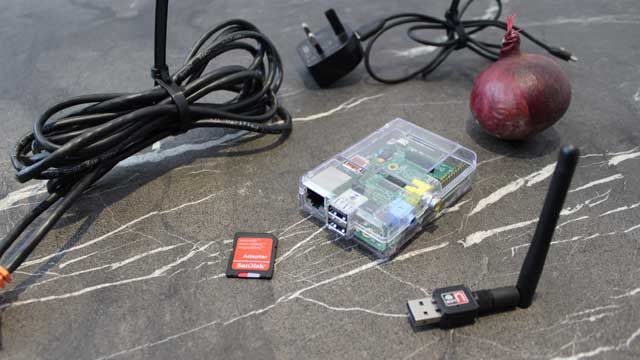
Список покупок
- Raspberry Pi (модель B)
- SD-карта не менее 4 гигабайт
- сетевой кабель
- Совместимый USB-адаптер Wi-Fi — это означает, что может работать в состав режим с пакетом hostapd (например, на основе чипсета RT5370)
- Micro USB адаптер питания
Теория
Мы адаптируем Raspberry Pi для работы в качестве маршрутизатора: он подключится к порту Ethernet на вашем существующем интернет-маршрутизаторе, как и любое другое устройство, но также подключится к анонимной сети Tor. Вы можете прочитать наше полное руководство по Tor, чтобы узнать больше, но, по сути, он работает, отправляя ваши интернет-запросы через несколько компьютеров — перенаправляя его по всему миру — делая вас практически недоступным для отслеживания. Pi будет транслировать сеть WiFi так же, как, вероятно, ваш маршрутизатор, так что любой трафик в WiFi будет отправляться в Интернет через Tor. На самом деле, если у вас еще нет маршрутизатора с поддержкой WiFi и вы хотите его приобрести, просто следуйте первой части этого урока.
Это, конечно, снижает скорость как через элемент маршрутизации, так и через фактическую сеть Tor.
Будьте предупреждены, хотя: просмотр только через Tor не приведет к полной анонимности вашего сеанса. Ваш браузер полон кэшированных файлов и файлов cookie, которые можно использовать для определения вашего присутствия на веб-сайте (что такое файл cookie?
). Убедитесь, что они отключены и заблокированы (используйте режим инкогнито) — и, очевидно, не начинайте входить на веб-сайты.
Начиная
Запишите на свою SD-карту свежую копию последнего изображения Raspian Wheezy; подключите питание, Ethernet, USB WiFi адаптер и загрузитесь. Вам не нужен подключенный монитор или клавиатура — мы будем делать все это из командной строки.
Используйте сканер IP
чтобы выяснить IP-адрес вашего Raspberry Pi (у меня хорошо работает IP Scanner для OS X), затем введите SSH в него из командной строки (как использовать SSH в Windows
) с помощью команды:
ssh pi@x.x.x.xгде x.x.x.x — это IP-адрес вашего Pi. Пароль по умолчанию «малина»
Тип:
sudo raspi-configзапустить утилиту графической настройки. Разверните файловую систему, затем выйдите из утилиты установки и перезапустите. У вас должен быть тот же IP-адрес — продолжайте и снова вернитесь по SSH.
Проверьте, может ли Pi получить доступ к Интернету, набрав
ping google.comиз вашего сеанса SSH (не на вашем локальном компьютере). Вы должны увидеть что-то вроде этого:

Удар CTRL-C чтобы остановить это. Теперь проверьте, распознан ли ваш WiFi адаптер, набрав:
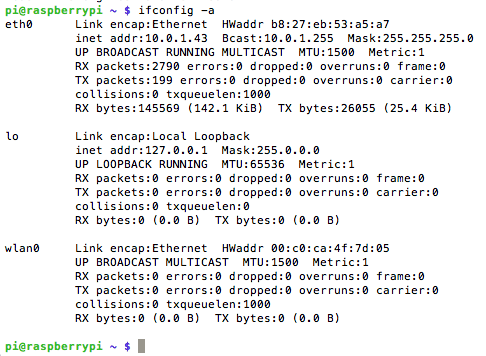
ifconfig -aЕсли ты видишь wlan0 в списке все хорошо. Если нет, то ваш беспроводной адаптер даже не распознается, не говоря уже о возможности структуры / режима точки доступа.
Давайте обновим систему и установим некоторое программное обеспечение. Запустите следующую по очереди, проходя через подсказки по мере необходимости. На втором шаге мы удаляем wolfram-engine, чтобы исправить ошибку математического ядра — мы также экономим 450 мегабайт в процессе.
sudo apt-get update
sudo apt-get remove wolfram-engine
sudo apt-get install hostapd isc-dhcp-server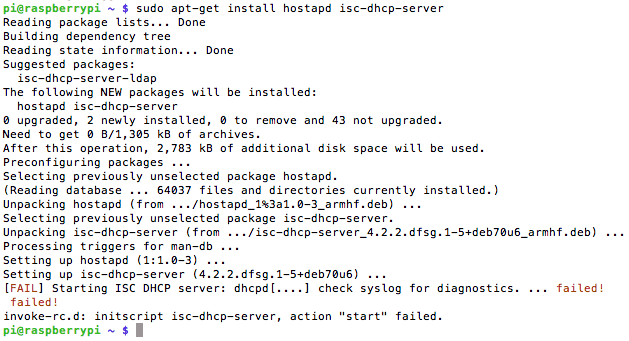
Здесь мы установили сервер DHCP, чтобы клиенты WiFi могли автоматически получать IP-адрес. Проигнорируйте ошибку — это просто означает, что мы еще не установили ее.
sudo nano /etc/dhcp/dhcpd.confЗакомментируйте (добавьте # для начала) следующие строки:
option domain-name "example.org";
option domain-name-servers ns1.example.org, ns2.example.org;
Раскомментируйте (удалите #) слово авторитетный из этих строк:
# If this DHCP server is the official DHCP server for the local
# network, the authoritative directive should be uncommented.
authoritative;
Теперь прокрутите вниз и вставьте:
subnet 192.168.42.0 netmask 255.255.255.0 {
range 192.168.42.10 192.168.42.50;
option broadcast-address 192.168.42.255;
option routers 192.168.42.1;
default-lease-time 600;
max-lease-time 7200;
option domain-name "local";
option domain-name-servers 8.8.8.8, 8.8.4.4;
}
Сохранить с CTRL-X -> Y -> войти.
Далее введите:
sudo nano /etc/default/isc-dhcp-serverИзмените последнюю строку, чтобы она гласила:
INTERFACES="wlan0"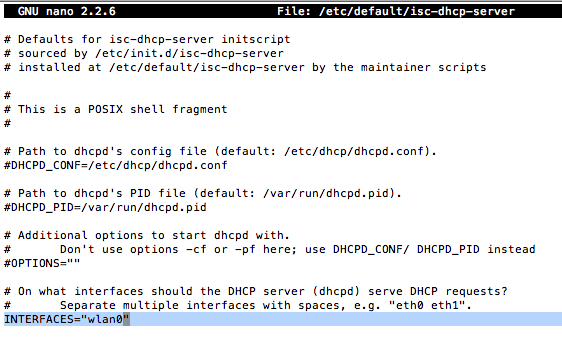
Это означает, что наш DHCP-сервер должен прослушивать беспроводной интерфейс, чтобы выдавать IP-адреса. И, наконец:
sudo nano /etc/network/interfacesЗамените все после (оставив эту строку в):
allow-hotplug wlan0С этим:
iface wlan0 inet static
address 192.168.42.1
netmask 255.255.255.0
#iface wlan0 inet manual
#wpa-roam /etc/wpa_supplicant/wpa_supplicant.conf
#iface default inet dhcp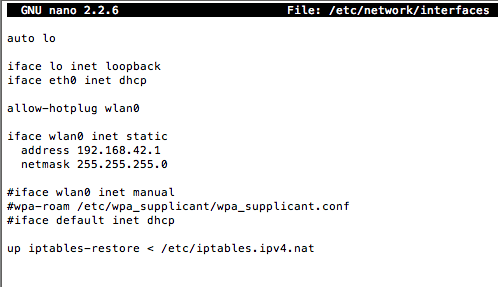
Выйдите и сохраните (CTRL-X, Y, введите — запомните, я больше не буду говорить!). Теперь мы определили статический IP-адрес для беспроводной сети и сказали DHCP-серверу назначать IP-адреса клиентам. Потрясающие. Далее введите:
sudo ifconfig wlan0 192.168.42.1Чтобы определить нашу точку доступа, отредактируйте файл конфигурации HostAP следующим образом.
sudo nano /etc/hostapd/hostapd.confДобавьте следующие строки, редактируя SSID (Имя сети WiFi) и wpa_passphrase если хочешь.
interface=wlan0
driver=nl80211
ssid=PiTest
hw_mode=g
channel=6
macaddr_acl=0
auth_algs=1
ignore_broadcast_ssid=0
wpa=2
wpa_passphrase=raspberry
wpa_key_mgmt=WPA-PSK
wpa_pairwise=TKIP
rsn_pairwise=CCMP
Теперь нам нужно сообщить Pi, где находится наш конфигурационный файл.
sudo nano /etc/default/hostapdЗаменить эту строку:
#DAEMON_CONF=""с:
DAEMON_CONF="/etc/hostapd/hostapd.conf"Наконец, нам нужно настроить NAT. NAT, или преобразование сетевых адресов, — это процесс преобразования IP-адресов внутренней сети в один внешний IP-адрес и соответствующей маршрутизации.
sudo nano /etc/sysctl.confВ самом низу добавить:
net.ipv4.ip_forward=1Сохранить. Выполните все следующие команды — не стесняйтесь вставлять их все сразу. Здесь мы создаем таблицы маршрутизации, которые в основном просто соединяют наш адаптер Ethernet и WiFi.
sudo sh -c "echo 1 > /proc/sys/net/ipv4/ip_forward"
sudo iptables -t nat -A POSTROUTING -o eth0 -j MASQUERADE
sudo iptables -A FORWARD -i eth0 -o wlan0 -m state --state RELATED,ESTABLISHED -j ACCEPT
sudo iptables -A FORWARD -i wlan0 -o eth0 -j ACCEPT
sudo sh -c "iptables-save > /etc/iptables.ipv4.nat"
Наконец, запустите:
sudo nano /etc/network/interfacesи добавить:
up iptables-restore < /etc/iptables.ipv4.natдо самого конца. Чтобы проверить, мы запускаем:
sudo /usr/sbin/hostapd /etc/hostapd/hostapd.confВаш PiTest сеть должна вещать сейчас, при условии, что вы не изменили имя. Попробуйте подключиться с другого компьютера или мобильного устройства, и вы должны увидеть на экране некоторую отладочную информацию, например:
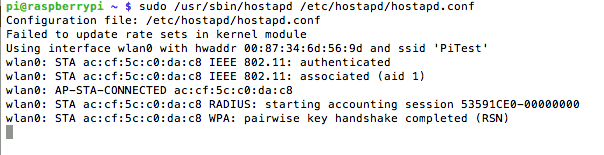
Теперь нажмите CTRL-C чтобы отменить программу, и давайте удостоверимся, что она работает как служба при перезапуске. Запустите эти команды:
sudo service hostapd start
sudo service isc-dhcp-server start
sudo update-rc.d hostapd enable
sudo update-rc.d isc-dhcp-server enable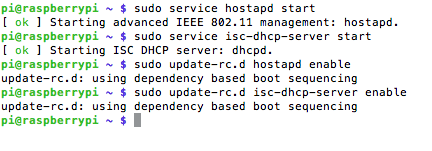
Теперь у нас есть настройка части маршрутизации, но нам все еще нужно добавить Tor в уравнение - сейчас мы буквально только что создали маршрутизатор.
Установить Tor
sudo apt-get install tor
sudo nano /etc/tor/torrc
Скопируйте и вставьте это прямо вверху. Пропустите все остальное и сохраните:
Log notice file /var/log/tor/notices.log
VirtualAddrNetwork 10.192.0.0/10
AutomapHostsSuffixes .onion,.exit
AutomapHostsOnResolve 1
TransPort 9040
TransListenAddress 192.168.42.1
DNSPort 53
DNSListenAddress 192.168.42.1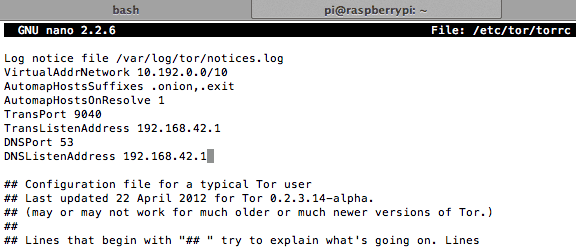
Избавьтесь от наших старых таблиц маршрутизации и добавьте исключение для SSH, чтобы мы могли снова войти в систему. Мы добавляем проход для поиска DNS; и направление всего трафика TCP (управляющих сигналов) на 9040.
sudo iptables -F
sudo iptables -t nat -F
sudo iptables -t nat -A PREROUTING -i wlan0 -p tcp --dport 22 -j REDIRECT --to-ports 22
sudo iptables -t nat -A PREROUTING -i wlan0 -p udp --dport 53 -j REDIRECT --to-ports 53
sudo iptables -t nat -A PREROUTING -i wlan0 -p tcp --syn -j REDIRECT --to-ports 9040
Вы можете проверить записи так:
sudo iptables -t nat -LСохраните файл, чтобы он был загружен при перезагрузке.
sudo sh -c "iptables-save > /etc/iptables.ipv4.nat"Включите его для запуска при загрузке, затем перезапустите, чтобы мы могли проверить это.
sudo update-rc.d tor enable
sudo shutdown -r now
Вы можете создать файл журнала и настроить его, используя следующие (они не нужны, но могут быть полезны для отладки, если у вас есть проблемы).
sudo touch /var/log/tor/notices.log
sudo chown debian-tor /var/log/tor/notices.log
sudo chmod 644 /var/log/tor/notices.log
tail -f /var/log/tor/notices.log
Зайдите на whatismyipaddress.com и убедитесь, что ваш IP-адрес не принадлежит вашему провайдеру:
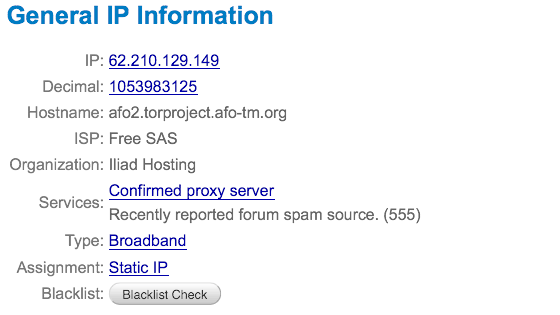
Или используйте check.torproject.org:

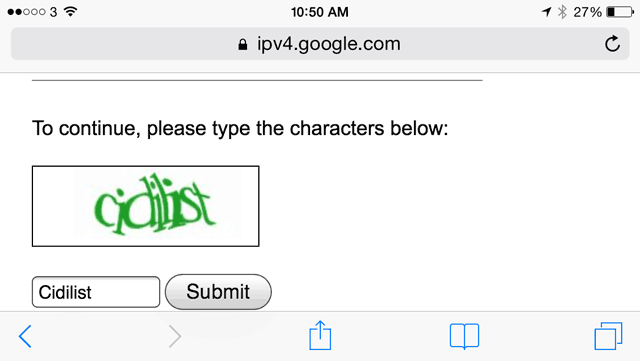
Возможно, вы обнаружите, что Google довольно часто просит проверить с помощью капчи - это потому, что Tor часто используется спаммерами, и вы ничего не можете с этим поделать.
Поздравляем, вы анонимны и теперь можете получить доступ к скрытым веб-сайтам Tor с доменом .onion (Как найти активные сайты Onion?
). Просто не делайте глупостей, например, открывайте сайт, продающий наркотики для биткойнов, или используйте свое настоящее имя где угодно, и все будет в порядке. Дайте нам знать, если у вас возникнут проблемы, и я постараюсь помочь.