Новизна быстро угасает. В то время как мы привыкли к сенсорным экранам, последние модные новинки — это сенсорные интерфейсы. Игровые приставки уже давно поддерживают естественное взаимодействие, и даже ваша веб-камера может распознавать движения и жесты
до некоторой степени. Прямо сейчас первые управляемые приложением устройства распознавания жестов
для персональных компьютеров выходят на рынок, в первую очередь Leap Motion.
Leap Motion Controller — новое устройство пользовательского интерфейса
для Windows и Mac. Он позволяет управлять компьютером с помощью жестов пальцев, нарисованных в воздухе над небольшим устройством. Leap Motion обещает сделать взаимодействие с компьютером и программным обеспечением более естественным. В этой статье я проведу вас через начальную настройку, познакомлю вас с магазином приложений Leap Motion и, в общем, расскажу, насколько интуитивно понятен и полезен этот гаджет.
Посылка
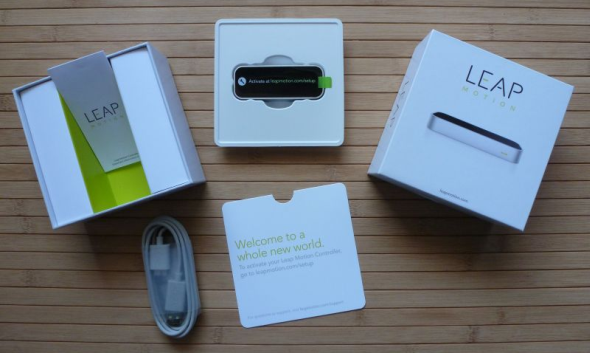
Leap Motion можно приобрести за 79,99 долларов США плюс налог и доставку в магазине Leap Motion. И вот что вы получите:
- Контроллер,
- два USB-кабеля, короткий и длинный, и
- немного базовой документации.
Настройка контроллера скачкообразного движения
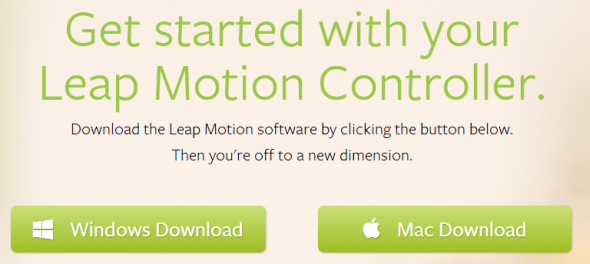
Когда вы впервые подключаете Leap Motion Controller к вашему компьютеру, вам нужно запустить установку Windows или Mac. Файлы можно загрузить со страницы настройки Leap Motion. Во время загрузки программного обеспечения вы можете посмотреть видео, демонстрирующее всю процедуру установки.
После установки программного обеспечения загружается заставка, которая проведет вас через оставшуюся часть супер быстрой настройки. По сути, вам необходимо подключить контроллер к компьютеру и разместить его в подходящем месте, как показано на рисунке ниже.
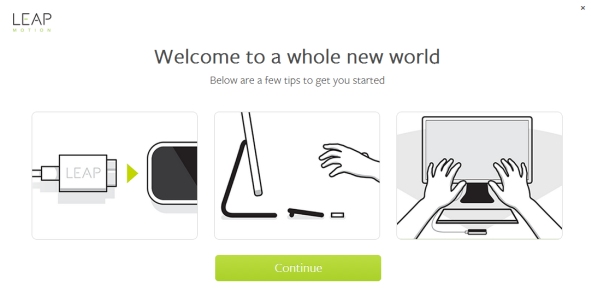
Оттуда вы будете направлены прямо в воздушное пространство, домашний экран и рынок Leap Motion. Для входа необходимо сначала настроить свою учетную запись. Прежде чем вы попадете на домашний экран Airspace, место, где перечислены все ваши приложения, вы пройдете через ориентацию. Здесь вы выполните несколько демонстрационных упражнений, чтобы ознакомиться с контроллером скачка движения.
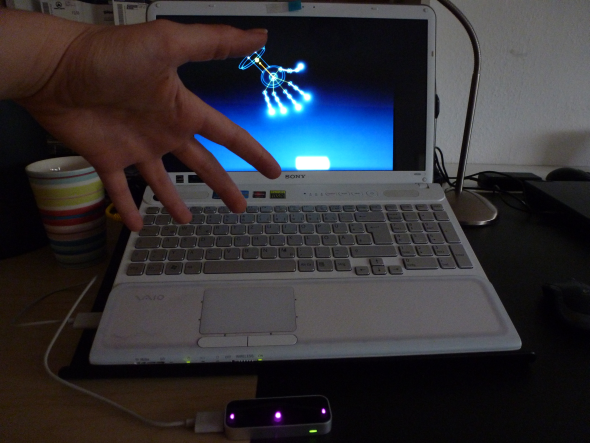
Удивительно, но контроллер Leap Motion Controller может обнаружить одиночные пальцы, все 10 из них.
Воздушное пространство дома
После того, как вы закончите ориентацию, вас отвезут на домашний экран воздушного пространства. Здесь вы найдете несколько стандартных приложений, в том числе Google Планета Земля, и ссылку на Магазин воздушного пространства. Магазин запустится в вашем браузере по умолчанию.
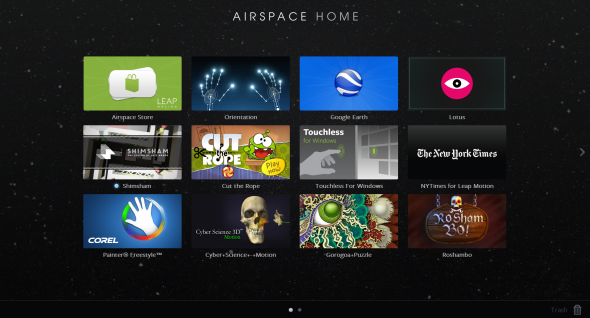
В следующий раз, когда вы загрузите свой компьютер и захотите поиграть с Leap Motion, вы сможете получить доступ к главному экрану Airspace через зеленую полосу на панели задач. Панель отображается всякий раз, когда контроллер Leap Motion Controller подключен к вашему компьютеру и готов к работе. Щелкните правой кнопкой мыши по нему и выберите «Запустить воздушное пространство». В случае возникновения проблем с контроллером, полоса изменит свой цвет и отобразит предупреждение.
Приложения Leap Motion через магазин воздушного пространства
Leap Motion работала в тесном сотрудничестве с разработчиками, чтобы убедиться, что выбор крутых приложений будет доступен при запуске. Вы могли бы сказать, что они преуспели, поскольку магазин Airspace содержит десятки приложений в нескольких категориях, включая творческие инструменты, образование, игры, науку, а также производительность и утилиты. Тем не менее, не многие приложения бесплатны.
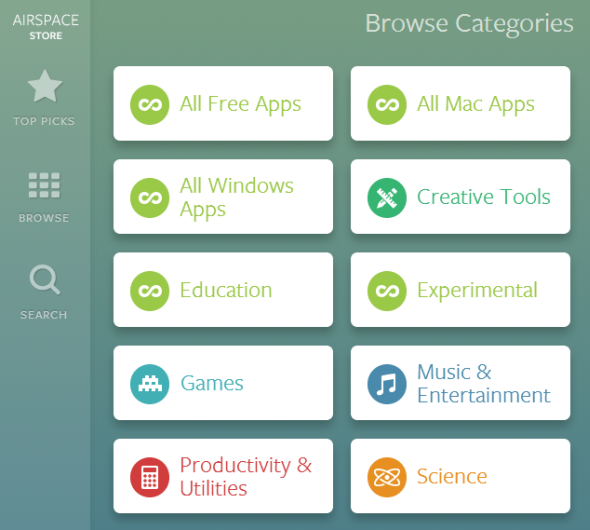
Когда вы получите приложение, оно сразу же появится в виде загрузки на главном экране вашего воздушного пространства.
Большинство бесплатных приложений представляют собой симпатичные испытательные или обучающие приложения, например VIZ.it (Mac), с помощью которых вы можете рисовать шаблоны или играть в Cut the Rope, физическую игру, получившую несколько игровых наград на других платформах, но с помощью Leap Motion оно позволяет вам практиковать точные движения пальцев.
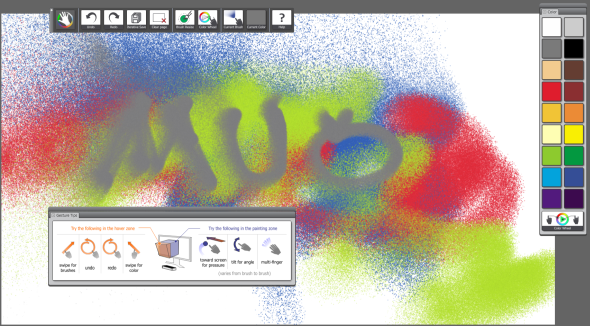
Мое любимое неигровое приложение Corel’s Painter Freestyle. Приложение было легко управлять с помощью жестов пальцем и, следовательно, очень весело в использовании. Хотя он работал очень хорошо, иногда требовалось немного терпения, так как цвета, размеры кисти и другие изменения активируются с учетом времени.
Проблемы с скачком движения
Технология, используемая контроллером Leap Motion, находится в зачаточном состоянии, и ранние пользователи должны будут смириться с несколькими недостатками.
- Неточный вводМне было очень трудно делать точные движения и, таким образом, контролировать свой компьютер. Это может быть связано с невероятной точностью Leap Motion, которая не сравнится с моими неуклюжими движениями пальцев. В частности, приложение Touchless for Windows было скорее перетаскиванием, чем реальной помощью, и я так и не смог правильно использовать приложение The New York Times.
- Обнаружение пальца: Когда я пытался указывать одним пальцем, контроллер часто обнаруживал где-то второй палец, независимо от того, насколько хорошо я пытался скрыть другие пальцы. Мои движения рук стали очень искусственными и совсем не интуитивными.
- Ложное обнаружение вредоносных программ: Некоторые из установленных мной программ были помечены как антивирусные программы моей антивирусной программой. Конечно, это ложный позитив, но это стоит отметить.
Советы по улучшению работы с контроллером
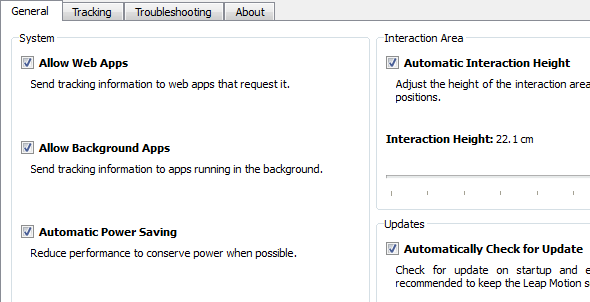
Контроллер Leap Motion поставляется с некоторыми настройками по умолчанию, которые вы должны настроить для получения оптимальных результатов. На панели задач найдите значок Leap Motion Controller и дважды щелкните его, чтобы запустить «Настройки». Если у вас возникли проблемы с вашим контроллером, вы можете переключиться на вкладку «Устранение неполадок» и обратиться к материалам поддержки или запустить диагностическое тестирование.
Есть несколько настроек по умолчанию, которые вы можете настроить:
- Включить автоматическое энергосбережение: Когда я работал с контроллером Leap Motion, я заметил, что стало довольно тепло, и мой компьютер был более загружен, чем обычно. Если это вас беспокоит, вы можете включить автоматическое энергосбережение, которое снижает производительность и экономит электроэнергию, когда это возможно.
- Изменить высоту взаимодействия: По умолчанию установлено значение 20 см, что на верхнем уровне. Я играл с разными высотами и в итоге выбрал высоту автоматического взаимодействия.
- Отслеживание и режим низкого ресурсаНа моем относительно новом ноутбуке Leap Motion работал просто отлично. Однако на более старой машине он завис и приложения не загружались. Когда я отключил отслеживание и включил режим низкого ресурса (в разделе «Устранение неполадок»), он работал намного лучше.
решение суда
Идея поразительна, и если бы она работала без усилий, мне бы, наверное, понравился мой Leap Motion. К сожалению, у меня были свои проблемы, что заставляет меня верить, что этот гаджет все еще нуждается в серьезной работе. В своем нынешнем воплощении его немного громоздко использовать для любой продуктивной работы. Тем не менее, я верю, что это следующая большая вещь, и мы скоро увидим бесконтактное распознавание жестов в качестве стандартной функции во многих устройствах. Игры, однако, очень веселые, и я могу себе представить, что они хороши, чтобы занять детей, не заканчивая нечеткими экранами или клавиатурой.
Для получения дополнительной информации и обновлений, следите за подробным обзором Leap Motion Джексона, который выйдет в августе.
Что вы думаете о скачке движения? Вы хотите попробовать это немедленно или подождать, пока технология не станет зрелой?