, Вместо того, чтобы возиться с ручным редактором изображений
Вы можете сделать чистый коллаж в считанные секунды.
Визит Ассистент снова и выберите Коллаж . Это позволяет вам выбрать от двух до девяти ваших снимков, чтобы смешать их в одно коллажное изображение. После этого у вас появится новое изображение, которым вы сможете поделиться с другими.
5. Сканирование старых фотографий
Ваши последние воспоминания (надеюсь) подтверждаются
в Google Фото и в безопасности от сбоя жесткого диска, но как насчет ваших старых физических фотографий? Если вы хотите поделиться ими в Интернете или просто иметь цифровую копию для безопасного хранения, Google сделает это легко с помощью специального приложения.
VIDEO
Загрузите PhotoScan для Android или iOS, чтобы начать оцифровку старых фотографий. Вы можете потратить много времени, восстанавливая их вручную
, но PhotoScan автоматически определяет края фотографий, удаляет блики и усиливает их.
6. Освободите пространство устройства
Так как Google Photos автоматически создает резервные копии ваших фотографий на своих серверах, их размещение на вашем устройстве является пустой копией. Вы можете оставить на телефоне несколько специальных фотографий, если вы находитесь в районе, где нет обслуживания, но фотографии могут очистить все остальное в считанные секунды.
VIDEO
Откройте Google Фото на своем устройстве, откройте левое выдвижное меню и нажмите Освободить место . Фотографии найдут все элементы, для которых уже безопасно выполнено резервное копирование, и удалят их с устройства, чтобы сэкономить место. Это отлично подходит для тех, у кого недостаточно места для хранения
,
7. Отключить предлагаемые изменения
Google Photos пытается помочь вам с его помощником. Он автоматически создает альбомы, когда вы делаете много снимков за короткое время или показывает «рекомендуемые» фильтры на некоторых фотографиях. Если они вас раздражают, их легко отключить.
Откройте левое выдвижное меню и нажмите настройки . Разверните Вспомогательные карточки поле, и вы увидите несколько вариантов:
Creations автоматически делает коллажи и анимацию.Откройте для себя этот день показывает вам заметные фотографии из прошлых лет.Предлагаемые акции рекомендует вам обмениваться фотографиями на основе определенных критериев.Предлагаемые вращения исправит смещенные фотографии.
Вы должны оставлять их включенными до тех пор, пока не узнаете, что они вам не нужны, так как они иногда полезны.
8. Ищите что-нибудь
За кулисами Google Фото делает интересную работу над вашими фотографиями. Введите что-нибудь в строку поиска вверху, чтобы найти фотографии, связанные с этим термином. В поисках питание найдет фотографии, которые вы сделали для своего обеда, или Париж найдет все фотографии, которые вы сделали в отпуске в прошлом году.
VIDEO
В следующий раз вам нужно увидеть каждый селфи Вы когда-либо принимали, это самый быстрый метод.
9. Связать фотографии и Google Drive
Если вы используете Google Photos, вы, вероятно, тоже используете Google Drive
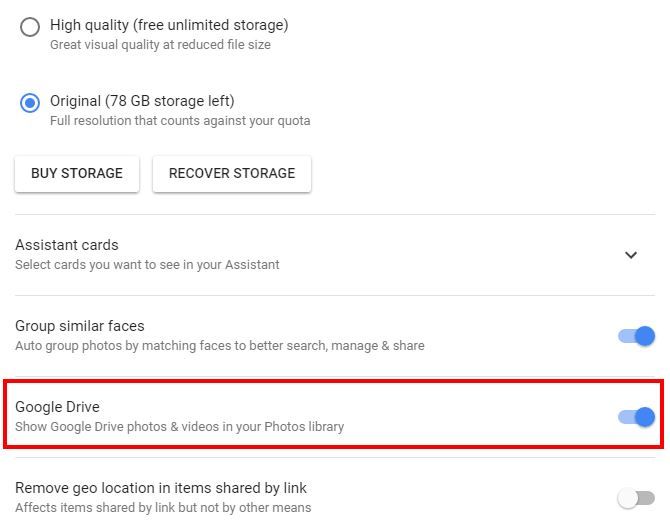
, Служба облачного хранения предоставляет 15 ГБ свободного места, поэтому в ней уже могут храниться некоторые изображения. Чтобы получить доступ к ним на фотографиях, не перемещая их вручную, откройте настройки в фотографиях и проверить Показать фотографии с Google Диска видео в вашей библиотеке фотографий .
Выберите предпочитаемый тип загрузки (ZIP подходит
) и максимальный размер, и хотите ли вы, чтобы он был доставлен по электронной почте или добавлен прямо на ваш диск. Дайте Google некоторое время для подготовки данных, и у вас будет все в одном месте.
12. Поделитесь любой фотографией с кем-либо
Какое удовольствие от фотографий, если вы единственный, кто их видит? Google Фото упрощает отправку ваших фотографий друзьям, даже если они не используют приложение. Откройте любую фотографию и нажмите Поделиться значок, чтобы получить список параметров. Вы можете отправить их прямо в Facebook, Twitter или Google+, но у вас также есть возможность создать общий альбом.
VIDEO
После того, как вы поделитесь, вы можете решить, могут ли другие добавлять фотографии в альбом. Для более быстрого метода, просто нажмите Получить ссылку для URL вы можете отправить любому. Это гораздо быстрее, чем вручную прикреплять его к тексту или сообщению.
Как вы используете фотографии?
Это 12 маленьких функций, которые вы, возможно, пропустили в Google Фото — кто бы мог подумать, что этот сервис может предложить так много? Если вы используете только фотографии в качестве быстрого резервного копирования для своего телефона, вы пропустите! Попробуйте эти дополнения, и вы можете просто найти свой новый любимый фото сервис.
Чтобы получить помощь по началу работы, узнайте, как заставить Google Фото работать на вас.
,
Какие потрясающие функции Google Фото мы пропустили? Дайте нам знать ваши лучшие трюки в комментариях!