Работа в Photoshop может занять много времени, но есть несколько советов и приемов, которые можно использовать для ускорения рабочего процесса. Это гарантирует, что вы проводите свое время творчески, а не тратите время на то, чтобы делать что-то сложное.
1. Клонируйте стили слоя Photoshop
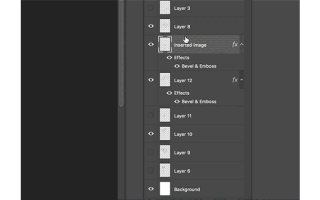
Вы потратили массу времени на совершенствование своего дизайна, используя слои и стили Photoshop. Вместо кропотливого применения тех же стилей к новому слою или дизайну, вы можете «скопировать и вставить» стили.
Чтобы получить доступ к стилям слоя, щелкните правой кнопкой мыши слой и выберите Параметры наложения. Вы можете добавить контуры к вашим проектам Photoshop
вместе с тенями, скосами и мазками.
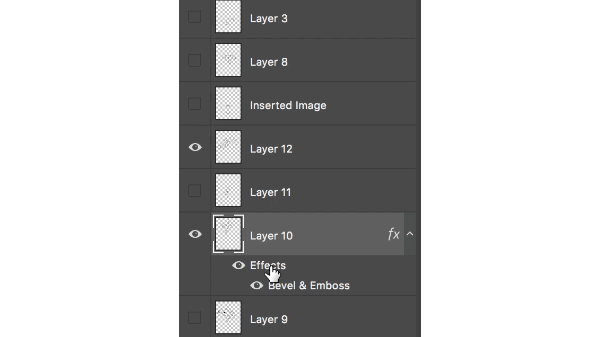
Чтобы быстро скопировать один стиль слоя в другой, щелкните правой кнопкой мыши слой с примененными стилями и выберите Копировать стиль слоя.
Нажмите на слой, где вы хотите применить стили. Щелкните правой кнопкой мыши слой и выберите Вставить стиль слоя.
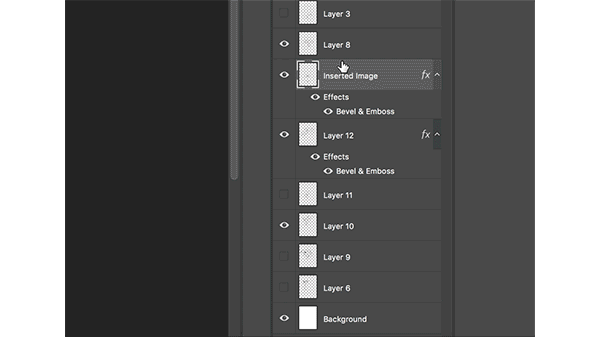
Вы также можете перетащить стиль слоя на панель слоев, но это удалит его из исходного слоя.
2. Пакетное изменение размеров изображений
Вы можете легко изменить размер большой партии фотографий в Photoshop, используя скрипт. (Не волнуйтесь, это не так страшно, как кажется.)
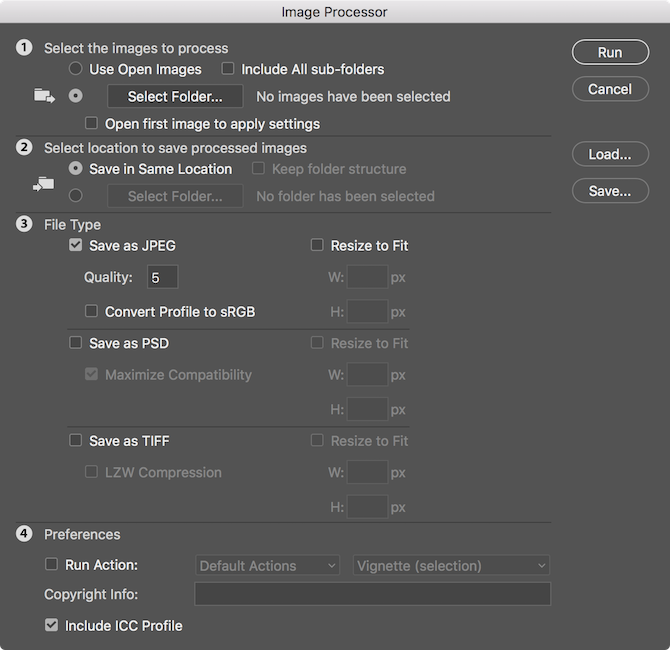
Идти к Файл> Сценарии> Обработчик изображений, и вы найдете несколько доступных вариантов. Вы можете запустить скрипт на изображениях, которые у вас в данный момент открыты в Photoshop или, что еще лучше, вы можете применить настройки ко всей папке изображений.
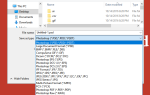
Вы также можете выбрать местоположение на своем компьютере, чтобы сохранить изображения с измененным размером, тип файла (jpeg, PSD или TIFF) и качество.
После того, как вы выбрали тип файла, теперь вы можете выбрать размер изображения, проверив Изменить размер, чтобы соответствовать. Вы можете выбрать конкретную ширину или высоту, в зависимости от ваших потребностей.
После того как вы сделали свой выбор, нажмите Бежать.
3. Быстро выберите слой Photoshop
Если вы работаете с кучей слоев, прокрутка может быть утомительной, чтобы найти именно тот, который вы ищете.
Есть несколько более быстрых способов получить прямой доступ к слоям, которые вы хотите настроить, не касаясь панели слоев.
- Выберите Переехать инструмент из меню Инструменты или используйте сочетание клавиш В
- В меню в верхней части экрана убедитесь, что Автоматический выбор проверено и что Слой выбирается из выпадающего меню.
- Нажмите на элемент на холсте, который вы хотите выбрать, и теперь он должен быть выбранным активным слоем на панели «Слои».
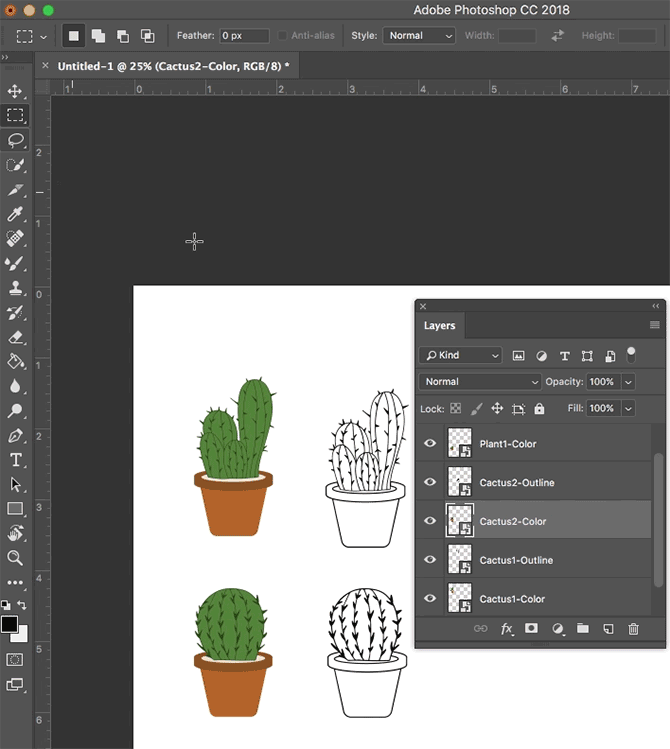
Вы также можете использовать эту функцию для быстрого выбора групп, выбрав группы из выпадающего меню Auto-Select.
Есть еще один вариант. Выбрав инструмент «Перемещение», нажмите Ctrl / Cmd кнопку на клавиатуре, а затем нажмите на слой, который вы хотите выбрать.
Если у вас есть переполненный холст, вы можете получить более конкретную информацию с помощью следующего:
- С любым выбранным инструментом, используйте Ctrl + Cmd + Правый клик комбинация, чтобы вызвать панель меню. (Убедитесь, что вы щелкаете в области, где элемент, который вы хотите выбрать, находится на холсте.)
- Нажмите на название слоя, который вы хотите выбрать.
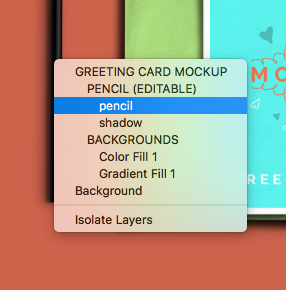
Если вы хотите выбрать все слои одновременно, используйте сочетание клавиш Command + Option + A на Mac или Ctrl + Alt + А в Windows или перейдите на Выберите> Все слои.
4. Одновременное увеличение и уменьшение масштаба
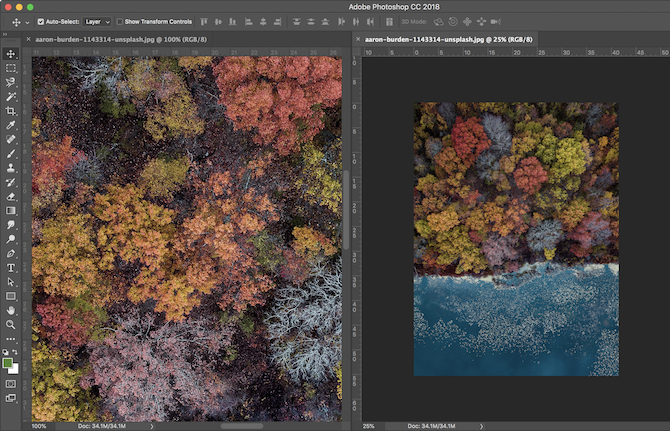
Если вы работаете с изображением, может быть полезно увидеть крупный план одновременно с изображением в целом. Это означает, что вы можете вносить небольшие изменения в детальном представлении и видеть, как они влияют на общее изображение одновременно.
Чтобы просмотреть увеличенную и 1: 1 версию изображения одновременно, выполните следующие действия:
- Идти к Окно> Упорядочить> Новое окно для [FileName.PSD]. Откроется вторая версия вашего изображения во второй вкладке.
- Идти к Окно> Упорядочить> 2 вертикали чтобы показать оба холста рядом.
- С одним из выбранных холстов увеличьте масштаб. (Вы можете легко увеличивать и уменьшать масштаб с помощью сочетания клавиш Cmd / Ctrl + а также Cmd / Ctrl-.)
5. Автоматизация с помощью действий и скриптов
Существует множество способов автоматизировать вашу работу в Photoshop, используя комбинацию действий и сценариев.
Действия Photoshop сокращают ваше время редактирования
позволяя применять одинаковые методы редактирования к фотографиям или изображениям одним нажатием кнопки.
Вы можете скачать Photoshop Actions или создать свои собственные Actions для вашего индивидуального стиля редактирования. Вы также можете использовать Действия для повторяющихся задач, таких как добавление водяных знаков к вашим изображениям
или создание диптихов и триптихов
,
И, как мы уже упоминали, вы можете использовать скрипты Photoshop для автоматизации повторяющихся задач
как пакетное изменение размеров изображений.
В дополнение к действиям и сценариям вы также можете использовать фильтры Photoshop для быстрой работы. Например, фильтры упрощают быстрое добавление реалистичных деревьев в дизайн Photoshop.
,
6. Создайте пользовательские ярлыки Photoshop
Вы можете создавать собственные ярлыки и рабочие пространства, которые подходят для вашего рабочего процесса.
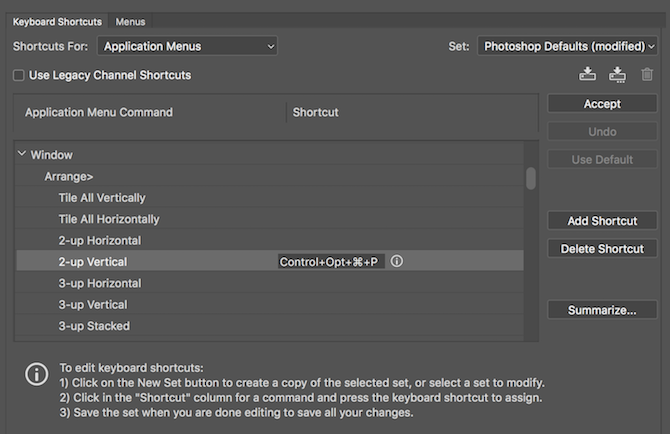
Допустим, вы хотите установить сочетание клавиш для переключения вертикального обзора 2-Up, использованного в четвертом совете в этой статье:
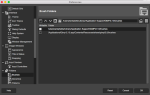
- Идти к Правка> Сочетания клавиш или используйте сочетание клавиш Option + Shift + Cmd / Ctrl + K.
- На открывшейся панели вы можете установить или изменить существующие сочетания клавиш для меню приложений, панелей и инструментов.
- В раскрывающемся меню для Ярлыки для Выбрать Меню приложений.
- Прокрутите вниз до Окно и нажмите стрелку, чтобы расширить выбор и увидеть все элементы, которые вы найдете в меню «Окно».
- Прокрутите вниз до нужного пункта меню (в данном случае 2-Up Vertical) и нажмите, чтобы выбрать.
- Введите сочетание клавиш, которое вы хотите использовать. Если сочетание клавиш уже используется для другой функции, Photoshop сообщит вам об этом.
- Нажмите Хорошо.
Чтобы создать пользовательское рабочее пространство, откройте все панели, которые вы часто используете, а затем перейдите к Windows> Рабочая область> Новая рабочая область создать индивидуальный интерфейс.
7. Скрыть все слои Photoshop, кроме одного
Хотя мы показали вам несколько простых способов получить право на слой, с которым вы хотите работать, в Photoshop также есть возможность скрыть все слои, кроме одного. Для этого вам понадобится открыть панель Layers:
- Если вы не видите панель слоев, чтобы перейти к Windows> Слои чтобы открыть это.
- Удерживая нажатой клавишу Alt / Option, щелкните значок видимости (глаз) рядом со слоем, который вы хотите оставить открытым.
- Все остальные слои будут отключены, за исключением того, который вы щелкнули.
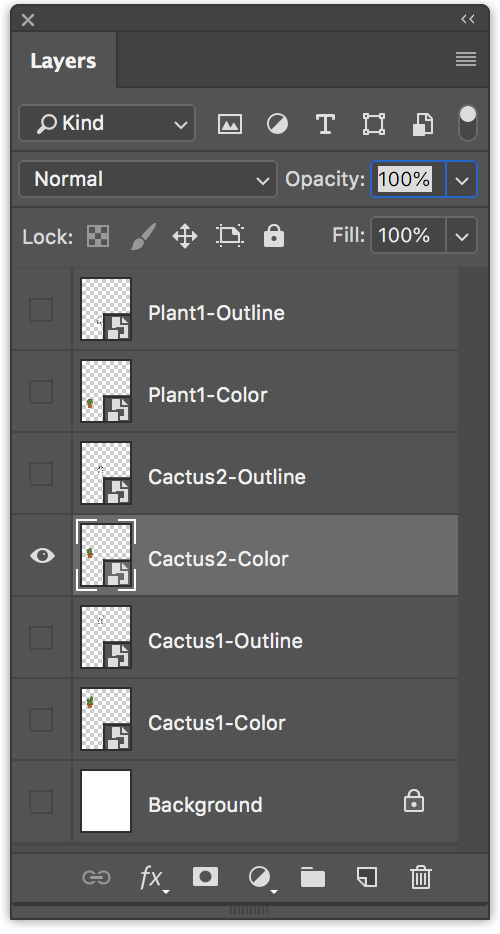
Этот метод также отключит ваш фон.
8. Организуйте свои слои Photoshop
Сохранение организованных слоев может занять немного времени, но в долгосрочной перспективе это может сэкономить ваше время.
Правильное присвоение имен слоям упрощает навигацию по панели «Слои» и выбор слоев, используя советы о том, как быстро выбрать слой.
Чтобы переименовать слой, откройте панель «Слои» и найдите слой, который вы хотите переименовать, и дважды щелкните текст имени. Затем вы можете ввести новое имя.
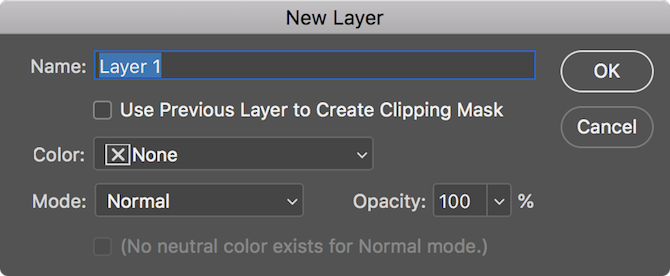
Вы также можете назвать свои слои при их создании с помощью пункта меню Слой> Новый> Слой или используйте сочетание клавиш Shift + Cmd / Ctrl + N. Затем вы можете ввести имя слоя, прежде чем создавать его.
Чтобы добавить свои слои в группы, откройте панель «Слои»:
- Чтобы выбрать несколько слоев, нажмите и удерживайте Ctrl / Cmd ключ и нажмите на слои, которые вы хотите выбрать.
- Используйте сочетание клавиш Ctrl / Cmd + G, или щелкните правой кнопкой мыши слои и нажмите Группа из слоев.
Когда дело доходит до организации ваших слоев, вы можете использовать любой подход, который лучше всего подходит для вашего рабочего процесса, но вот несколько советов, если вам нужен совет о том, как начать работу с контролем ваших слоев:
- Сгруппируйте свои слои по типу. Например, если вы создаете кнопку, сгруппируйте все элементы, составляющие эту кнопку: фигуры, текст и т. Д. В одной папке.
- Расположите свои слои на панели так же, как они выглядят на холсте. Поместите элементы в верхней части вашего дизайна в верхней части панели слоев.
Для быстрой навигации между слоями вы можете использовать следующие сочетания клавиш:
- Выберите слой под выбранным слоем: Alt / Opt + [
- Выберите слой над выбранным слоем: Alt / Opt +]
- Переместить слой вниз на одну позицию: Cmd / Ctrl + [
- Переместить слой вверх на одну позицию: Cmd / Ctrl +]
Продолжайте ускорять рабочий процесс в Photoshop
Чем больше вы используете Photoshop, тем больше вы узнаете о том, как ускорить рабочий процесс. Когда вам станет ясно, какие функции вы используете чаще всего, вы можете найти дополнительные советы и рекомендации для ускорения рабочего процесса.
Если вы все еще изучаете Photoshop, эти советы пригодятся, но сначала обязательно ознакомьтесь со всем, что вам нужно знать, чтобы изучить основы Photoshop.
,