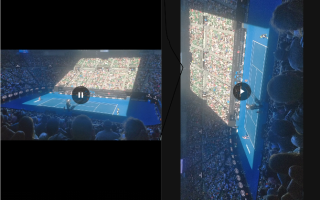
Вы не хотели снимать видео сбоку … но вы неправильно держали телефон, и теперь вам нужно знать, как повернуть видео и сохранить его. Не беспокойся Такое случается.
К счастью, решение проще, чем вы думаете, и вы можете исправить это бесплатно, будь то мобильный, настольный компьютер или Интернет.
Как повернуть видео на Android, iPhone или iPad
Это так просто, что вам не понадобится учебник. Единственное приложение для поворота видео на iPhone, iPad или телефоне или планшете с Android — это лучшее приложение для работы с фотографиями, Google Photos.

Вот как повернуть видео в Google Фото на мобильном телефоне:
- Идти к Фотографии> Альбомы> Видео и нажмите на видео, чтобы открыть его.
- Нажмите редактировать, значок, который выглядит как три линии с несколькими ручками на нем.
- Нажмите Поворот повернуть видео на 90 градусов против часовой стрелки. Нажмите Поворот снова, чтобы перейти на 180 градусов, и нажмите Поворот еще раз, чтобы довести его до 90 градусов по часовой стрелке.
- Когда вы повернетесь к своему удовольствию, нажмите Сохранить сохранить видео.
Просто помните, что это перезапишет ваш видеофайл и сохранит вновь повернутый профиль по умолчанию. Если вы хотите сохранить оригинал, сделайте копию, а затем поверните видео.
Это одна из тех скрытых функций Google Фото, которую должен знать каждый, но мало кто ею пользуется. И это работает так же на Android или iPhone. Если у вас нет приложения, вы должны получить его прямо сейчас.
Скачать: Google Фото для Android | iOS (бесплатно)
Как повернуть видео онлайн бесплатно
Если вы думали, что вращать видео на вашем телефоне было легко, подождите, пока вы загрузите это веб-приложение. Rotate My Video делает только одно, и делает это хорошо.
Вот как повернуть видео онлайн:
- Перейдите на RotateMyVideo.net и нажмите Выбрать видео.
- Выберите видео с жесткого диска и подождите, пока синяя полоса не заполнится при загрузке.
- Нажмите на Оставил или же Правильно кнопки под вращение повернуть видео.
- При желании можно изменить соотношение сторон видео. Если вы делаете это, вы также можете выбрать, как будут выглядеть полосы вокруг видео.
- Когда вы закончите, нажмите Повернуть мое видео заканчивать.
- Вы можете загрузить видео на жесткий диск, загрузить его на свой телефон, отсканировав QR-код
Или разместите его прямо на YouTube или Facebook.
Вам не нужно регистрироваться, чтобы пользоваться услугой, и она не будет хранить ваши видео на своих серверах более нескольких часов. По сути, это анонимный бесплатный онлайн-редактор видео
, Вы просто вращаете видео и сохраняете.
Как повернуть видео в Windows
Пользователи Windows 10 не получают потрясающую предустановленную программу, такую как QuickTime Player. Давным-давно Windows поставлялась с Windows Movie Maker, но Microsoft больше не поддерживает это. Вам нужно полагаться на загруженное приложение, и простейший бесплатный инструмент для выполнения работы — это DVDVideoSoft Free Video Flip and Rotate.
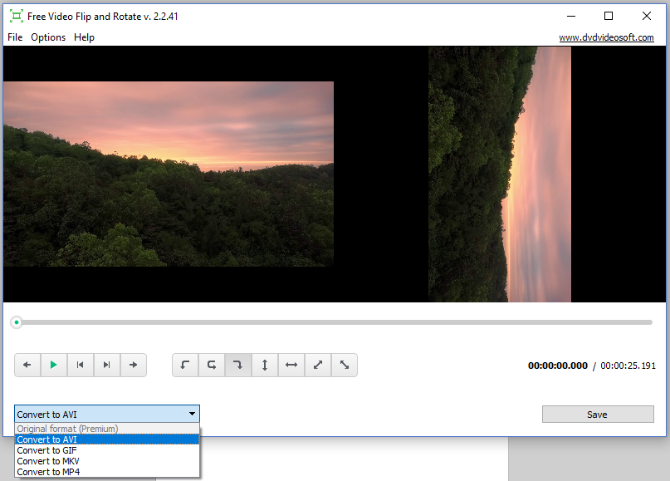
Вот как можно бесплатно повернуть видео в Windows:
- Загрузите и установите DVDVideoSoft Free Video Flip and Rotate.
- Запустите программу, а затем перетащите и откройте или откройте видеофайл.
- Нажмите значки со стрелками, чтобы повернуть на 90 градусов по часовой стрелке, на 90 градусов против часовой стрелки или на полные 180 градусов. Нажмите значок еще раз, чтобы отменить вращение.
- Вы можете воспроизвести предварительный просмотр того, как будет выглядеть повернутое видео.
- Выберите выходной формат в левом нижнем углу: AVI, MKV, MP4 или GIF. Free Video Flip and Rotate перекодирует файл и не сохранит оригинал, если вы не заплатите за него.
- Сохраните готовый файл на жесткий диск.
Не беспокойтесь о перекодировке, наши тесты показали отсутствие потери качества видео, если вы выбрали один и тот же формат видеофайлов
как оригинальный файл. Бесплатная программа довольно быстрая в конвертации.
Скачать: DVDVideoSoft Free Video Flip and Rotate для Windows (бесплатно)
Как повернуть видео на macOS
Иногда видео могут быть слишком большими для загрузки и поворота в Интернете. Но пользователям Mac не нужно беспокоиться об этом. Если вы хотите повернуть видео, встроенный проигрыватель QuickTime сделает это за вас.
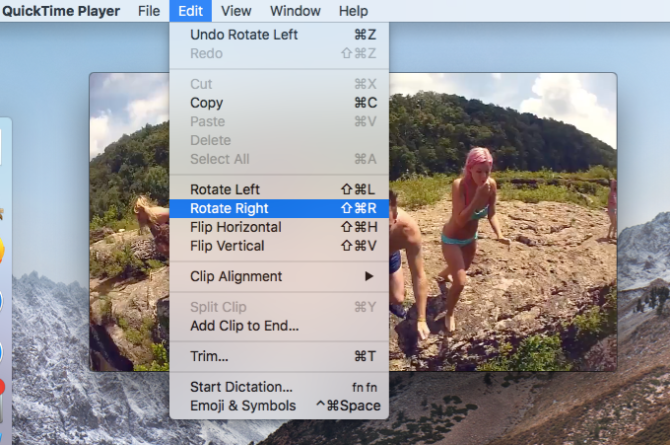
Вот как повернуть видео на Mac с помощью проигрывателя QuickTime:
- Дважды щелкните видеофайл, чтобы открыть его с помощью QuickTime Player, или запустите QuickTime Player и откройте файл, если вы изменили проигрыватель по умолчанию.
- в Строка меню, щелчок редактировать.
- Нажмите Поверните влево или же Повернуть вправо повернуть видео в любом направлении, как вы хотите.
- Когда вы закончите, нажмите Файл> Экспортировать как и выберите разрешение, которое вы хотите.
- Назовите и сохраните файл.
QuickTime Player — это больше, чем просто плеер
, как вы видете. Он также выполняет несколько дополнительных задач, таких как обрезка видео, объединение двух видео, извлечение аудио или запись экрана. Это один из самых удобных инструментов, встроенных в Mac.
Как повернуть видео в Linux
Нет такого сверхпростого приложения для вращения видео в Linux. Таким образом, вам нужно либо использовать веб-приложение RotateMyVideo.net, либо полагаться на старого фаворита, который приводит базу к перестрелке: Avidemux.
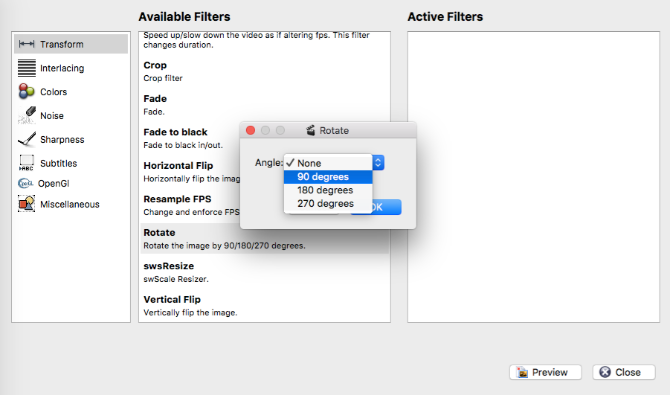
Вот как можно вращать видео с помощью Avidemux в Linux:
- Скачайте и установите Avidemux и запустите программу.
- Идти к Файл> Открыть и выберите свой видеофайл.
- Нажмите раскрывающееся меню под Видео выход, и выберите тот же формат видеофайла, что и в оригинале.
- В разделе «Видео» нажмите фильтры.
- Выбрать преобразование.
- В Доступные фильтры, двойной щелчок Поворот.
- Нажмите раскрывающееся меню в Угол и выбрать 90 градусов (повернуть по часовой стрелке), 180 градусов (повернуть вверх ногами) или 270 градусов (вращать против часовой стрелки).
- Нажмите предварительный просмотр чтобы убедиться, что вы повернули это правильно, и даже играть в нее, если вы этого хотите.
- Нажмите близко вернуться в главное меню.
- Нажмите раскрывающееся меню под Аудио выход, и выбрать MP3 (хромает).
- Нажмите раскрывающееся меню под Выходной формат и выбрать MP4 Muxer.
- Выбрать Играть Отфильтрованный в правом нижнем углу главного меню.
- Нажмите основной Играть Кнопка, чтобы увидеть ваш повернутый эффект.
- Нажмите Файл> Сохранить, и назовите и сохраните клип на жестком диске.
Это гораздо более громоздкий процесс, и Avidemux перекодирует видеофайл. Вы также можете использовать это для преобразования формата файла
если ты хочешь. Для большинства людей этот процесс слишком сложен, и я бы рекомендовал вместо этого использовать веб-приложение или Google Photos. (Вы также можете использовать VLC для Linux, чтобы вращать видео, если хотите.)
Скачать: Avidemux для Ubuntu или Debian | Универсальные двоичные файлы (бесплатно)
Подумайте, где будет воспроизводиться видео
Знаменитый универсальный медиаплеер VLC также позволяет вращать видеофайлы на Mac или ПК
, Но, как и в приведенном выше руководстве по Linux, все немного излишне сложно. Вам лучше использовать один из других инструментов, перечисленных здесь.
Прежде чем повернуть видео, подумайте, где оно будет воспроизводиться. В конце концов, вам не нужно видео в Instagram или Snapchat. Но как только вы поймете, что вам нужно повернуть, эти простые инструменты позволят вам загружать отличные нативные видеоролики в любую социальную сеть.
,
Какие инструменты вы используете для поворота видео? Есть ли у вас какие-либо другие рекомендации для приложений или услуг? Поделитесь ими в комментариях ниже!