Типография является неотъемлемой частью любого дизайна
и если вы используете Adobe Photoshop для своих творений, все начинается с текстового инструмента. Добавление, изменение и редактирование вашего текста не может быть проще, и может открыть мир отличного дизайна для начинающего графического дизайнера.
Как добавить текст в Adobe Photoshop
- Нажмите кнопку «Текст» в меню или используйте сочетание клавиш Т. Как только вы это сделаете, вы должны увидеть курсор.


- Нажмите на холст, где вы хотите, чтобы ваш текст появился, и начните печатать.

Как добавить абзацы в Adobe Photoshop
- Нажмите кнопку «Текст» в меню или используйте сочетание клавиш Т. Как только вы это сделаете, вы должны увидеть курсор.
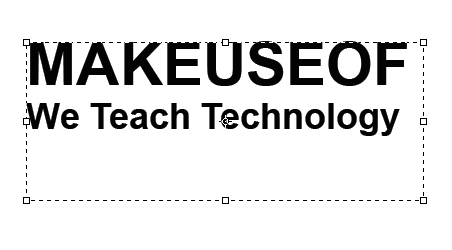
- Нажмите и перетащите на свой холст, где вы хотите, чтобы ваш текст появился, и нарисуйте ограничивающий прямоугольник, чтобы ограничить размеры вашего текста.
- Затем вы можете начать печатать в текстовом поле.
- Вы можете изменить размеры текстового поля, нажав и перетащив любую из опорных точек. Просто наведите на них курсор и ваш курсор должен превратиться в стрелки.
Как редактировать текст в Adobe Photoshop
После того, как вы вставите текст, вы захотите выбрать шрифт
и размер, который подходит вашему дизайну.
Если текстовый инструмент все еще выбран, вы можете выбрать все ключевые функции, включая шрифт, вес и размер, с помощью меню в верхней части экрана. Используйте выпадающие меню, чтобы сделать свой выбор. Вы также можете выбрать выравнивание текста и цвет.

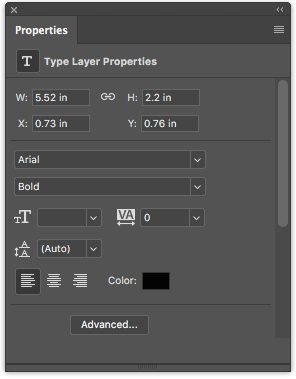
Другой способ получить доступ к этим настройкам, если вы используете Adobe Photoshop CC 2018, — через панель свойств:
- Идти к Окно > свойства открыть панель.
- Выберите слой текста, который вы хотите редактировать.
- С выбранным слоем вы должны увидеть все те же настройки текста, перечисленные выше на панели свойств.
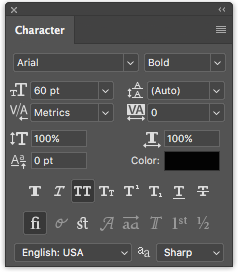
Чтобы получить еще больше функций и настроек, вам нужно открыть панель символов, перейдя в Окно > символ.
Здесь вы можете получить доступ к тем же настройкам, что и выше, а также к некоторым другим. Вы можете изменить ведущий (пробел между строками текста) и кернинг (пробел между символами), переключить текст на все заглавные или маленькие заглавные буквы одним нажатием кнопки и многое другое.
Как изменить и переместить текст в Adobe Photoshop
Есть два способа получить доступ и изменить существующий текст. Для простого подхода сделайте следующее:
- Выберите инструмент «Текст» на панели «Инструменты» или с помощью сочетания клавиш. Т.
- Нажмите в любом месте прямо на текст, который вы хотите редактировать на холсте.
Второй метод требует, чтобы у вас была открыта панель слоев, но вам не нужно выбирать инструмент Текст:
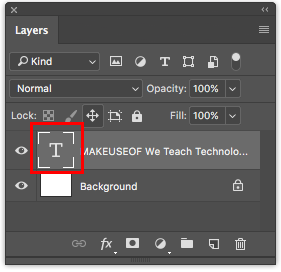
- Откройте панель слоев, перейдя в Окно > Слои.
- В списке слоев на панели «Слои» найдите текст, который вы хотите редактировать, и дважды щелкните большую кнопку «T». Это выделит весь текст в этом слое.
- Затем вы можете щелкнуть курсор в этом тексте, чтобы выбрать, удалить или добавить больше текста.
Чтобы переместить текст, сделайте следующее:
- Выберите инструмент «Перемещение» на панели «Инструменты» или используйте сочетание клавиш В.
- Нажмите прямо на текст на холсте и перетащите, чтобы переместить, не отпуская мышь.

Как вы используете текст в своих проектах? Дайте нам знать ваши советы и хитрости в комментариях.