Adobe Illustrator является популярным выбором дизайна при создании инфографики. Если вам нужно включить таблицу в свой дизайн, есть удобная настройка, которая делает создание таблиц довольно простым.
Чтобы создать таблицу в Adobe Illustrator, откройте новый документ и выполните следующие действия:
- Нажмите на инструмент Прямоугольник или используйте сочетание клавиш М.
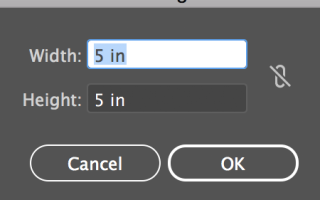
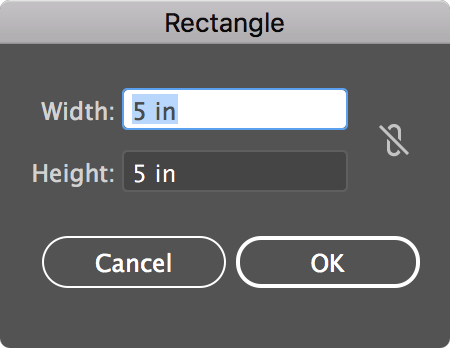
- Если вы знаете точные размеры таблицы, щелкните в любом месте холста и введите ширину и высоту прямоугольника. Вы также можете просто нарисовать прямоугольник от руки, если хотите.

- Выбрав прямоугольник, вы можете изменить цвет заливки и обводки в верхнем меню Illustrator.

- После того, как вы сделали эти выделения, с выделенным прямоугольником, перейдите к объект > Дорожка > Разделить на сетку
- В открывшемся диалоговом окне вы можете выбрать следующее: количество строк и высоту строк; количество столбцов и ширина столбцов; водосток между вашими рядами и столбцами; и общий размер вашего стола. Если вы хотите посмотреть, как будет выглядеть ваша таблица, прежде чем вносить изменения в настройки, убедитесь, что предварительный просмотр проверено.

- После того как вы сделали свой выбор, нажмите ХОРОШО.
Полученная таблица фактически будет серией отдельных квадратов или прямоугольников в зависимости от ваших размеров. Если вы хотите переместить или изменить размер таблицы, выберите все фигуры, используя Ctrl / Cmd + A и сгруппировать их вместе с помощью сочетания клавиш Ctrl / Cmd + G.
Вы можете внести изменения в вашу таблицу после факта. Просто выберите всю таблицу и выполните те же шаги, что и выше, чтобы изменить количество строк и столбцов или изменить заполнение и обводку ваших ячеек.
Вы также можете вручную изменить размеры таблицы, выбрав все ячейки и перетащив опорные точки, чтобы сделать всю таблицу (или определенные строки / столбцы) уже или шире.
Если вы ищете другой быстрый и простой способ, вместо этого создайте таблицу в Microsoft Word
,