GIF-файлы являются основным элементом онлайн-мира. Редко есть каналы, которые не включают образовательные, развлекательные или кинематографические GIF-файлы. Для некоторых это вызывает вопрос: «Как люди вообще создают эти вещи?». Если вы когда-нибудь хотели перенести свое присутствие в Интернете от случайного новичка до опытного педагога или артиста, читайте дальше!
Для создания нашего GIF мы собираемся использовать версию Adobe Photoshop CC 2015.5. Если у вас нет Photoshop, вы всегда можете установить бесплатную пробную версию
на свой компьютер, чтобы начать.
Выберите ваши кадры
Для создания GIF вам понадобятся кадры. Этот материал может быть как оригинальным, так и взятым из вашего любимого видео. Он может быть в самых разных форматах, так как Photoshop может обрабатывать большинство доступных видеоформатов. Если Photoshop не поддерживает ваш видеофайл, рассмотрите возможность использования VLC для конвертации вашего файла.
,
Если у вас есть большой клип, вы можете обрезать его с помощью программы, такой как Windows Movie Maker. Вы также можете записывать отснятый материал, используя функцию записи VLC, которая позволит вам записывать и сохранять отснятый материал. Чтобы использовать, откройте свое видео с помощью VLC, перейдите к View и затем Advanced Controls

Красная кнопка внизу вашего окна позволяет вам записывать то, что играет в VLC. Приостановите воспроизведение видео в выбранном месте, нажмите кнопку записи и воспроизводите, пока клип не закончится. Затем снова нажмите кнопку записи, чтобы остановить запись. Ваш клип будет автоматически сохранен в папке «Видео». Вы также можете сохранить свой файл в другой папке. Голова к инструменты, предпочтения, Вход / кодеки, и изменить Запись каталога имени файла Параметр на ваш выбор.
Место в фотошопе
Перетащите свой клип в Photoshop. Откроется временная шкала видео в Photoshop, которая позволит вам редактировать видео.
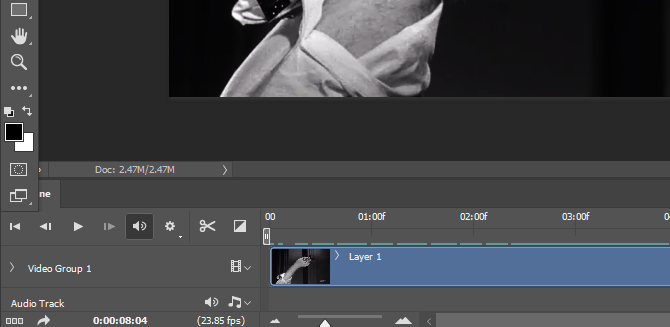
В этом окне вы можете отредактировать параметры насыщенности, кривых и уровней по своему усмотрению. Если вы чувствуете себя не в своей тарелке, не беспокойтесь! Используйте наше руководство по Adobe Photoshop
Узнать больше.
Если вы используете отдельные слои, а не видеоклип, поместите свои кадры в виде слоев в Photoshop. После того, как вы вошли и разместили свои слои, активируйте окно временной шкалы (Окно, затем График). В открывшемся окне Timeline нажмите на Создать рамочную анимацию.
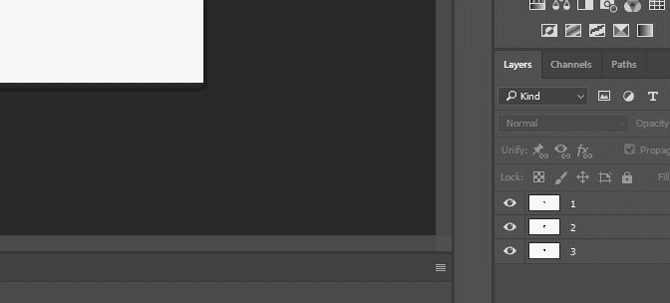
Нажми на настройки кнопку и выберите Сделать рамки из слоев. Это создаст кадры из ваших слоев на временной шкале. Если вы вводите GIF в Photoshop, это окно должно автоматически отображаться для всех кадров в вашем GIF-файле.

Теперь, когда у вас есть необработанное видео или необработанные кадры, вам нужно преобразовать их в GIF.
Редактирование настроек GIF
Если вы провели некоторое время в Интернете, вы увидели разницу между качеством GIF и не стандартным отображением изображений. Эти настройки обеспечат вам наилучшее отображение, поддерживая высокое качество любого ассортимента изображений или видеоклипов.
ты используешь.
Голова к файл, экспорт, а также Сохранить для Интернета (Legacy). Откроется окно «Сохранить для Web», позволяющее сохранять изображения в различных форматах. Ваши файлы потребуют некоторого времени для рендеринга. Затем выберите раскрывающееся меню рядом с Пресеты и выберите GIF 128 смоченный. Это обеспечит настройки по умолчанию для нашего GIF.
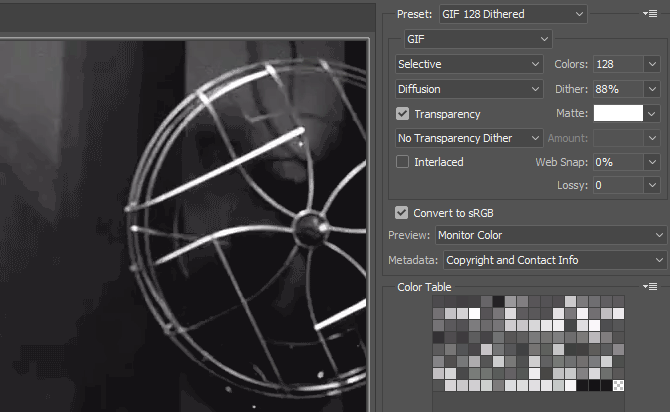
Вам нужно будет внести пару изменений в эти настройки. Измените следующее:
- выборочный в адаптивный — Это настройки сокращения, которые определяют цветовую палитру вашего GIF. Adaptive, как правило, дает вашим GIF-изображениям более гладкую и реалистичную цветовую палитру, чем Selective.
- Цвета: 128 в 256 — Этот параметр удвоит количество цветов для вашего изображения, создавая более бесшовную цветовую схему.
- трястись: 88% в 100% — Дизеринг имитирует затенение с использованием маленьких точек, аналогично сглаживанию и штриховке в эскизах. Это будет тонко заполнять различные соответствующие цвета, где должны быть тени.
Вы можете сохранить эти настройки, нажав настройка значок рядом с вашим настоящее время параметр и выбор Сохранить настройки. Назовите пресет как хотите.
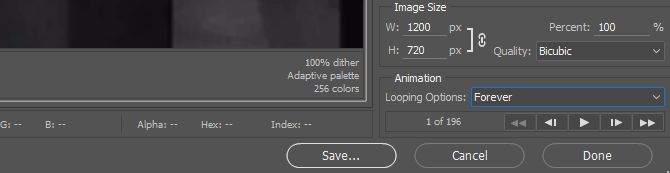
изменять Размер изображения в соответствии с вашими предпочтениями. Убедитесь, что значок цепочки рядом с ним активен — он сохранит соотношение сторон вашего видео. Наконец, измените Параметры зацикливания под вашим Анимация настройки из однажды в навсегда. После внесения изменений в настройки нажмите Сохранить назвать и разместить ваш новый файл GIF.
Распространите свой GIF
Вот пример GIF, который я сделал, используя исходные кадры из кинематографической классики 12 Angry Men.
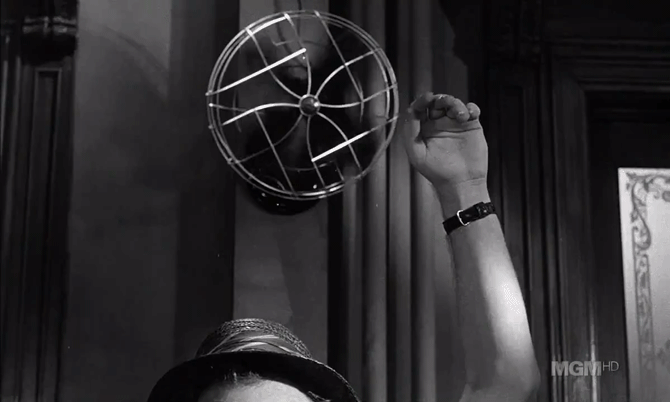
Чем выше качество исходного материала, тем лучше будет ваш GIF. Если вы хотите создать ссылку для GIF-файла, перетащите файл на веб-сайт для размещения изображений, например Imgur, для загрузки.
Чего ты ждешь?
Теперь у вас есть надежная основа для создания высококачественных и бесконечно повторяющихся GIF-файлов. Осталось только найти видео
для того, чтобы преобразовать или начать рисовать рамки самостоятельно. Если вы хотите получить вдохновение, у Reddit’s / r / highqualitygifs есть специальная фанатская база, которая ежедневно предоставляет высококачественный контент.
Какие методы вы используете для создания GIF-файлов? Какие из ваших любимых? Дайте нам знать в комментариях ниже!
Первоначально написано Сайкат Басу 16 февраля 2012 года.