До сих пор в этой небольшой серии статей о фотошопе на Хэллоуин я показывал, как добавить призрака на фотографию профиля в Facebook.
, как сделать жуткую аватарку с помощью бесплатного шаблона, который я предоставил
и как добавить призраков на жуткую сцену на кладбище
, В этой статье я собираюсь создать эту сцену с помощью сумасшедшей куклы-убийцы.
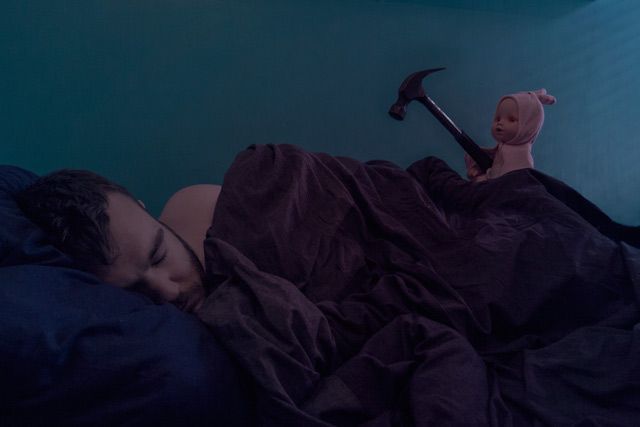
Как и в случае со съемкой на кладбище, самая сложная часть создания этой жуткой сцены — захват фотографий для использования. Если вы поймете это правильно, работа с Photoshop станет намного проще. В эту статью включены все файлы, которые я использовал (включая окончательный файл TIFF), поэтому, если вы хотите попрактиковаться в работе с Photoshop, не снимая свои собственные изображения, вы можете. Есть также скринкаст, показывающий мой полный процесс редактирования. Вы можете скачать пакет ресурсов здесь [Больше не доступно].
Этот проект немного более продвинутый, чем другие в серии. Если вы новичок в Photoshop, может потребоваться несколько попыток, чтобы получить идеальный эффект. Если вы уже являетесь профессионалом Photoshop, есть множество вещей, которые можно сделать с моим изображением, чтобы сделать его лучше. Не делайте базовый эффект, опирайтесь на него.
Предпосылки
Для этого проекта вам нужно хорошее приложение для редактирования изображений. Я использую Photoshop, но вы можете изменить мой процесс для любой другой программы.
Paint.NET — лучший бесплатный вариант для пользователей ПК
, Пользователи Mac должны проверить Pixelmator. Мы рассмотрели некоторые альтернативы для Linux
раньше, хотя я никогда не пробовал ни одного из них.
Если вы используете Photoshop, вам следует ознакомиться с нашим Руководством по Photoshop, состоящим из четырех частей, для того, чтобы освоить Photoshop:
- Руководство идиота по Photoshop, часть 1: Easy Photoshop
- Руководство идиота по Photoshop, часть 2: Полезные инструменты подсказки
- Руководство идиота по Photoshop, часть 3: Советы профессионалов
- Руководство для Photoshop для идиота, часть 4: Расширенные функции и забавные фотоэффекты
Я также использую некоторые из тех же техник, что и в двух предыдущих статьях, поэтому сначала вы должны их проработать.
Съемка фотографий
Окончательное фото состоит из трех отдельных изображений: один из меня спит на кровати, держа куклу, один — просто спит на кровати, а другой — сзади и держит куклу и молот.
Как минимум, для двух, а в идеале для всех трех фотографий камера должна оставаться как можно более неподвижной, чтобы вы могли легко совмещать их. Для этого вам необходимо заблокировать камеру на штативе.
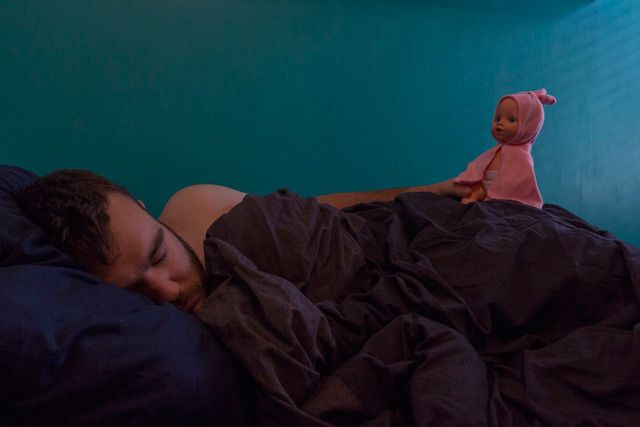
Вы также должны держать ваши выдержки одинаковыми между кадрами. Используйте камеру — или приложение камеры — что вы можете вручную установить диафрагму, выдержку и ISO.
Для такого рода снимков требуется диафрагма от 8 до 11. Выдержка и ISO будут зависеть от того, что дает хорошую экспозицию. Я выстрелил в мой при плохом освещении окна, поэтому мой ISO был 1000 и моя выдержка 1/50 секунды, но разные значения будут работать для вас в зависимости от того, когда и где вы это делаете. Если вы можете, я бы порекомендовал сделать это с другом. Это делает все немного проще.
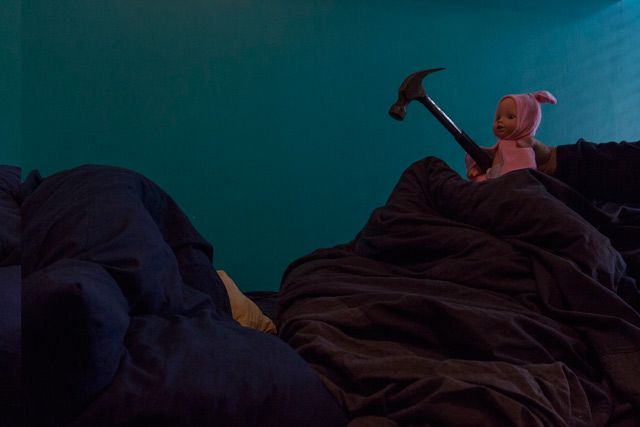
С настройкой камеры сделайте нужные фотографии. Это всегда хорошо, чтобы взять несколько дополнительных. Я снял около десяти кадров и использовал лучшие три.
Процесс Photoshop
В приведенном выше скриншоте вы увидите, как я работаю над полным процессом Photoshop. Шаги просты, есть много настроек, чтобы все выглядело правильно. Я мог бы легко потратить еще час на настройку масок слоя. Как переподготовка, основные шаги:
- Импортируйте изображения в стек и автоматически выравнивайте их. Переставьте их так, чтобы они были в том порядке, в котором вы хотите работать.
- использование Слой Маски смешать в частях каждого изображения, которое вы хотите. Этот шаг требует много работы. Вам нужно переключаться между маскировкой и раскрытием маски. Используйте естественные края на изображении, чтобы смешать все вместе, чтобы оно выглядело хорошо.
- Добавить Насыщенный оттенок корректирующий слой и опустите насыщение из Reds.
- Добавить Поиск цвета корректирующий слой и выберите Moonlight.3DL для предустановки. Опустить помутнение слоя до значения, которое выглядит хорошо.
- Добавить Градиент наложения корректирующий слой, который идет между темно-синим и кремовым. Измените режим смешивания на цвет и опустить его помутнение также.
- Добавить Кривые корректирующий слой, чтобы осветлить средние тона изображения.
- Чтобы создать эффект сияющих красных глаз, добавьте Насыщенный оттенок корректируем слой и маскируем его так, чтобы он просто воздействовал на глаза куклы. Выбрать Раскрасить и увеличить насыщение, расторопность а также оттенок. Измените режим смешивания на цвет.
- Заполните новый Слой с красным, измените режим смешивания на Мягкий свет, опустить его помутнение и замаскируйте его так, чтобы он показывался только в тех местах, которые будут освещены глазами куклы.
- Для черных глаз, продублируйте Насыщенный оттенок слой, выключить Раскрасить, и опустить насыщение а также расторопность ценности.
С этим, все готово. Поделитесь ими в своих социальных сетях и напугайте своих друзей.
Покажите нам свою работу
Мне бы очень хотелось увидеть, что вы соединили с ресурсами в этой статье. Очень весело играть с Photoshop, и всегда приятно, когда тебя вдохновляют другие люди. Если вы следуете этой статье, пожалуйста, поделитесь своим окончательным изображением в комментариях ниже.
Если вам нужна помощь или обратная связь, вы также можете спросить в комментариях ниже.