Создание подкастов — это весело, но этап постпроизводства может занять много времени. Если вы используете Audacity для редактирования своих подкастов, эти три совета помогут вам сэкономить много времени и сосредоточиться на продвижении своего подкаста.
, а не обрезка треков и установка уровней звука.
Оптимизируйте процесс производства подкастов
Идея этого проста. Вы записали свой подкаст и теперь хотите подготовиться к загрузке на предпочитаемый хостинг. Это будет включать преобразование его в MP3
— как правило, вам также потребуется добавить файл мелодии темы или введение, возможно, некоторые рекламные материалы (например, сообщения спонсора) и аутро.
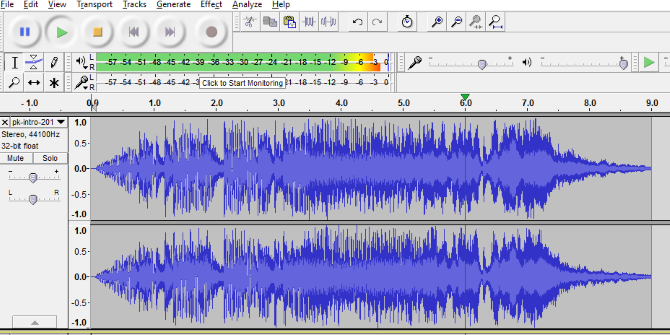
Затем вам понадобится время, чтобы создать полную стереофоническую дорожку (или просто использовать моно). Кроме того, если вы используете Audacity, вы можете запустить некоторые аудио исправления
улучшить качество звука готового MP3.
Теперь, это может занять немного времени. С другой стороны, это может занять много времени. На это может влиять множество факторов, от длины основного файла подкаста до вычислительной мощности вашего ПК или ноутбука. Но поскольку у вас также есть неизвестное количество скорости загрузки, которое нужно учитывать (которое может варьироваться независимо от того, что ваш провайдер говорит вам, что вы получаете), совершенствование этой части процесса может освободить вас для других вещей, будь то продвижение по службе или планирование следующего шоу.
1. Предварительная запись рекламных ссылок
Если в вашем шоу есть что-то, что остается неизменным от недели к неделе, то его необходимо предварительно записать и сохранить в виде аудиофайла (WAV или MP3), к которому вы можете легко обратиться. Это может быть вступление и завершение или просьба к слушателям оставить отзыв в iTunes.
В конце концов, они, вероятно, не сделают этого, если вы их не поощряете!
То же самое касается любых спонсорских ссылок. Если они предоставлены агентством, требующим продвижения, то достаточно честно. Но чтобы не забрать листок бумаги со сценарием на полпути через подкаст (или, что еще хуже, забыть и сжать его в конце) и потерять поток, убедитесь, что все спонсируемые рекламные акции предварительно записаны.
2. Создайте шаблон подкаста, который вы можете использовать каждую неделю
С вашим вступлением, рекламными акциями и аутро, сохраненными в формате MP3 и готовыми к вызову в любой момент, пришло время создать файл подкаста шаблона. Откройте Audacity и нажмите Файл> Новый.
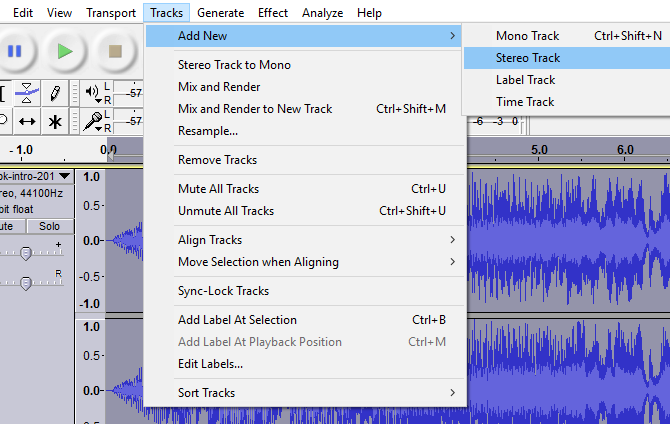
Далее используйте Файл> Открыть для поиска и открытия общих файлов аудио, которое будет появляться в каждом подкасте. После того, как они открыты, создайте новый трек для каждого с Треки> Добавить новый, затем скопируйте и вставьте каждый звуковой фрагмент в главное окно файла подкаста.
Использовать Инструмент выбора (на Панель инструментов Audacity) затем расположить каждый файл в то время, когда он должен быть воспроизведен. Например, вы знаете, что вступление должно быть в начале, а завершение — в конце. Если у вас обычно есть 30-минутный подкаст, перейдите к 30-минутной точке и оставьте там outro. Для рекламного сообщения, оставьте это на полпути через подкаст. Мы вернемся к этому позже.
Когда все правильно расположено, нажмите Файл> Сохранить как и дать файлу имя, например, Подкаст-template.aup. Затем выйдите из Audacity и перейдите к месту сохранения. Щелкните правой кнопкой мыши файл, выберите свойства и проверьте Только для чтения коробка. Это предотвратит перезапись файла в будущем.
Расположите вставленную дорожку
Снова откройте файл podcast-template.aup, а затем используйте Файл> Открыть найти вашу запись подкаста. Это может быть MP3, созданный вами с помощью инструмента записи звонков Skype
или другой файл Audacity AUP. Снова скопируйте файл и вставьте его в шаблон в новом треке.
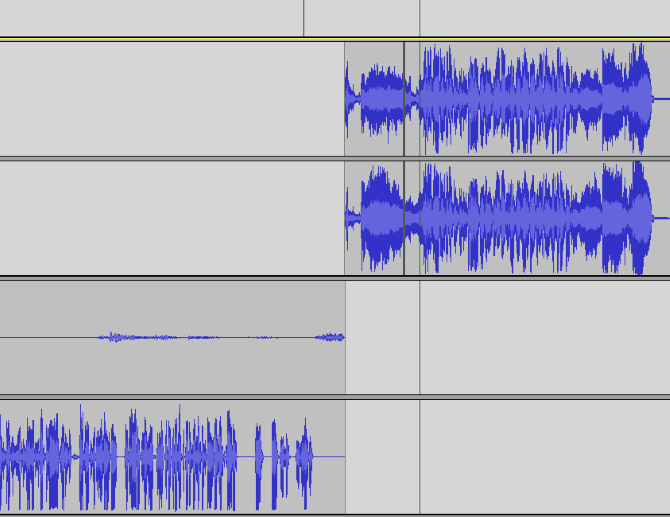
На этом этапе вам нужно будет перетасовать его, используя Time Shift Tool. Сохраните, когда вы счастливы, а затем переключите свое внимание на рекламные ролики. Щелкните левой кнопкой мыши на позиции примерно за минуту до рекламного сообщения и прослушайте основной файл подкаста. Вы ищете подходящий промежуток, в который можно разделить дорожку, куда можно вставить рекламный звук.
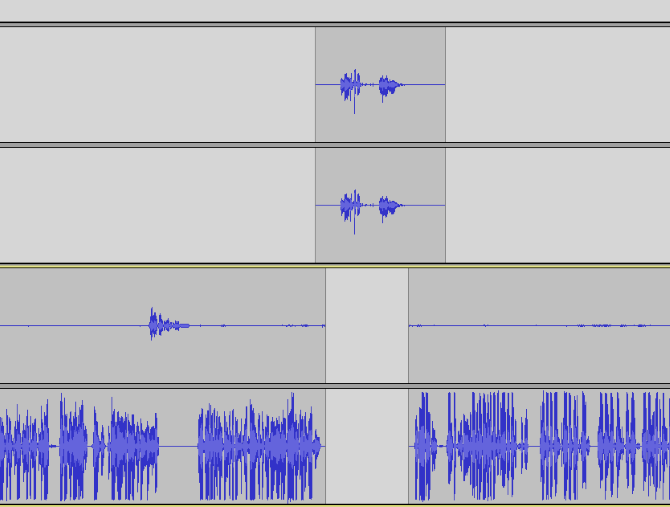
Как только вы нашли это, выберите место, где вы хотите сделать разделение, а затем нажмите Правка> Границы клипа> Разделить (или же Ctrl + I). Трек будет разделен на две части. Перетащите правую дорожку, освободив место для аудио в другой дорожке. Затем выровняйте рекламный трек вверх, чтобы он воспроизводился во время паузы. Позаботьтесь, чтобы держать его крепко, но не слишком внезапно.
Наконец, найдите аудио outro и переместите его. Затем нажмите Файл> Сохранить как и сохраните подкаст с новым именем.
3. Используйте цепочки для запуска пакетной постобработки
Хотя могут потребоваться некоторые ручные изменения (например, разделение дорожек для выравнивания звука или удаление окружающего шума).
), применение эффектов как часть вашей программы пост-продакшн может быть запущено как пакет.
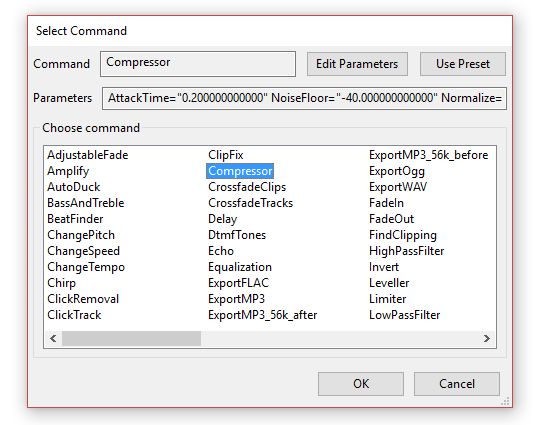
В Audacity мы можем использовать функцию под названием «Цепочки», которую можно легко настроить. Идти к Файл> Редактировать цепочки и нажмите добавлять, введите имя для цепочки, затем Хорошо. Затем вы можете нажать Вставить кнопка, чтобы построить свою цепочку, добавив каждый эффект, который вы хотите применить. Чтобы изменить эффект, дважды щелкните элемент в списке, затем нажмите Изменить параметры, щелкающий Хорошо когда сделано. Обратите внимание, что элементы в цепочке могут быть переупорядочены с помощью Двигаться вверх а также Двигаться вниз кнопок.
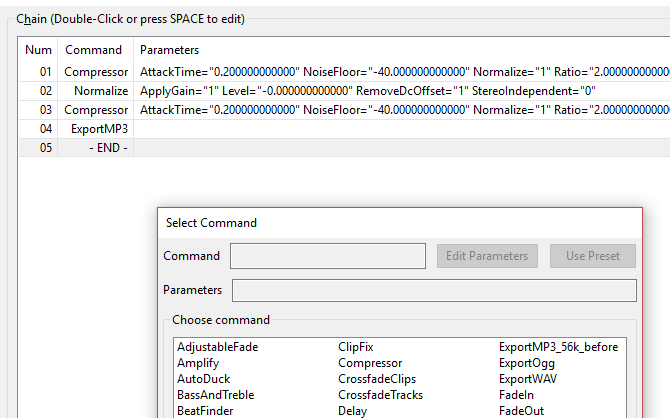
Когда вы закончите, нажмите Хорошо. Чтобы применить Цепочку, просто перейдите к Файл> Применить цепочки … и выберите цепочку, затем Применить к текущему проекту. Также есть возможность Применить к файлам … но хотя это работает с несколькими файлами, оно работает, только если все файлы Audacity закрыты.
Оптимизация для более успешного подкаста!
Если вы потратите время на предварительную запись рекламных материалов и регулярно публикуемых разделов (например, предлагая своим слушателям посетить вас на Facebook или оставив обзор iTunes) и создадите шаблонный подкаст, у вас гарантированно будет больше времени для другие задачи.
Продвижение является основным элементом запуска подкаста, и, экономя время на этапе подготовки к производству, вы тратите больше времени на установление связей со слушателями через социальные сети. Сделать лучший подкаст, вы можете, во что бы то ни стало, но не оставляйте его, чтобы собрать пыль. Упростите производство и найдите новых слушателей!