Если вы где-нибудь в Интернете видели красивый шрифт, который вы хотели бы включить в свой собственный проект, как узнать, как называется этот шрифт?
?
Еще сложнее, как насчет того, когда шрифт внедряется в изображение? Как вы можете определить это, если копирование и вставка текста невозможны?
Не волнуйтесь — есть инструменты, которые смогут вам помочь. Вот пять инструментов, которые помогут вам определить название любого шрифта, с которым вы столкнетесь.
1. WhatTheFont
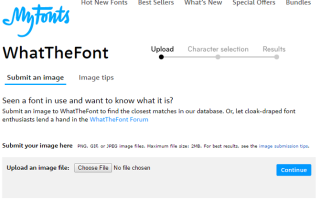
WhatTheFont, пожалуй, самый известный из всех бесплатных веб-приложений для распознавания шрифтов
Там нет процесса регистрации, и приложение простое в использовании. Нажмите Выберите файл загрузить свое изображение и приложение позаботится обо всем остальном.
На сайте есть три подсказки для обеспечения успеха процесса. Вы должны применить эти советы к любому из инструментов, которые я обсуждаю в этой статье:
- Попробуйте ограничить высоту шрифта до 100 пикселей.
- Попробуйте загрузить горизонтальные изображения
- Убедитесь, что буквы не касаются друг друга
Если исходное изображение не соответствует этим требованиям, отредактируйте его в приложении, таком как Photoshop.
прежде чем загрузить его.

Если приложение не может сопоставить ваше изображение со шрифтом, зайдите в процветающий раздел форума. Вы найдете сообщество экспертов по шрифту — просто опубликуйте свою фотографию, и кто-то быстро подскажет, чтобы помочь.
Вы также можете скачать WhatTheFont на Android и iOS. Он может читать изображения, которые вы сохранили в библиотеке вашего телефона, а также может работать «на лету» с камерой вашего устройства. Это идеальный компаньон, если вы часто задаетесь вопросом о шрифтах, используемых на рекламных щитах и в магазинах.
2. Шрифт Белка
Font Squirrel — это больше, чем просто идентификатор шрифта. Он работает так же, как WhatTheFont, но также позволяет загружать любые шрифты.
он распознает — при условии, что он доступен в базе данных компании. Некоторые из шрифтов бесплатны; некоторые требуют единовременного платежа.
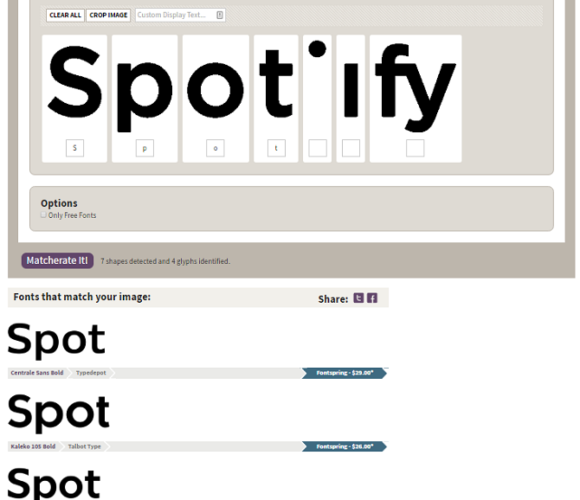
Когда вы загружаете свое изображение, инструмент автоматически обнаруживает отдельные формы. Просто введите соответствующую букву ниже каждой фигуры, которую вы хотите использовать при сканировании. Вам не нужно использовать все буквы, что полезно, если ваше изображение объединяет несколько разных шрифтов.
В приведенном ниже примере вы можете видеть, что я использовал сервис для определения шрифта в логотипе Spotify:
Сайт утверждает, что вы можете использовать любые шрифты, которые вы загружаете как в личных, так и в коммерческих проектах, но всегда проверяйте индивидуальную лицензию каждого шрифта, прежде чем продолжить.
3. IdentiFont
Оба инструмента, о которых я говорил, требуют загрузки изображения. Но какие решения доступны, если у вас нет изображения?
Проверьте IdentiFont
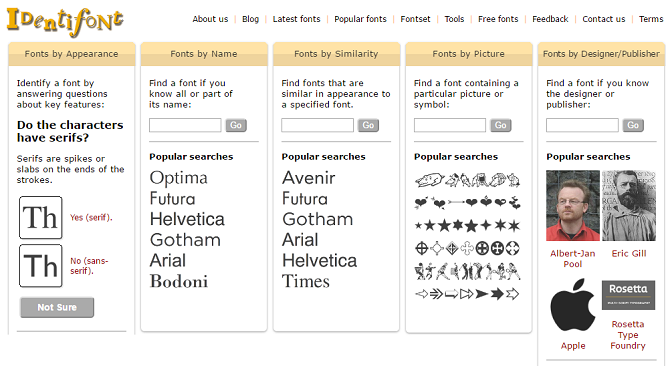
, На сайте есть пять уникальных инструментов:
- Шрифты по внешнему виду: Сайт задает вам 13 вопросов о вашем шрифте, а затем выдает список совпадений из его базы данных более чем 11 000 стилей. Типичные вопросы включают «У символов есть засечки?» И «Какая форма на вопросительном знаке?».
- Шрифты по имени: Если вы знаете часть имени шрифта, но не уверены в его полном имени, приложение предложит вам рекомендации.
- Шрифты по Сходству: Если неизвестный шрифт очень похож на другой шрифт, введите имя и посмотрите, какие стили близко совпадают. Это также полезный инструмент, если вы хотите найти (и использовать) менее известный шрифт в своем проекте, который похож на основной.
- Шрифты по картинке: Инструменты позволяют вам искать различные шрифты дингбата. Вы можете даже выполнить поиск по слову — например, введя «Автомобиль», вы увидите список всех шрифтов, которые содержат изображения автомобилей.
- Шрифты от дизайнера: Создание шрифтов — это вид искусства. Как и любое искусство, некоторые авторы стали известными — либо потому, что они разработали уникальный стиль, который проявляется во всех их работах, либо потому, что они создали некоторые из классических основных шрифтов, используемых сегодня. Если вам нравится шрифт от определенного дизайнера, введите его имя, чтобы увидеть, что еще они создали.
4. Шрифт Spring
Font Spring — еще один инструмент для извлечения имен шрифтов из изображений. Визуально он очень похож на WhatTheFont, но в нем реализовано несколько функций, которые его конкуренты не предлагают.
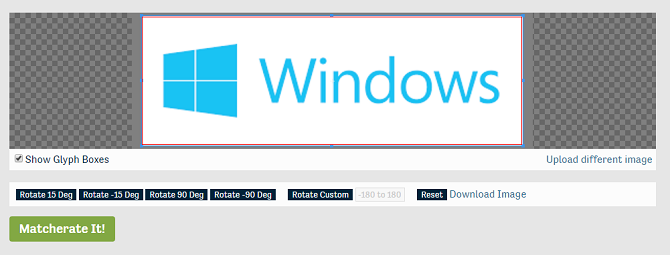
Во-первых, есть редактор изображений. Если ваша фотография слишком маленькая, плохо расставлена или имеет буквы, соприкасающиеся друг с другом, вы можете использовать редактор для настройки перед выполнением сканирования.
Во-вторых, есть особенность тега. Это позволяет добавлять характеристики к вашей загрузке в ставке, чтобы найти неосновные шрифты.
Наконец, инструмент поддерживает функцию обнаружения OpenType. OpenType — это формат файла
используется для масштабируемых компьютерных шрифтов.
Сайт поддерживает как загрузку изображений с вашего локального компьютера, так и использование URL-адреса изображения в Интернете. Вы также найдете онлайн-магазин шрифтов, библиотеку с возможностью поиска и даже генератор веб-шрифтов.
,
5. WhatFontIs
Последний инструмент, который я собираюсь представить, — WhatTheFont. Возможно, он более мощный, чем Font Spring, но требует регистрации, если вы хотите получить доступ ко всему спектру функций.
Для всех пользователей существует пара ограничений — размеры изображений не могут превышать 1,8 МБ, и он поддерживает только JPEG, JPG, GIF и PNG.
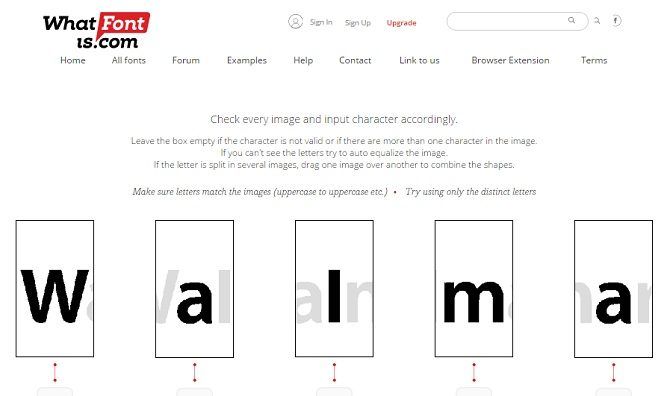
Приложение имеет два других важных преимущества:
- Расширение браузера: Для Chrome и Firefox доступны надстройки, позволяющие мгновенно определить любой шрифт, с которым вы столкнетесь в Интернете.
- Шрифты PDF: Природа PDF-файлов затрудняет извлечение шрифтов; это не изображения и не традиционные текстовые документы. Сканер PDF WhatFontIs позволяет загружать файлы PDF. Затем инструмент сканирует документ и предоставляет список всех найденных шрифтов.
Как и WhatTheFont, есть активный раздел форума, если вы хотите обсудить ваши шрифты более подробно.
Какой инструмент вы используете?
Очевидно, что некоторые из этих приложений имеют схожие функции и функции. Однако, чтобы быть в безопасности, вы никогда не должны полагаться только на один из них. Некоторые шрифты очень похожи; Целесообразно проверить ваше изображение с помощью нескольких инструментов, чтобы убедиться, что они согласовывают результат, прежде чем загружать и использовать шрифт самостоятельно.
Какие приложения вы используете, когда вам нужно извлечь название шрифта из изображения? Использовали ли вы какие-либо инструменты, которые я рекомендовал? Они работали на тебя?
Дайте мне знать ваши мнения и предложения в разделе комментариев ниже.
Кредит изображения: страсть художника через Shutterstock.com