Google Home хочет управлять вашей гостиной. Конкурент Echo компании призван сделать гораздо больше, чем просто получить ответы на любые вопросы, которые у вас на уме.
Главная страница Google может служить голосовым управлением для домашних развлечений, позволяя запускать телепередачу Netflix, плейлист Spotify или аренду последних фильмов без необходимости брать пульт.
Но подождите, это еще не все.
Когда в паре с Chromecast
Вы можете смотреть программы на самом большом экране вашего дома. На данный момент интеграция применяется к определенному набору услуг, но велики шансы, что ее охват будет расширяться со временем.
Что вам нужно
Чтобы настроить новый и улучшенный развлекательный центр, вам потребуется Google Home
и Chromecast
который подключен к телевизору или Chromecast Audio в сочетании с набором динамиков. Как ни странно, не все доступные функции (например, потоковая передача Netflix) появились на Android TV, поэтому мы пока сосредоточимся на вышеупомянутом оборудовании.
Тем не менее, в случае появления функции четности вполне вероятно, что эти параметры потоковой передачи также будут работать с Android TV, тем более что в него встроена та же технология, что и потоковая передача Chromecast.
Убедитесь, что ваш Chromecast, телефон и Google Home подключены к одной сети Wi-Fi. В Google Home перейдите на Настройки> Дополнительные настройки> Телевизор и динамики. Здесь вы можете увидеть любые интеллектуальные устройства, которые подключены к вашему дому, и где их можно удалить из вашей настройки. Вы также можете добавить новые, когда придет время.
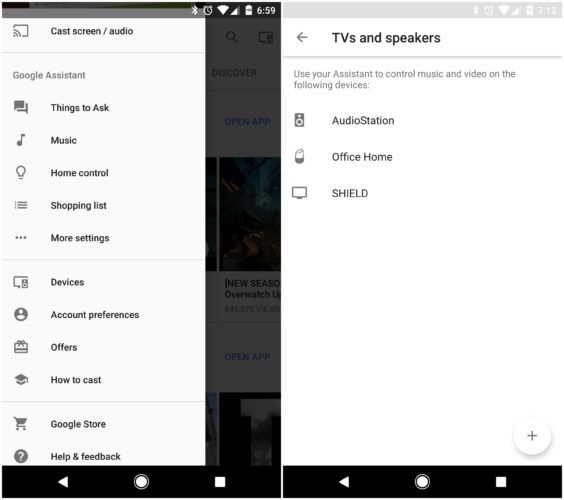
С этого экрана у вас есть возможность добавлять дополнительные интеллектуальные устройства. Нажмите кнопку +, а затем выберите одно из устройств, которое вы хотите добавить. В этом примере я выбрал Chromecast Ultra для добавления в линейку.
Как только это будет сделано, у вас будет список команд, которые вы можете выполнить, и Google Home может действовать. Некоторые команды даже позволяют передавать потоковое видео на подключенный телевизор. Даже в первые дни использования этой возможности существует множество функций, которые вы можете развернуть.
Как смотреть видео
После того, как вы установили соединения, вы можете начать потоковую передачу с определенных сервисов. Одним из наиболее заметных является Netflix. В разделе «Видео и фотографии» приложения «Главная страница Google» вы можете связать определенные учетные записи, чтобы обмениваться контентом на другом устройстве. Нажмите кнопку «Ссылка», чтобы войти в свою учетную запись. Я сделал следующее с Netflix.
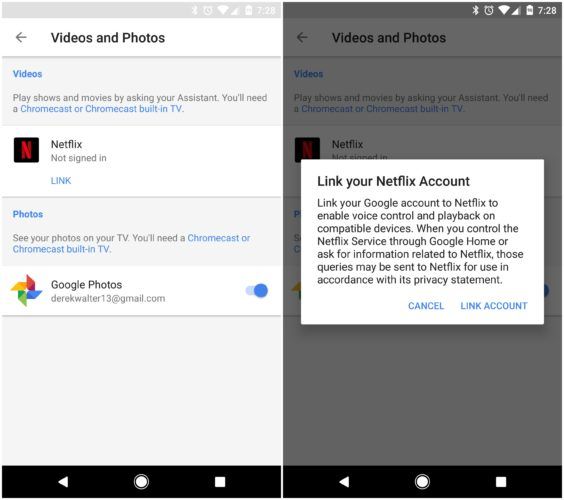
Как только это будет установлено, вы можете выполнить серию голосовых команд, чтобы начать воспроизведение контента. Например, вы можете сказать, «Хорошо, Google, играй в« Чужие вещи »на Chromecast» и программирование начнется. Если вы уже смотрели какие-то эпизоды, Home следует взять с того места, где вы остановились. В противном случае есть вероятность, что он начнется с первого эпизода.
Команды того же типа могут быть развернуты с YouTube. Ты можешь сказать, «Хорошо, Google, покажи мне кошачьи видео» или же «Хорошо, Google, покажи мне видео с The Late Show со Стивеном Колбертом». Настоящий ключ — экспериментировать. Вы также можете проверить эти полезные команды Google ОК.
Когда ваше шоу будет проигрываться, вы также можете поговорить с Google Home, чтобы контролировать действие. Ты можешь сказать, «ОК, Google, пауза» временно приостановить работу программы или «ОК, Google, резюме» чтобы снова запустить видео.
Главное, что нужно помнить, это быть терпеливым. Время от времени я все еще нахожу, что программа не может воспроизводиться и ей нужна дополнительная голосовая команда. Есть некоторые элементы домашнего опыта, которые остаются немного глючными. Однако, когда дела идут хорошо вместе, это сильный намек на будущее домашних развлечений.
Как транслировать аудио
Аналогичный процесс для отправки аудио. Вам потребуется динамик с поддержкой Chromecast или сопряженный с Chromecast Audio.
Как и в случае с видео, для воспроизведения звука на другом устройстве вам необходимо подключиться к музыкальному сервису. Список поддерживаемых на данный момент включает в себя: Spotify, Google Play Music, YouTube Music, Pandora и iHeartRadio. Google поддерживает список поддерживаемых сервисов, который, вероятно, будет увеличиваться по мере того, как к нему присоединяется все больше потоковых компаний (просто не откладывайте дыхание на Apple Music).
Идти к Настройки и устройства, затем найдите список музыкальных приложений. В этом примере мы связали Spotify с Google Home. Вы должны быть зарегистрированы в премиум-аккаунте, чтобы выдавать голосовые команды для воспроизведения музыки.
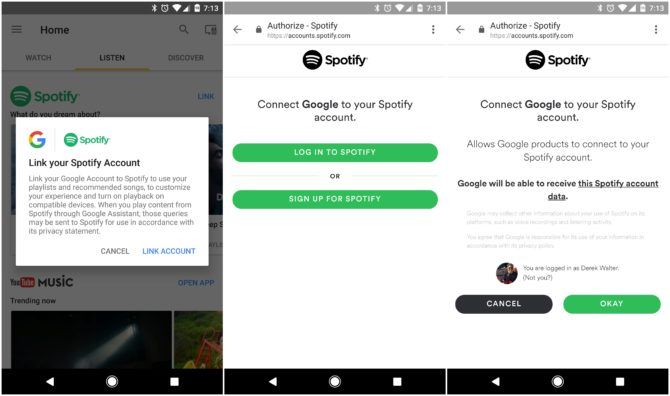
Для этого вам необходимо связать свой аккаунт так же, как мы это делали с Netflix. В этом примере учетная запись Spotify связана с Google Home.
С этим соединением вы можете делать то же самое, что и с видео. Спросите что-то вроде: «Хорошо, Google, играйте сегодняшние хиты на Chromecast Audio» и ты уезжаешь на гонки То же самое касается воспроизведения определенного исполнителя или альбома. Ты можешь сказать, «Хорошо, Google, играй в Starboy из The Weeknd». Как и в случае с видео, я время от времени обнаруживал, что команда может попасть в препятствие перед игрой. Если это так, введите команду еще раз, и она должна выполняться.
Больше команд
Затем вы можете выполнить команду, приостановив или остановив музыку. Главная страница Google поддерживает такие команды, как воспроизведение, пауза и повтор. В настоящее время новости и подкасты не поддерживаются для воспроизведения на устройствах, отличных от Google Home.
Чтобы запустить Google Home, вам нужно загрузить приложение Google Home для iPhone или Android. Поскольку реальное оборудование для дома управляется голосом, приложение действует как визуальный компаньон.
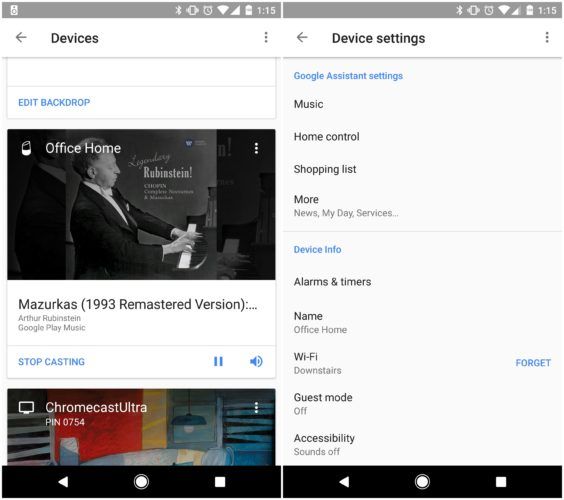
Вы можете увидеть, что играет на любом устройстве, из приложения Google Home. Android TV
и устройства Chromecast также могут отображать изображения из определенного альбома или списка воспроизведения, который вы слушаете.
Google Home постоянно улучшается благодаря облачной природе аппаратного обеспечения. Например, существует длинный список радиостанций, которые вы можете слушать по своему желанию. Просто скажи, «ОК, Google, играй в KQED или в радио ESPN». Хотя их еще нельзя передать на другое устройство, они демонстрируют гибкость и широкий спектр услуг в Google Home. Это тоже не большая жертва — у оборудования есть солидный набор динамиков.
Единственное предостережение при воспроизведении контента непосредственно в Google Home — это агрессивный бас. Главная страница Google пока не предлагает вам больше возможностей для диагностики звука.
Установить сцену
Хотите по-настоящему вывести свою домашнюю развлекательную систему на новый уровень? Рассмотрите возможность установки интеллектуального освещения
как лампы LIFX. Затем, когда пришло время смотреть фильм, вы можете сказать, «ОК, Google, выключи свет» и откинуться на спинку стула. Это так просто. Больше не надо бороться за то, кто должен встать, чтобы выключить свет.
Другой вариант — использовать умные штекеры, такие как розетка Belkin We-Mo, подключенная к вашей домашней странице Google, для управления включением и выключением даже ваших не-умных устройств. Если вам нравится, что все ваши устройства в большинстве случаев полностью выключены, вы можете просто использовать голосовые команды («Хорошо, Google, выключи мой телевизор») чтобы убедиться, что питание не проходит через вилку.
И Google действительно сияет, если у вас есть какие-либо вопросы, когда вы смотрите фильм. Вместо того, чтобы отчаянно искать в мозгу имя актера, просто спросите: «Хорошо, Google, кто играет Гастона в« Красоте и чудовище »?»
Готовы к прайм тайм?
Google Home — это только начало плана Google по управлению гостиной и развлечениями. Текущие настройки Home, безусловно, будут удачными, но есть вероятность, что Home будет единственным устройством, с которым вам нужно поговорить, когда речь идет о просмотре телевизора или прослушивании музыки.