В наши дни почти каждый аспект нашей жизни может быть оцифрован и сохранен в виде данных. От списков контактов до офисных работ, от частных стихов до видео семейного отдыха; все было превращено в наборы двоичных кодов. Мы даже перемещаем нашу социальную жизнь в виртуальный мир.
Вот почему современные люди могут позволить себе потерять свои компьютеры, но не данные внутри. Вот почему необходимость резервного копирования ваших данных не вызывает сомнений.
Запись дисков в Mac OS X
Один из наиболее популярных и практичных методов резервного копирования данных — это запись дисков, и в массах используются два популярных формата: CD (объем данных до 700 МБ) и DVD (объем данных до 4,7 ГБ).
Mac OS X поставляется с собственной встроенной функцией записи дисков, и у пользователей есть несколько способов получить к ней доступ. Я покажу вам, как использовать родные приложения Mac для бесплатной записи компакт-дисков и DVD без установки чего-либо.
1. Из люкса iLife
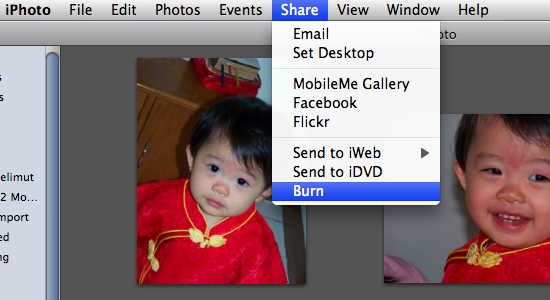
Пользователи Mac могут записывать свою музыку, фотографии и фильмы прямо из соответствующих приложений iLife. В iTunes есть кнопка «Записать диск», Меню «Поделиться -> Записать» в iPhoto,
 И кнопка записи в iDVD.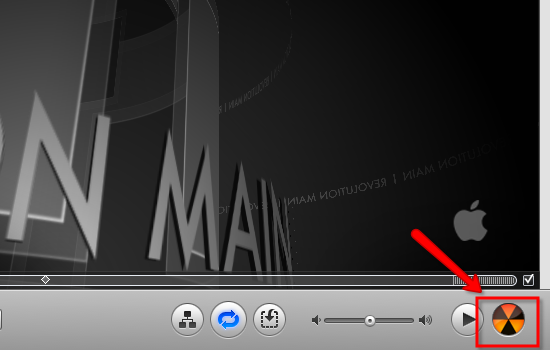
2. Из Finder
Вы можете создать папку записи в Finder, выбрав «Файл -> Новая папка записи» или используя комбинацию клавиш «Command + Shift + B». 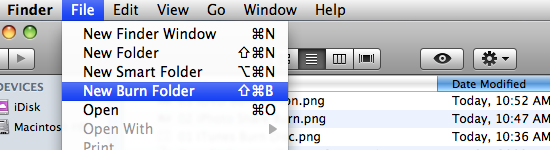 Дайте имя папке, а затем перетащите файлы и папки, которые вы хотите сделать резервную копию.
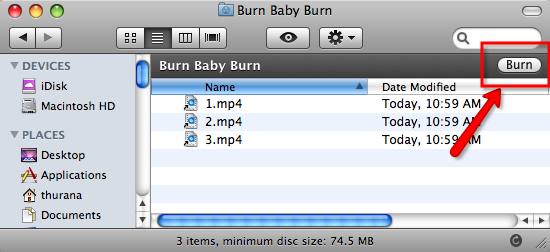
После того, как все на месте, откройте папку записи и нажмите кнопку «Записать» в правом верхнем углу окна.
3. Из дисковой утилиты
Откройте Дисковую утилиту (/ Applications / Utilities / Disk Utility.app), и вы увидите, что в главном окне есть кнопка «Записать». Обратите внимание, что Дисковая утилита может записывать только из файла образа. Итак, первое, что нужно сделать, это выбрать или создать файл изображения. (Вы можете создать файл изображения, нажав кнопку «Новое изображение».)
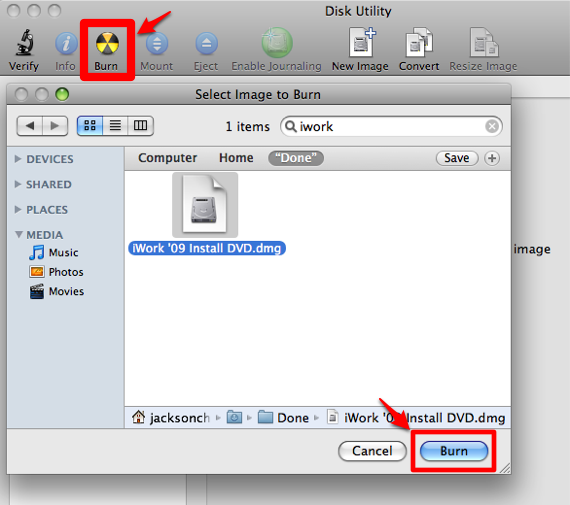
Преимущество использования Дисковой утилиты в том, что вы можете создавать многосессионные диски. Просто убедитесь, что вы отметили флажок «Оставить диск доступным для добавления», прежде чем начать запись.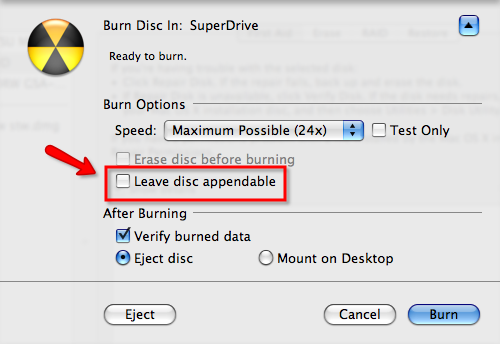
4. Сожги, детка, сожги!
Встроенная функция записи дисков в Mac OS X имеет некоторые ограничения. Основным является то, что пользователи должны использовать разные приложения для создания дисков разного типа, а типы дисков, которые могут быть созданы, ограничены. Вот почему все еще так много пользователей используют сторонние приложения для записи дисков. Мы упомянули некоторые из них в статье о бесплатных альтернативах Nero
CD / DVD горелка.
Хорошей и бесплатной альтернативой такого приложения является Burn. Это универсальное, простое в использовании программное обеспечение для записи дисков для Mac, которое позволяет записывать различные типы дисков всего несколькими щелчками мыши.
Чтобы использовать запись, выберите тип диска, который вы хотите создать, на одной из вкладок в верхней части окна. Доступны три основных типа дисков: Данные, аудио, видео, с дополнительной способностью копия диск.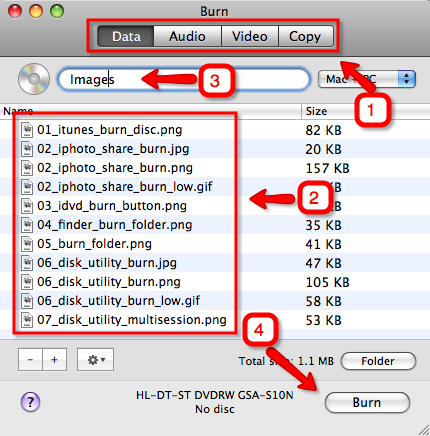
Следующим шагом является перетаскивание файлов, которые вы хотите записать в главное окно. Затем назовите диск и нажмите «Записать». Это оно. Нет более сложных процессов, необходимых.
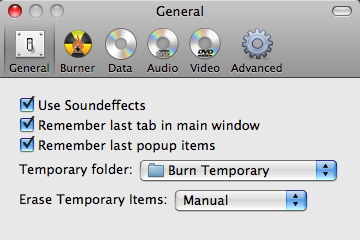
Рядом с полем имени находится список настраиваемых подтипов дисков. Другие настройки можно изменить в меню «Настройки».
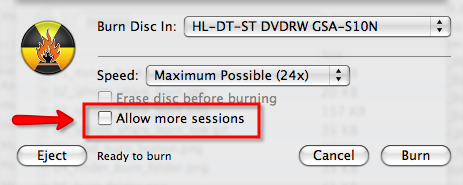
Чтобы создать многосессионный диск, установите флажок «Разрешить больше сеансов». А если вы используете CD-RW или DVD-RW, есть возможность стереть диск перед записью.
Burn — безусловно, самое простое программное обеспечение для записи дисков, с которым я когда-либо сталкивался. Я также думаю, что этот лучше, чем большинство платных конкурентов.
Вы пробовали записать? Знаете ли вы другие альтернативы для записи CD и DVD бесплатно? Поделитесь своим жгучим опытом в комментарии ниже.