 Дни необходимости переносить файлы между компьютерами на USB-накопителях кажутся далекой памятью из более простого времени. Сегодня все дело в облаке. Хотите получить доступ к своим файлам с более чем одного компьютера? Ничто не может быть проще: просто вставьте их в Dropbox
(и надеюсь, что нет другой ошибки аутентификации), или Drive
(любезно предоставлено нашими корпоративными властителями в Google) или SkyDrive (разработано доброжелательным бегемотом, который является Microsoft). Иными словами, облачные службы синхронизации файлов просты в использовании и работают хорошо, но ваша конфиденциальность может быть или не быть их первым приоритетом. Не говоря уже о том, что эти сервисы всегда поставляются с квотой хранилища. Вы можете попытаться максимизировать свободное место для хранения
, но квота — это квота. Если вы ищете альтернативу, вы должны проверить BitTorrent Sync.
Этот новый сервис от BitTorrent использует возможности распределенной файлообменной сети для синхронизации ваших личных файлов. Тем не менее, это не то же самое, что торрент-файлы: BitTorrent Sync работает с секретными ключами, которые позволяют выборочно выбирать, с кем поделиться, и даже поддерживает устаревшие временные ключи. Давайте пройдемся по установке сервиса и совместному использованию папки.
Установка: Далее. Далее готово!
Установка не может быть проще. Это даже не дело «следующий следующий следующий следующий», так как в нем всего два шага. Стоит отметить две вещи: BitTorrent Sync полностью очищен от любой рекламы или любого другого сомнительного контента (и он не поставляется с клиентом BitTorrent), и единственная особая особенность, которую он требует, — это пробить брандмауэр Windows:
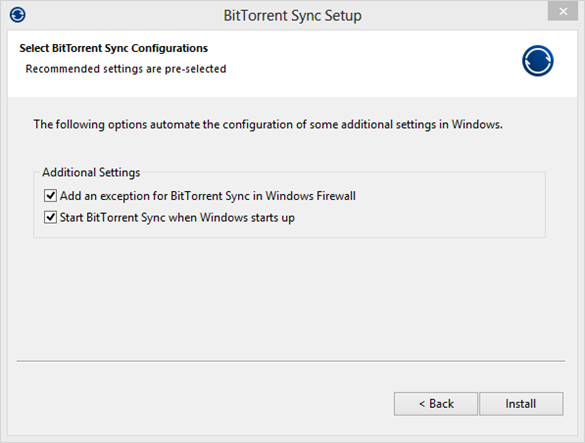
Начальная конфигурация
После установки запустите BitTorrent-синхронизацию, чтобы начать процесс настройки:
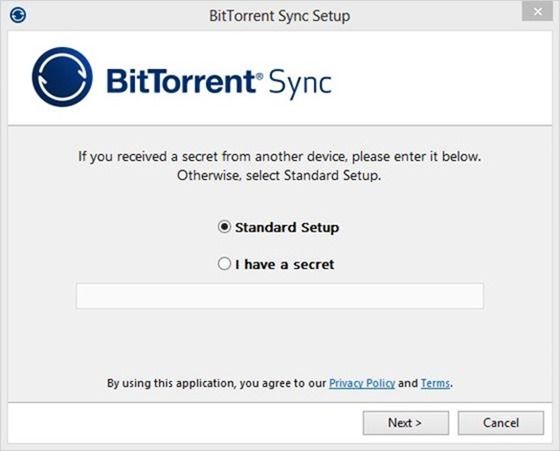
Мы разберемся с секретами через минуту. На данный момент выберите Стандартная настройка (по умолчанию) и нажмите Далее. Затем BitTorrent Sync запросит у вас папку для синхронизации:
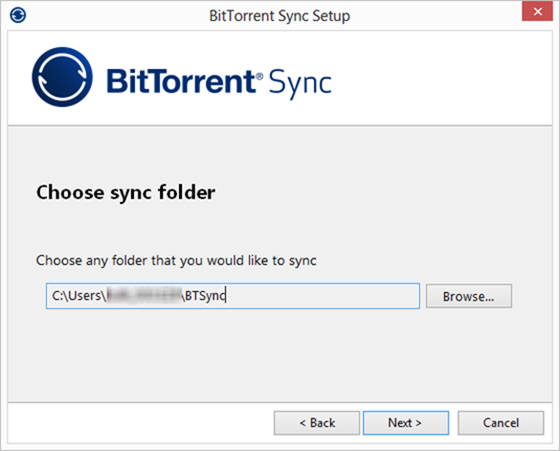
Стоит отметить, что вы можете использовать BitTorrent Sync для синхронизации любой папки, а не только ее собственной специальной папки.
После выбора папки BitTorrent Sync выдаст для нее секрет:
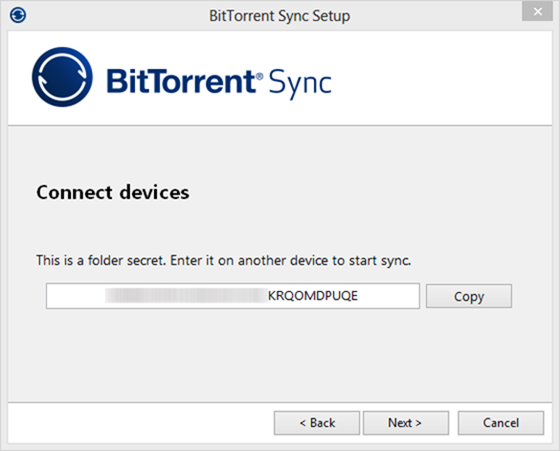
Это длинная строка символов, которую вы можете использовать для подключения к этой папке с любого другого устройства. В этом ключевое отличие BitTorrent Sync от других решений для синхронизации файлов: учетных записей пользователей нет, и вам не придется создавать пароль для себя в любой момент процесса. Скорее, каждая папка имеет один или несколько секретов, и это то, что вы используете для подключения к ней.
Тур
Как только вы выберете свою первую папку для синхронизации и получите пароль, BitTorrent Sync покажет быстрый трехэтапный тур:
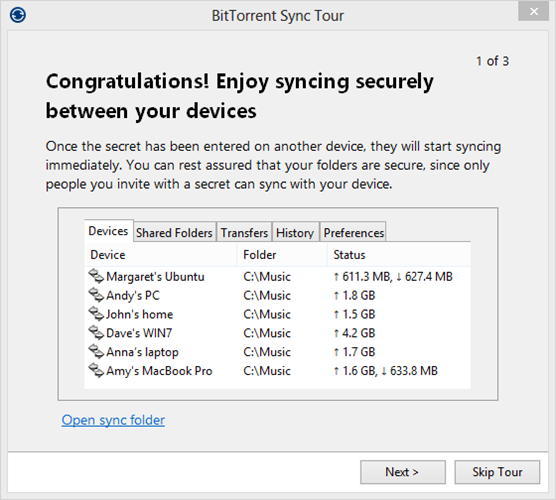
На первом этапе обзора отображается панель управления, а на следующем объясняется, что вы можете синхронизировать неограниченное количество папок и файлов любого размера. Наконец, BitTorrent Sync показывает, как вы можете быстро скопировать секрет для любой общей папки, чтобы поделиться им с семьей или друзьями:
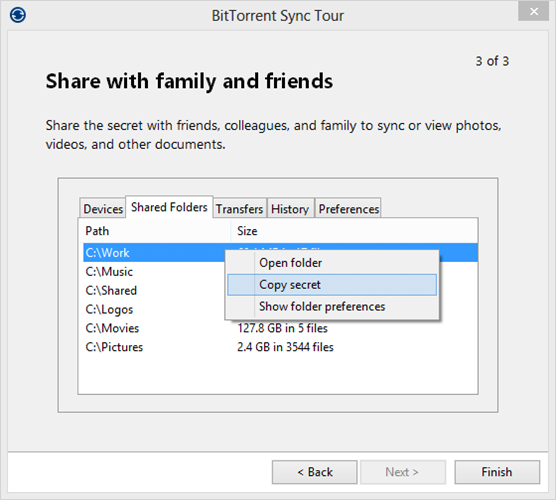
Как только вы закончите тур, вы окажетесь в самом интерфейсе BitTorrent Sync.
Добавление папок для обмена
Одна из замечательных функций BitTorrent Sync заключается в том, что вы можете добавлять новые папки из любой точки вашего компьютера. На вкладке Shared Folders есть кнопка Add, которую вы можете нажать для этого диалога:
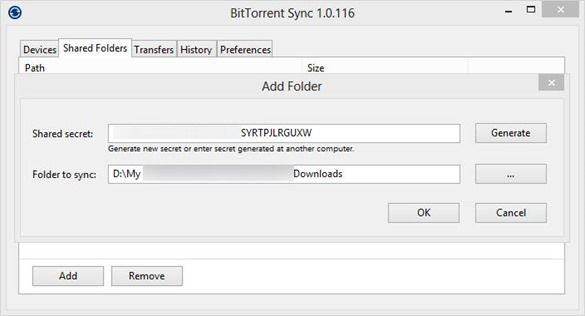
После добавления папки, которая уже содержит файлы, BitTorrent Sync потребуется несколько минут, чтобы проиндексировать ее содержимое. Вы уже сможете скопировать его секрет и поделиться им с другими пользователями BitTorrent Sync. Как только я ввел секрет для этой папки на другом компьютере, на котором запущена BitTorrent Sync, имя другого компьютера появилось в окне BitTorrent Sync, и файлы начали проходить мгновенно (они находились в той же локальной сети, но это также должно работать через Интернет при условии, что вы позволили установщику настроить брандмауэр Windows).
Ваш секрет: это действительно секрет
Здесь действительно стоит упомянуть одну вещь: когда BitTorrent Sync дает вам секрет, это означает, что он есть. Это секрет. Любой, у кого есть эта волшебная цепочка букв, сможет получить доступ к папке, которой вы поделились, без вопросов. Да, вы увидите неожиданное имя устройства на вкладке «Устройства», но это будет слишком поздно: к тому времени, возможно, ваши файлы уже будут враждебной стороной.
Продвинутая Секретная Тактика
Что если вы хотите разрешить доступ к папке, но не рискуете никому удалить или изменить ее содержимое? А что, если вы хотите поделиться папкой только в течение ограниченного времени? BitTorrent Sync поможет вам: дважды щелкните папку, перейдите на вкладку «Дополнительно», и вы получите следующее:
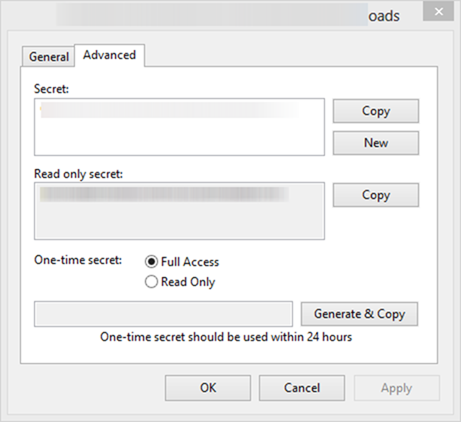
Здесь вы можете увидеть существующий секрет папки, ее секрет только для чтения (для обеспечения постоянного доступа только для чтения) и сгенерировать одноразовые секреты. Одноразовый секрет может быть использован только один раз и истекает через 24 часа. Это довольно круто.
Очень многообещающее начало
BitTorrent Sync правильно понимает многие основы. Настройка совсем несложная; вы можете поделиться любой папкой; вам не нужно создавать учетные записи пользователей; и базовая технология передачи файлов, скажем так, всесторонне опробована и проверена. Является ли он популярным средством синхронизации файлов — покажет время. Но этот первоначальный тест показывает, что многое еще предстоит сделать.
Будете ли вы попробовать BitTorrent Sync самостоятельно? Дайте мне знать, как все прошло в комментариях!