Вот к сумасшедшим. Повстанцы. Те, кто хочет установить любое чертово программное обеспечение на свои Mac. Однако, начиная с Mountain Lion, эти люди знают, какую часть мира они хотят изменить: сам Mac. Некоторые программы больше не загружаются — вместо этого появляется сообщение о неопознанных разработчиках. Нет даже очевидного варианта запуска приложения. Будут ли когда-нибудь ваши любимые программы снова запускаться? И что это за хрень вообще?
Чтобы ответить на первый вопрос: да. Вы можете запустить все свои приложения без особых проблем, так что продолжайте читать. Чтобы ответить на ваш второй вопрос: то, что вы видите, называется GateKeeper, и это одна из новых функций Mountain Lion (и более поздних версий Lion). Ключевой идеей является безопасность — приложения сторонних производителей могут содержать вредоносные программы. Gatekeeper мешает вам использовать ваши собственные приложения для вашей собственной защиты.
«Самое безопасное и надежное место для загрузки и установки приложений — через Mac App Store», — так говорит Apple на странице поддержки Gatekeeper. «Apple проверяет каждое приложение до того, как оно будет принято в магазине, и, если возникнет проблема с приложением». Apple может быстро удалить его из магазина ».
Просто привратник может быть худшим из iOSсификации OS X
, Опять же, он предлагает менее продвинутым пользователям некоторое спокойствие. На данный момент пользователям не нужно делать джейлбрейк своего Mac для запуска неутвержденного программного обеспечения — им нужно знать только несколько хитростей.
Почему я больше не могу открыть свои приложения?
Так в чем же дело? Чтобы продемонстрировать, я скачал Super Mario War
главным образом потому, что я знал, что это 16-разрядное стилевое отключение от вентиляторов предшествует гейткиперу Apple. Когда я попытался запустить программное обеспечение, я увидел это сообщение:
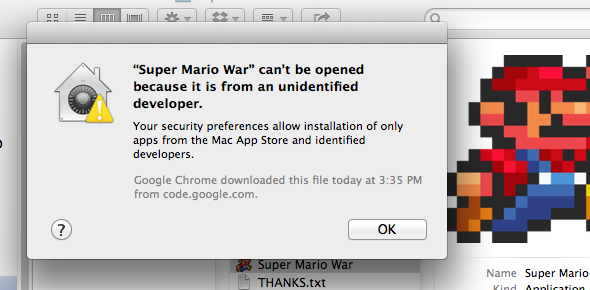
Путаница. Anger. Предательство. Вот некоторые из эмоций, которые вы можете почувствовать, глядя на экран, задаваясь вопросом, почему приложение, которое вы давно любили, теперь отрезано от вас. Такие сообщения по умолчанию отображаются в Mountain Lion каждый раз, когда вы пытаетесь запустить приложение, скомпилированное кем-то без лицензии разработчика, включая большинство игр с открытым исходным кодом.
С другой стороны, большинство вредоносных программ в Windows исходит от пользователей, устанавливающих небезопасное программное обеспечение. Установка Gatekeeper по умолчанию должна, теоретически, сдерживать это, заставляя пользователей выполнять испорченное программное обеспечение. И программное обеспечение лицензированных разработчиков, как правило, должно быть заслуживающим доверия, поскольку Apple может отозвать лицензию у людей, которые оказываются ненадежными.
Проще говоря, GateKeeper блокирует запуск приложений, написанных без лицензии, на вашем Mac, что потенциально защищает вас от вашей собственной глупости. Если вы регулярно устанавливаете программное обеспечение из ненадежных источников, возможно, стоит сохранить защиту. Если вы в целом умны, это, вероятно, более раздражает, чем что-либо еще.
Итак … есть ли обходной путь? Я рад, что ты спросил.
Обходной путь 1: Control-Click
Самый простой способ открыть ваше приложение — это щелкнуть его (или щелкнуть правой кнопкой мыши) по нему. Вы увидите это меню:
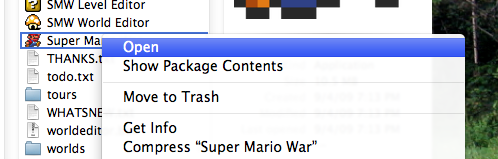
Нажмите «Открыть», и вы увидите окно, совсем не похожее на то, которое вы видели ранее, — но с большим количеством кнопок.
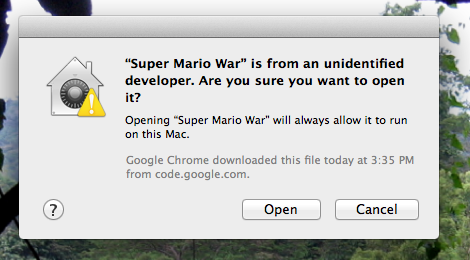
Как пользователь должен знать об этом? Хороший вопрос! Я понятия не имею.
В любом случае, нажмите «Открыть» еще раз, и ваше приложение будет работать так же, как всегда. Ваш Mac запомнит ваш выбор и не помешает вам запустить это приложение в будущем. Apple, со своей стороны, советует вам делать это только в том случае, если вы абсолютно уверены, что можете доверять источнику, который вы скачали.
Обходной путь 2: Настройки гейткипера
Первый обходной путь не является сложным или обременительным, но можно открывать приложения без каких-либо дополнительных действий. Для этого вам нужно найти настройки гейткипера. Откройте приложение «Системные настройки» и перейдите в раздел «Безопасность». Конфиденциальность:
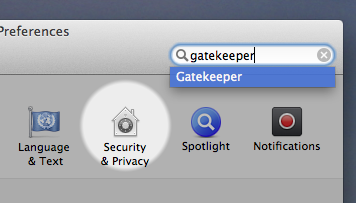
Параметры Gatekeeper находятся на вкладке «Общие»:
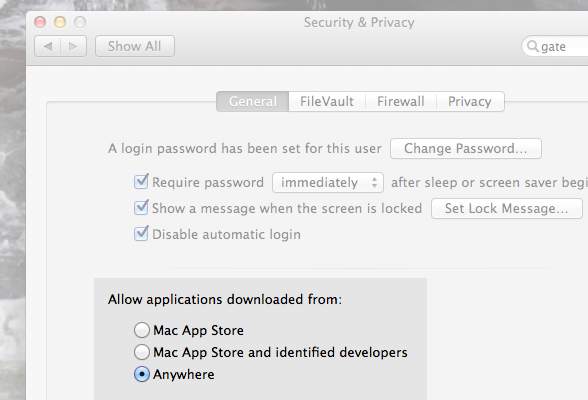
Есть три уровня. Самые строгие разрешат только приложения из Mac App Store — установите это, если вы действительно, действительно наслаждаетесь освежающим вкусом Kool Aid. Средняя опция — и по умолчанию в Mountain Lion — блокирует только приложения, скомпилированные без лицензий разработчика. Третий вариант, Anywhere, позволяет запускать любое приложение без ограничений. Если вы хотите полностью избежать нагги, это то, что вы ищете.
Часто задаваемые вопросы
Это законная функция безопасности, не так ли? Тебе не нужно быть таким придурком по этому поводу.
Вы правы, это не так просто, как «Apple Bad, baaaaaaaad!», Но я обеспокоен тем, что свобода отодвигается на второй план в плане безопасности — на компьютерах или иным образом.
Мне интересно узнать о других возможностях Mountain Lion. Есть ли полный документ с изложением всего на понятном языке?
Почему да есть! Проверьте наш Гид Горного Льва сегодня!
APPLE — это худшие магазины приложений, которые не принадлежат операционным системам WINDOWS FORAVVA!
У меня плохие новости о планшетах Windows …
ТАБЛЕТКИ РАЗЛИЧНЫ ДЛЯ НЕКОТОРЫХ ОСНОВАНИЙ! ЗАТКНИСЬ!
Твоя логика и разум заставили меня передумать! Уходи сейчас, будь уверен в своей победе и никогда больше не комментируй онлайн. Вы просто никогда не превысите этот момент и даже не должны пытаться.
Установите Linux!
Чувак, вы, ребята, действительно выдвигаете определение «вопрос» сегодня. Для записи я люблю Linux, но мне также нужно, чтобы Photoshop выполнил мою работу … и прежде чем вы скажете что-нибудь о W …
Используйте вино!
Гах, неважно Я задолбался. Если у вас есть какие-либо реальные вопросы, не стесняйтесь оставлять их ниже!
Кредиты изображений: Внешнее святилище Via Shutterstock
![Что такое GateKeeper и как он помогает защитить мой Mac? [MakeUseOf Объясняет]](https://helpexe.ru/wp-content/cache/thumb/60/5485e2f521adc60_320x200.png)