Менеджеры паролей не только удобны, но и помогают защитить вас онлайн. Но вам также нужно использовать правильного менеджера. Попробуйте эти новые бесплатные менеджеры паролей, каждый со своими сильными сторонами.
Долгое время 1Password был отличным выбором
так как он сохранил пароли на локальном хранилище. Но недавно компания объявила, что будет хранить пароли и на удаленном сервере, что отличает его от других, таких как LastPass. Это изменение не прошло хорошо со многими поклонниками, и пользователи ищут альтернативы.
Хорошей новостью является то, что вы все еще можете оставаться в безопасности в Интернете и получить все преимущества менеджера паролей
, не платя ни копейки. Попробуйте эти бесплатные менеджеры паролей.
1. Лютик: локально хранящиеся пароли
Если вы планируете перейти с 1Password, потому что он будет хранить пароли удаленно, попробуйте Buttercup. Этот бесплатный менеджер паролей хранит ваши пароли только локально, нигде не загружая их.

У вас есть возможность загрузить свои пароли в собственную облачную службу, включая Google Drive или Dropbox. Но в качестве меры безопасности лучше этого не делать.
Существуют специальные приложения для Windows, macOS и Linux, а также расширения для браузера Chrome и Firefox. Плюс к этому есть приложения для Android и iOS, охватывающие все основные платформы. Лютик прост и поставляется с 256-битным шифрованием.
Единственная проблема с этим приложением заключается в том, что я не могу получить двухфакторную аутентификацию
работать. Есть слот для ввода PIN-кода, но он не сработал, когда я пытался.
2. Myki: отпечаток пальца или идентификатор лица в качестве мастер-пароля
Смартфоны сегодня используют ваш отпечаток пальца, чтобы определить, что это вы, и только после этого разблокировать. Почему ваш менеджер паролей не должен делать то же самое? Myki работает с отпечатками пальцев, Face ID, а также с четырехзначными PIN-кодами.
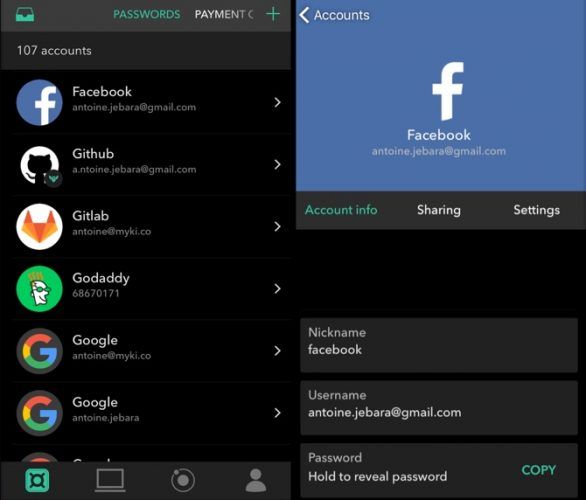
Как и Buttercup, это еще один бесплатный менеджер паролей, который хранит все ваши пароли в автономном режиме. Для синхронизации между устройствами используется зашифрованное соединение P2P (peer-to-peer). Таким образом, ваши данные никогда не находятся в облаке, они передаются только между двумя устройствами, которые вы контролируете.
Myki также отлично работает с двухфакторной аутентификацией. И хотя это мобильное приложение, оно подключается к вашему компьютеру для индивидуального входа в систему. Существует также простая функция, чтобы поделиться своими паролями, не раскрывая их
, что может быть удобно для таких вещей, как Netflix.
3. LessPass: ничего не сохраняется, он каждый раз «вычисляет» пароли
У LessPass совершенно другой подход к управлению паролями. Все, что вам нужно сделать, это создать учетную запись с уникальным, надежным, надежным «главным паролем», который вы помните. После этого, LessPass вступит во владение.

Запустите LessPass, когда вы регистрируетесь на сайте (или когда вы меняете пароль, если у вас уже есть аккаунт). Основываясь на вашем мастер-пароле, LessPass создаст новый пароль для этого сайта, применяя свои собственные расчеты. Этот пароль нигде не будет храниться! В следующий раз, когда вы захотите войти на сайт, LessPass может пересчитать пароль.
Таким образом, ваши пароли нигде не хранятся, что означает, что они не могут быть частью утечки пароля
, LessPass защищает вас, не беспокоясь о том, что кто-то получит доступ к вашим паролям.
4. Замок: минималистский, простой, бесплатный менеджер паролей
Если вы раньше не использовали менеджер паролей, начните с Padlock. Это минималистское приложение больше о простоте использования, чем о чем-либо еще.
Интерфейс Padlock — это то, что отличает его от остальных. Это почти надежно и намного проще, чем начинать с популярных менеджеров, таких как LastPass
, Он также работает на всех основных платформах, поэтому вы сможете использовать его на любом устройстве.
К сожалению, как и 1Password, вам нужно будет загружать данные онлайн с помощью Padlock Cloud для синхронизации ваших паролей. Это не самый безопасный способ защиты ваших паролей, но, к счастью, вы также можете отключить его.
5. Помните: бесплатно и легко, плюс поддержка отпечатков пальцев
Распознавание отпечатков пальцев является прекрасной функцией безопасности и проще, чем наличие мастер-пароля. Воспоминания, сделанные VPN компанией TunnelBear
, использует это, чтобы упростить управление паролями.
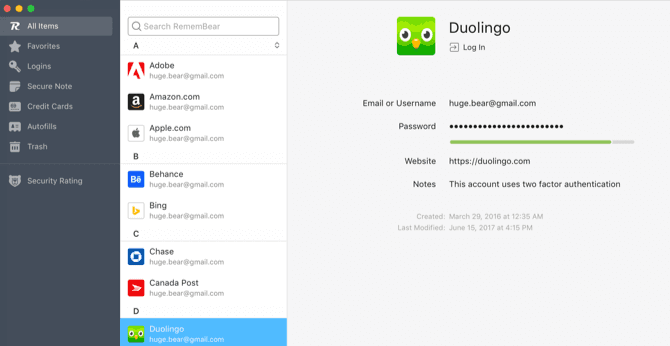
Пока ваш ноутбук или смартфон поддерживает идентификацию отпечатков пальцев, Remembear будет работать. Вы можете попросить его запомнить свои онлайн-аккаунты, а также важную информацию, такую как кредитные карты. Мобильное приложение даже поставляется со встроенным браузером, но вам не нужно его использовать. Плавающий значок Remembear будет отображаться в любом браузере, который вы используете.
Компания, ориентированная на конфиденциальность, например TunnelBear, создающая бесплатный менеджер паролей, который синхронизируется между устройствами, является редкой комбинацией факторов. В будущем приложение может быть оплачено, так что берите его, пока оно бесплатно!
Вы придерживаетесь 1Password?
С 1Password, перемещающим ваши сохраненные данные в облако, несколько фанатов думают о переходе от этого старого стойкого приверженца. В конце концов, какой смысл использовать менеджер паролей, если вы не уверены в его безопасности?
Будете ли вы менять с 1Password? Как вы думаете, хранение паролей в облаке — плохая идея? Какой менеджер паролей вы считаете наиболее безопасным?
Кредит изображения: ARTIST / Depositphotos