 Таким образом, вы получили себе модный умный DVD-привод. Это может быть горелка или просто читатель, и он просто не работает. Как вы понимаете, что с ним не так?
Эти советы по исправлению ошибок дисковода DVD-дисков также подойдут для дисковода CD или CDR. Первое, что нам нужно сделать, это определить, где проблема. Это может быть физическая проблема, например, отсутствие питания на накопителе или отключение кабеля IDE / SATA. Это может быть проблема операционной системы Windows, которая препятствует тому, чтобы Ваш диск показывал или читал диски, и наконец это могло быть, что диск — мусор. Возможно, у вас поцарапанный грязный диск, и он не читается вашим плеером.
Давайте посмотрим, как мы можем определить и решить эти проблемы. Я ежедневно вижу проблемы с дисками в моей повседневной работе, а также сотни вопросов, поступающих через мой блог. Позвольте мне поделиться с вами некоторыми из моих советов по устранению неполадок. Возможно это остановит вопросы — но я сомневаюсь в этом!
Эти инструкции могут использоваться как для внутренних, так и для внешних накопителей, но некоторые основы могут немного отличаться. Как шнур питания и внутренний разъем питания, интерфейс USB или разъем IDE. Но используйте свою интуицию, чтобы вести вас.
Некоторые из этих проблем являются общими как для внешнего, так и для внутреннего диска и могут быть устранены с помощью небольшого приложения или следуя инструкциям, прилагаемым к этим дискам.
Первый шаг: Диск не отображается в проводнике Windows? Здесь я вижу мой CD-рекордер, но не мой DVD-рекордер. Мой DVD-привод обычно находится на диске E: \.
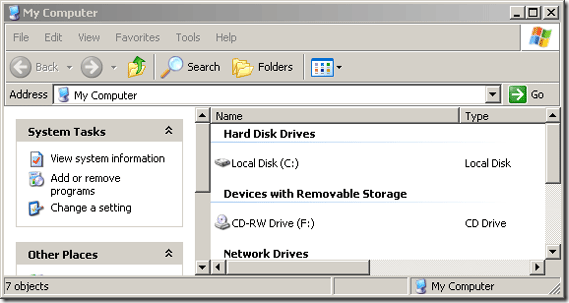
Перво-наперво, мы должны проверить питание и подключения к вашему компьютеру. Внешние накопители могут быть проверены, когда система включена, но внутренним дискам потребуется отключить систему и отключить шнур питания перед началом работы.
Если кабели подключены, но не закреплены, вытащите их и подключите снова. Запустите систему снова и посмотрите, появляется ли диск или диски. Если вы недавно модифицировали ваши диски в вашей системе и удалили или изменили настройки перемычек, помните, что выбор кабеля — это обычно лучший способ. Если вы находитесь на внешнем диске, эти перемычки не будут иметь значения.
Когда система включена и накопитель получает питание, вы можете нажать кнопку извлечения, и она откроется. Если он не открывается и включен, это может быть физической проблемой, которую мы увидим ниже.
Шаг второй: Если ваш привод получает питание и не открывается или не закрывается, настало время для скрепки. Иногда эти диски застревают закрыты, и вы не можете открыть их. Это может быть от того, что кто-то пролил что-то или использовал диск в качестве подстаканника. Пойди возьми скрепку и выпрями ее. Дамы и господа, мы совершим этот удивительный подвиг, открыв застрявший диск с помощью скрепки и только скрепки. Вы готовы?
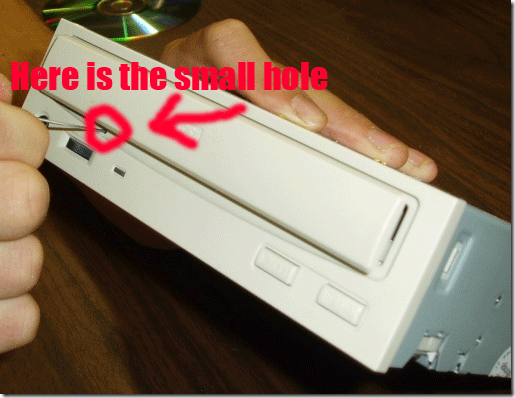
Вставьте скрепку в маленькое отверстие, расположенное справа, слева или чуть правее с левой стороны в старом приводе сверху. Нажатие скрепки в отверстии освобождает дверь, и вы можете открыть ее своими руками. Если он липкий, используйте влажную ткань для очистки.
Шаг третий: Ваш диск открывается и закрывается, и он все еще не работает? Нам нужно проверить, что диск подключен к компьютеру. Как только вы проверили питание, проверьте разъемы. Посмотрите, отображается ли диск на вашем компьютере.
Шаг четвертый: Вы исключили питание и системные подключения. Теперь давайте посмотрим на диспетчер устройств в Windows. Откройте его, щелкнув правой кнопкой мыши на «Мой компьютер» и выбрав «Управление». Затем выберите Диспетчер устройств. На старых машинах это будет в свойствах системы, а затем в диспетчере устройств. Если рядом с одним из пунктов есть красный восклицательный знак, разрешите его, и ваши проблемы исчезнут. Диск должен выглядеть так:
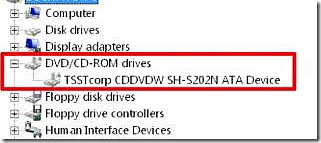
Устройство с ошибкой будет иметь этот значок перед ним:

Шаг пятый: Если на вашем приводе есть питание и операционная система Windows распознает его, но все равно не читает диски, это может быть из-за грязной лазерной линзы в приводе. Очистите линзу лазера с помощью набора для чистки или запустите другие диски после набора для чистки, а затем попробуйте. Если после очистки накопитель работает, вы обнаружили проблему.
Шаг шестой: Если диск все еще не читает ваш диск, но он подключен, и система видит его, попробуйте другой диск. Если этот другой диск работает, это может быть диск. Некоторые старые приводы не могут читать CDR или CDRW. Попробуйте купленный CD и посмотрите, работает ли он. Если это так, вы, вероятно, должны заменить свой диск.
Есть другие советы по исправлению ошибок DVD-дисков, поделитесь ими с нами в комментариях!