Трудно придумать много дополнительных функций, которые могли бы сделать Todoist еще лучшим менеджером задач. В нем уже есть почти все, что вам может понадобиться, особенно если вы хотите получить премиум подписку.
Мы говорим обо всем, от распознавания естественного языка и мощных фильтров
на сторонние интеграции и многое другое.
Но у Todoist есть гораздо больше, чем кажется на первый взгляд. Мы углубились в этот мощный менеджер задач, чтобы предоставить вам 11 недостаточно используемых функций, которые могут помочь вам получить еще больше от приложения.
1. Используйте даты завершения, чтобы запланировать повторяющиеся задачи
Повторяющиеся задачи являются стандартной функцией Todoist. Обычно они довольно простые, такие как «Ходить в спортзал каждый понедельник». Иногда они идут на шаг вперед, включая дату начала или окончания, например, «Ходить в спортзал каждый понедельник, начиная с 1 января».
Но есть небольшая хитрость, чтобы сделать повторяющиеся задачи еще более мощными. Этот прием позволяет запланировать следующее появление повторяющейся задачи в зависимости от того, когда вы в последний раз выполняли эту задачу.

Чтобы сделать это, все, что вам нужно сделать, это добавить восклицательный знак после слова «каждый». Например, «Пройдите через мой канал RSS каждый! две недели ». Следующий экземпляр этой задачи теперь будет назначен через две недели с момента последнего выполнения задачи, а не с того дня, когда она была запланирована.
2. Скрыть проекты, которые вы не начали
Если вы изо всех сил пытаетесь совмещать множество проектов одновременно
скрытие проектов, над которыми вы в данный момент не работаете, сделает панель «Активные проекты» менее сложной.
Заинтересовались? Просто заархивируйте любые проекты, о которых вы не хотите напоминать, пока не будете готовы заняться ими! Для этого наведите курсор мыши на проект, щелкните эллипсис, и ударил Архив. Проект и соответствующие ему задачи больше не будут отображаться в вашем списке активных проектов (обратите внимание: они также не будут включены в резервные копии).
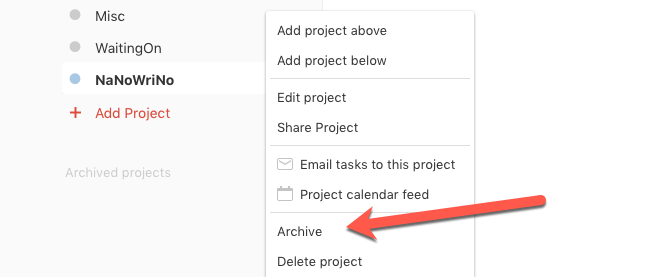
Когда вы будете готовы начать проект, разархивируйте его, нажав Архивные проекты кнопка под вашими активными проектами (см. выше). Наведите указатель мыши на проект, который хотите запустить, нажмите эллипсис, и выберите Разархивировать.
3. Изучите некоторые сочетания клавиш
Если вы неукоснительно используете Todoist для организации своей жизни, вам стоит потратить время на то, чтобы выучить несколько ярлыков, чтобы упростить добавление и организацию ваших проектов. Вы можете увидеть полный список доступных ярлыков здесь.
Кроме нажатия Q добавить новое задание и U чтобы отменить ваше последнее действие, на мой взгляд, это самые полезные сочетания клавиш, которые вы используете при создании новой задачи:
- Тип p1, p2, p3, или же p4 установить уровень приоритета задачи.
- Тип @ выбрать ярлык для задачи (Премиум)
- Тип # добавить задачу в конкретный проект
- Нажмите CTRL + M добавить комментарий к задаче
4. Начните использовать шаблоны проектов
Если вы хотите иметь возможность дублировать проект позднее, вместе со всеми соответствующими задачами и настройками, вам понравятся шаблоны Todoist.
Создайте свой проект, как обычно, убедившись, что вы используете относительные даты, такие как «через 7 дней» вместо конкретных дат. Это гарантирует, что планирование ваших задач для этого проекта всегда актуально. После этого нажмите на настройки кнопку в проекте и выберите Экспортировать как шаблон. Весь проект вместе со всеми его настройками будет загружен в виде простого текстового файла. Храните это где-нибудь в безопасности.
Затем, когда захотите, вы можете поделиться этим шаблоном проекта с друзьями и коллегами. Или вы можете нажать Импорт из шаблона добавить свежую версию этого проекта в свой аккаунт. Это избавляет вас от необходимости настраивать весь этот проект с нуля каждый раз, когда вам это нужно.
5. Смотрите все ваши повторяющиеся задачи одновременно
На первый взгляд, не совсем очевидно, как просматривать все те повторяющиеся задачи, которые вы поставили. Что ж, если повезет, это достаточно просто.

Все, что вам нужно сделать, это пойти в фильтры, затем нажмите Добавить фильтр. Назовите фильтр как хотите, и в запрос поле, тип Периодическая, затем нажмите Добавить фильтр. Всякий раз, когда вы нажимаете этот фильтр, вы увидите полный список всех ваших повторяющихся задач, чтобы вы могли легко поддерживать их в актуальном состоянии и удалять те, которые вам больше не нужны.
6. Задачи, которые не могут быть выполнены
По умолчанию все задачи в Todoist имеют флажок рядом с ними. Но если по какой-либо причине вы хотите, чтобы задача отображалась без флажка, просто начните имя задачи со звездочки, за которой следует пробел.
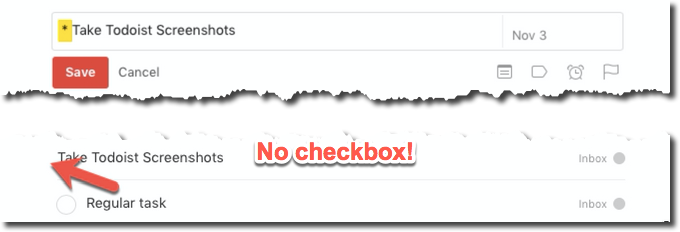
Когда придет время удалить задачу, просто удалите звездочку и установите флажок.
7. Визуализируйте свою производительность
В правом верхнем углу приложения Todoist вы увидите свой показатель кармы, который в основном является лишь способом поддержания вашей мотивации. Однако нажмите на этот показатель кармы, и вы увидите визуальное представление о вашей продуктивности.
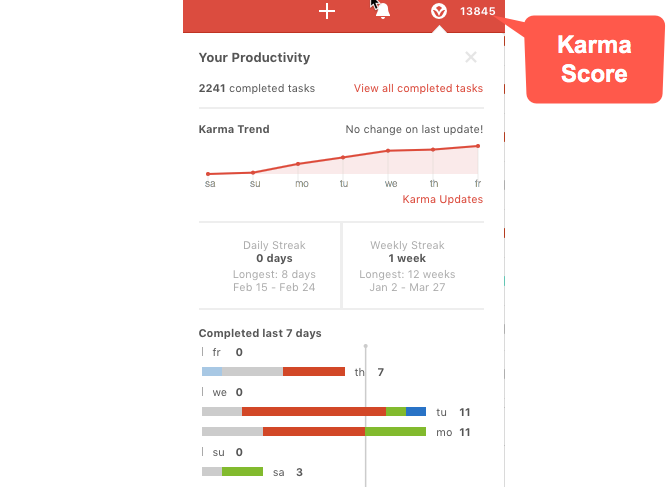
Вам будет показано количество задач, которые вы выполнили, ваши наиболее продуктивные дни и проекты, для которых вы выполнили большинство задач.
8. Форматировать текст и добавлять гиперссылки
Если вы хотите добавить базовое форматирование к своим основным задачам и комментариям, это тоже возможно.
- Смелый: **смелый**
- Курсив: * Курсивный *
- Смелый курсивный: ** *смелый курсив * ** или * ** полужирный курсивный** *
- Гиперссылка: http://makeuseof.com/ (Текст)
- Если вы хотите использовать смайлики, просто скопируйте и вставьте их в Todoist.
9. Автоматизируйте свой список дел
Связав свою учетную запись Todoist с платформами автоматизации IFTTT или Zapier, вы сможете автоматизировать, по крайней мере, некоторые аспекты вашего списка дел.

С IFTTT (моей любимой платформой автоматизации) вы можете настроить все так, чтобы каждый раз, когда вы сохраняете статью в свой список чтения Pocket, она добавлялась в качестве задачи в Todoist. Если вам назначена карта Trello, это также можно добавить в качестве задания. Можно даже настроить все так, чтобы при пометке электронного письма «Срочно» в Gmail создавалось новое задание.
Заинтересовались? Мы опубликовали более подробное руководство по использованию Todoist с IFTTT.
,
10. Синхронизация проектов с вашим календарем (Premium)
Каждый проект, созданный вами в Todoist, имеет свой собственный URL-адрес iCal, что означает, что его можно синхронизировать с выбранным вами календарем.
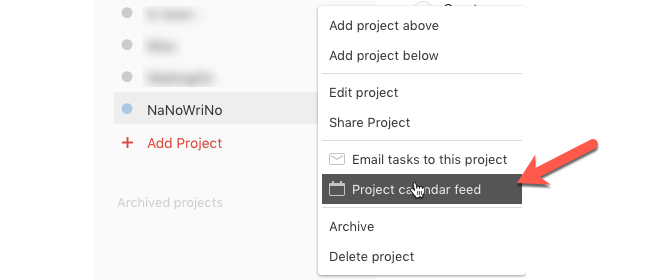
Для этого нажмите эллипсис рядом с проектом или подпроектом, затем нажмите Фид календаря проекта. Затем вы можете нажать, чтобы автоматически добавить канал в календарь Outlook или Apple.
Если вы хотите добавить канал в свой Календарь Google, вам необходимо скопировать URL-адрес iCal, а затем перейти в Календарь Google. Нажмите на падать кнопка рядом с Другие календари, и нажмите Добавить по URL. Вставьте URL и нажмите Добавить календарь.
Сделайте это для всех проектов, которые вы хотите. Все задачи из этих проектов будут отображаться в вашем календаре.
11. Резервное копирование ваших проектов и задач (Premium)
Как Премиум пользователь, ваши проекты и задачи автоматически поддерживаются каждый день Todoist.
Таким образом, если вы случайно удалили проект и не хотите создавать его заново с нуля, его достаточно легко восстановить. Просто нажмите на значок шестеренки, настройки, затем нажмите резервное копирование. Загрузите нужную резервную копию. Это будет папка Zip, содержащая файл CSV для каждого из ваших текущих проектов (заархивированные проекты и выполненные задачи не включены).
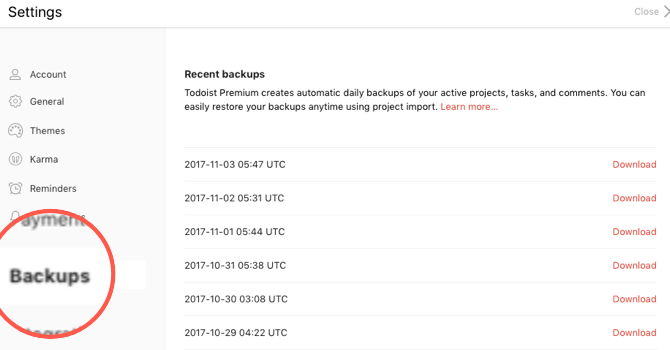
Перетащите файл проекта в новый проект на Todoist, и все задачи, которые были там с самого начала, будут восстановлены.
Лучший менеджер задач?
Со всеми его стандартными функциями, смешанными с множеством скрытых дополнений, трудно не видеть Todoist настоящим эталоном среди различных приложений диспетчера задач.
,
Тем не менее, наряду со всем этим, вероятно, есть и другие хитрости, советы и функции, которые большинство пользователей едва касаются (но должны), чтобы стать более продуктивными.
, Если вам известны другие подобные функции Todoist, сообщите нам об этом в комментариях.
Если есть какие-либо функции, которые вы хотели бы, чтобы у Todoist были, но не хватает, дайте нам знать о них тоже!