Может ли способ, которым вы делаете заметки, изменить вашу жизнь? Я думаю так. Microsoft тоже так считает.
И молодой Кайл Мадингер доказывает это благодаря инструменту заметок Microsoft в своей истории успеха из Канады. В OneNote Hero: История успеха ученика он — герой, который идет от усердного школьника к успеху в классе. Каждому Фродо нужен Сэм. Любому герою нужен надежный спутник. В его случае Microsoft OneNote дал ему возможность развить свои моторные навыки.
Ладно, между кадрами может быть спрятано немного маркетинговых историй, но давайте не будем отрицать навыки цифровой заметки
его должное. Наша школьная система научила нас линейному способу делать заметки, который не был ни эффективным, ни цифровым. Если вы все еще погрязли в книгах, ознакомьтесь с навыками OneNote для студентов и преподавателей.
все еще остается в силе. Для тех, кто не посещает школу, мы все еще ведем записи заметок через залы заседаний и торговые ряды.
Пришло время делать лучшие заметки. Если вы хотите сделать это с помощью Microsoft OneNote, следуйте за мной по линии производительности создания заметок с этими 12 советами.
1. Быстрые заметки — центральная часть для лучшей записи
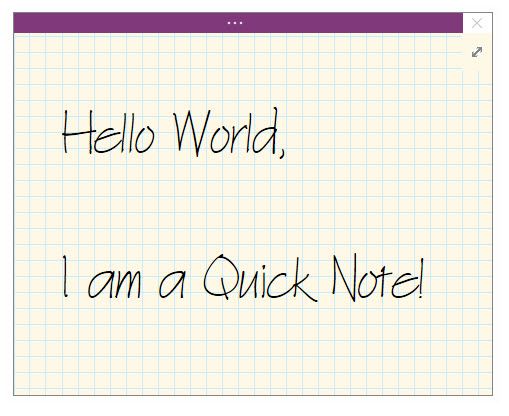
Вы когда-нибудь искали клочок бумаги, чтобы что-то записать, не слишком задумываясь об этом? Быстрые заметки (ранее назывался Side Notes) — это цифровой «клочок бумаги». Но в отличие от этих клочков бумаги вы их не потеряете, потому что Microsoft OneNote сохраняет их автоматически.
Есть два способа запустить Quick Notes.
Замечания: Быстрые заметки отображаются с упрощенным интерфейсом и настраиваемым фоном лаванды. Нажмите на ряд кнопок сверху, если вы хотите получить доступ к ленте. Иногда мне нравится открывать ленту и просто пометить заметку, прежде чем я ее сожгу и забуду.
Когда окно OneNote не открыто
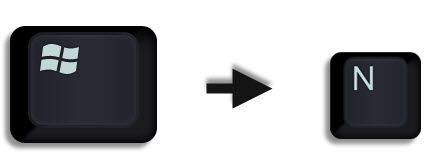
Нажмите Windows + N на вашей клавиатуре. Маленькое новое окно быстрой заметки выглядит как всплывающее окно всегда сверху. Введите заметку в маленьком окне заметок.
Отформатируйте текст, выделив его, а затем с помощью команд на появившейся мини-панели инструментов.
Повторите шаги для любых дополнительных быстрых заметок, которые вы хотите создать. (В качестве альтернативы используйте сочетание клавиш Windows + Alt + N на твоей клавиатуре). Быстрые заметки автоматически сохраняются в разделе быстрых заметок вашего ноутбука.
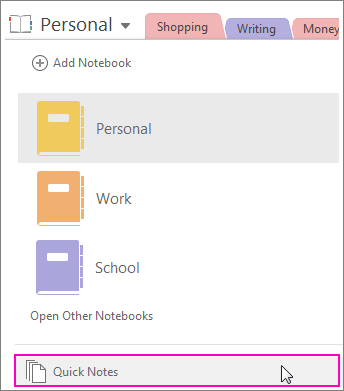
Когда окно OneNote открыто
Вы все еще можете использовать сочетание клавиш. Или перейдите к Лента> Вид> Новая заметка.

Введите заметку в маленьком окне заметок. Нажмите на три маленькие точки, чтобы отобразить ленту. Отформатируйте текст с помощью отображаемых команд.
Повторите шаги для любых дополнительных быстрых заметок, которые вы хотите создать.
Самое лучшее в Quick Notes — то, что вы можете запустить их и забыть о них. Все быстрые заметки автоматически сохраняются в разделе «Незаполненные заметки» в блокноте по умолчанию. Идите туда позже и организуйте их, если хотите.
После объяснения этого теперь давайте воспользуемся функцией быстрых заметок Microsoft OneNote для всех наших потребностей в создании заметок.
2. Прикрепите заметки на рабочий стол
Закрепление быстрых заметок на рабочем столе помогает держать маленькое окно заметок сверху и вставлять заметки из любого инструмента, с которым вы работаете. Например, открытое окно браузера.
Чтобы закрепить окно быстрой заметки, щелкните три маленькие точки, чтобы отобразить ленту. Идти к Вид> Всегда сверху. Думайте об этом как «заметка».

Перетащите любой выбранный контент. OneNote сохраняет его автоматически со ссылкой на источник.
Вот некоторые полезные ярлыки Microsoft OneNote, которые вы можете использовать для быстрых заметок:
- CTRL + 1 для создания быстрых списков дел,
- ALT + SHIFT + F (для вставки текущей даты и времени),
- CTRL + ТОЧКА для быстрого маркированного списка,
- CTRL + SLASH для нумерованного списка, или
- ALT + SHIFT + СТРЕЛКА ВПРАВО (или используйте вкладку), чтобы создать отступы и изложить свои мысли.
3. Получите доступ к своим страницам OneNote с помощью ярлыков
Любая заметка, которую вы создаете в Microsoft OneNote, может быть напрямую снабжена ярлыком. Создайте несколько ярлыков заметок на рабочем столе и попробуйте их, чтобы увидеть, ускоряют ли они ваш рабочий процесс создания заметок.
В OneNote щелкните правой кнопкой мыши вкладку страницы или раздел, на который вы хотите перейти по ярлыку. выберите Скопировать ссылку в блокнот, Скопировать ссылку в раздел, или же Скопировать ссылку на страницу.
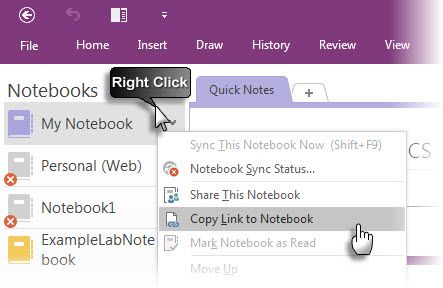
Перейти на рабочий стол. Щелкните правой кнопкой мыши на рабочем столе. выберите New> Ярлык. В окне местоположения нажмите Ctrl-V, вставить гиперссылку OneNote.
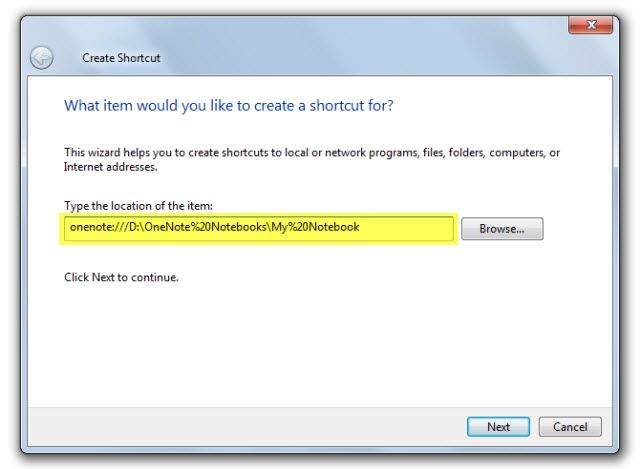
Нажмите следующий. Дайте ярлыку любое имя для обозначения его функции. Нажмите Конец.
Вы можете ускорить это еще больше, назначив ярлык собственной клавиатуре. Щелкните правой кнопкой мыши значок ярлыка и выберите свойства. Выберите Быстрая клавиша и нажмите комбинацию клавиш, которую вы хотите для быстрого доступа.
4. Делайте связанные заметки
OneNote действительно приходит на вечеринку, когда вам приходится работать с другими приложениями Microsoft Office. Две функции помогают вам использовать приложения бок о бок.
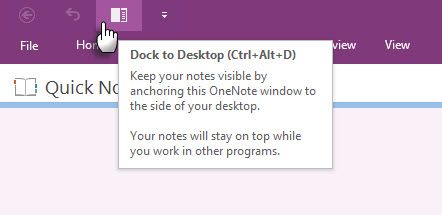
Док до рабочего стола. Работайте с любым другим открытым окном, прикрепив OneNote к боковой части экрана. Используйте ярлык CTRL + ALT + D или перейти к Лента> Вид> Новое закрепленное окно.
На скриншоте ниже вы заметите, что я создал для него кнопку на панели быстрого доступа.
Полезность связанных заметок. Связав OneNote с Internet Explorer, Word, PowerPoint и даже другими страницами OneNote, вы можете делать заметки в OneNote, одновременно используя другую программу. Оба файла автоматически связаны с тем, что вы исследуете. Это экономит много копий и вставок. Кроме того, вы всегда можете вернуться к заметке или основному документу, нажав на ссылку.
Например: в совместном Microsoft Office 2016 вы можете отслеживать обсуждения и идеи относительно документа или презентации с помощью связанных заметок.
Откройте Word, PowerPoint или OneNote, нажмите Обзор> Связанные заметки.
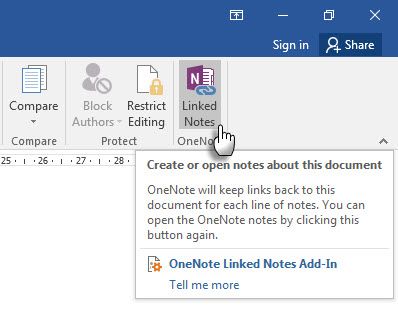
в Выберите место диалоговое окно, выберите место для новой страницы заметок и нажмите Хорошо.
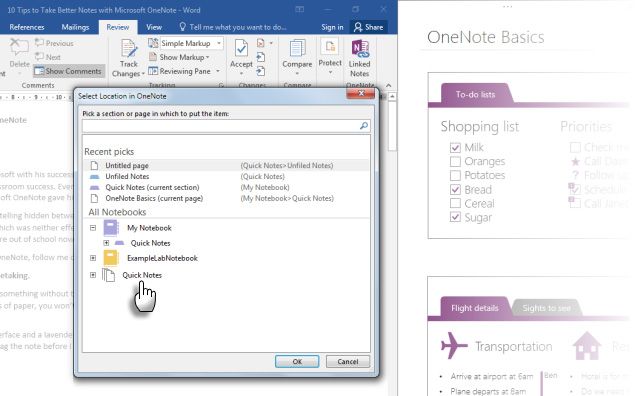
Когда вы выбираете раздел, в нем создается новая страница. Если вы выберете существующую страницу, ваши связанные заметки будут добавлены на эту страницу. Переместите курсор туда, где вы хотите, чтобы начинались заметки. OneNote хранит эскиз страницы, текстовый отрывок и ссылку на документы или веб-страницу, которые вы использовали для исследования. Нажав здесь, вы всегда можете вернуться к исходному контенту.
Нажмите на Прекратить делать связанные заметки когда вы хотите положить конец этой ассоциации.
Мы видели, как работают связанные заметки
в Microsoft Word 2010 и OneNote 2010. Тот же процесс продолжается в Microsoft Office 2016.
5. Делайте быстрые заметки только своим голосом
Голосовые заметки существуют со времен первого диктофона. С Siri и Google Now никто не думает, что мы больше ненормальны.
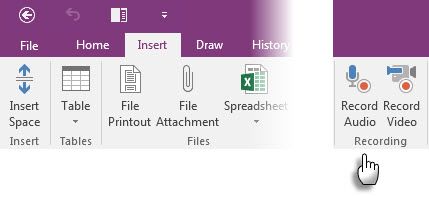
OneNote бесплатно на всех платформах. Вы можете делать заметки (и голосовые заметки) с помощью приложения Windows Desktop и приложений на Windows Phone, Apple iPad, iPhone и Android. В настольном приложении вы можете взять синхронизированные аудио заметки которые действительно отлично подходят для встреч.
Смешивать и сочетать обычные заметки и аудио заметки. OneNote делает его более полезным, записывая в определенное время звуковой заметки. Когда вы просматриваете свои заметки, вы можете быстро перейти к позиции записи, когда вы сделали заметку.
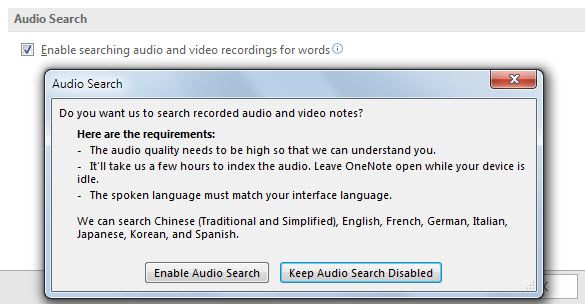
Вы можете использовать панель поиска для поиск слов в записанном аудио также. Ваш пробег поиска может отличаться в зависимости от качества записи.
Чтобы включить поиск аудио:
Нажмите Файл> Параметры> Аудио видео. В разделе «Поиск аудио» выберите Включить поиск аудио и видео записей по словам и нажмите Хорошо.
С помощью мобильных приложений вы можете просто рассказать OneNote о своих мыслях, и он отправит их в виде быстрой заметки. Ваш опыт создания заметок улучшен с помощью Cortana в Windows 10
, Телефоны Windows, Siri на iPhone и Google Now на Android.
В статье поддержки Windows показано, как создавать заметки в OneNote, используя только свой голос.
6. Электронная почта Примечания к себе
Видео выше показывает быстрое использование заметок с me@onenote.com адрес электронной почты. Вы можете использовать один и тот же адрес электронной почты для отправки любого содержимого из определенной папки входящих сообщений в OneNote. Эта функция была введена в Microsoft OneNote 2016, и вот как вы можете настроить ее в одно мгновение на странице настроек электронной почты OneNote.
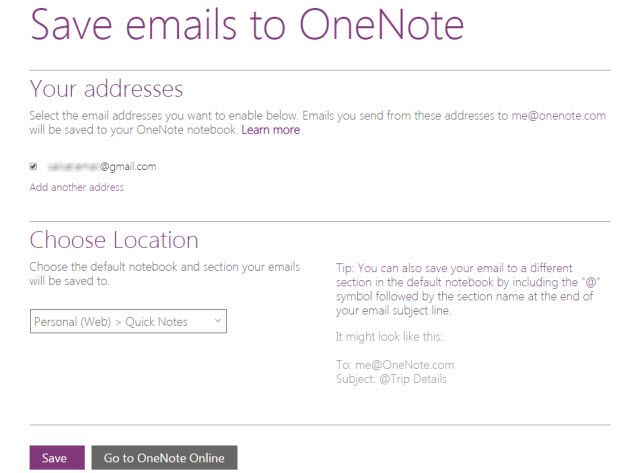
Блог Microsoft сообщает, что это отличный способ пересылать квитанции, маршруты путешествий или документы, которые вы хотите отслеживать из своего почтового ящика. Поскольку OneNote синхронизируется, ваши заметки будут появляться на всех платформах, где вы его используете.
7. Отправить в OneNote из Chrome
Microsoft OneNote прекрасно интегрируется с Internet Explorer. Но кто больше этим пользуется? Люди используют Chrome … так что поприветствуйте OneNote Clipper. Захватите что-нибудь на веб-странице с расширением и отправьте в определенное место в OneNote. Расширение также убирает беспорядок в статьях.
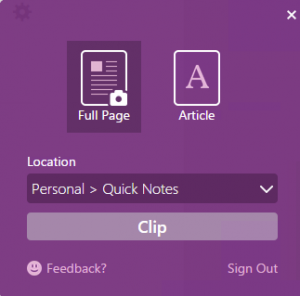
Новая версия Clipper имеет переработанный пользовательский интерфейс, средство выбора местоположения и отсечение регионов для Chrome.
8. Делайте заметки с края
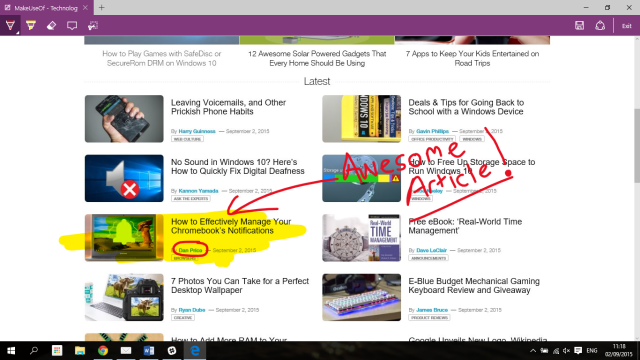
Clipper для всего, что вы делаете на Chrome. С Windows 10 у нас есть Microsoft Edge для игры. В новом браузере есть ручка и маркер, которые помогут вам комментировать и делать заметки во время просмотра.
, Затем можно сохранить аннотированные страницы в OneNote, Избранное или Список чтения в Microsoft Edge.
9. Возьмите скриншоты и аннотировать
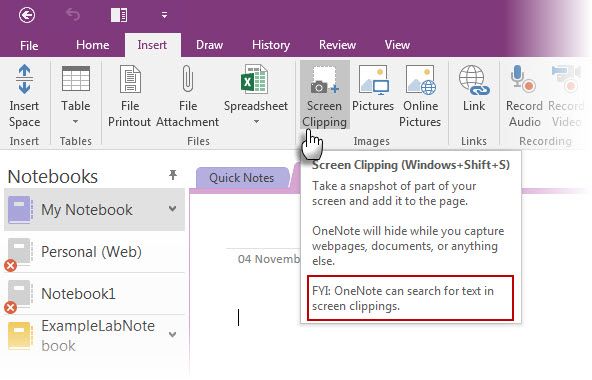
Screen Clipper — это быстрый способ получения визуальной информации с помощью OneNote. Возьмите вырезку из любой части экрана вашего компьютера и добавьте ее в качестве заметки в свои заметки.
Чтобы получить доступ к экрану Clipper, перейдите к Лента> Вставить> Отсечение экрана. Экран затемнен, и вы можете использовать мышь или палец, чтобы выбрать область захвата.
И больше:
- С помощью значка Quick Note на панели задач OneNote вы также можете создать экранную вырезку, не открывая главное окно OneNote.
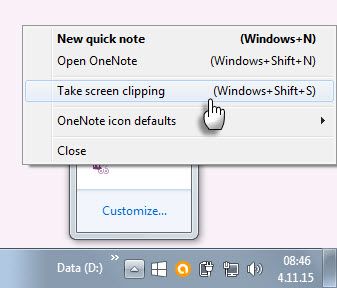

- Использовать Рисовать инструменты для комментирования ваших скриншотов.
10. Делать заметки с естественной легкостью стилуса
Написание заметок с помощью стилуса приближает его к старомодному способу делать заметки … с некоторыми дополнительными преимуществами. OneNote для Windows имеет полную ленту для рисования с 2003 года. Рисовать Группа на ленте дает вам ручки, параметры толщины и цвета на выбор. Даже без стилуса вы можете рисовать, выделять и редактировать пальцем или мышью на любом сенсорном устройстве.
В OneNote для iPad добавлен аналогичный набор функций: четыре классических ручки на вкладке «Рисование» и 16 цветов для письма или рисования, а также четыре цвета для выделения. активировать Отказ от пальм на ленте и установите его так, как вы держите ручку.
Возможно, лучший опыт прибывает из убийственной комбинации OneNote, Surface Pro 3 (или Surface 3) и нового Surface Pen.
И запомни: OneNote также поставляется с OCR и распознаванием рукописного ввода, который работает на 25 языках!
11. Самый быстрый путь — офисная линза
Что может быть быстрее, чем сделать фотографию на доске или нацарапанном листе? Office Lens — это собственный сканер OneNote, позволяющий делать такие быстрые снимки, когда вам лень делать заметки самостоятельно. Все, что можно сканировать, является кормом для объективов Office. В Office Lens есть три режима очистки ваших снимков.
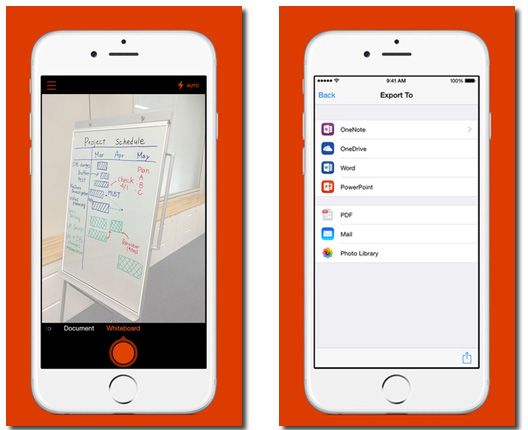
Комбинируйте утилиту Office Lens с функциями OCR OneNote, чтобы аккуратно систематизировать информацию из ваших сканов в заметки. Офисный объектив доступен для Windows Phone, Android и iOS.
12. OneNote и Outlook работают вместе
Для профессионального пользователя заметки и входящие сообщения похожи на сиамских близнецов. Один не может обойтись без другого. Если Evernote обращает внимание на Gmail, Microsoft OneNote также должен включить Microsoft Outlook в набор. Основным способом является отправка электронных писем в заметки OneNote.
Более того, вы можете использовать задачи Outlook и напоминания для любых задач в будущем. Задачи отображаются в Outlook, поэтому вы можете отслеживать и просматривать их, а также устанавливать напоминания. Соответственно, задачи Outlook связаны со страницей OneNote.
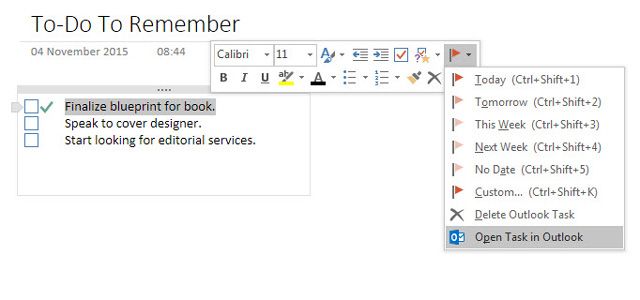
Райан показал вам, как легко объединить Outlook и OneNote
в мощный инструмент управления проектами. Вы даже можете управлять сведениями о собраниях и отправлять страницы заметок через почту Outlook. На этой странице поддержки Microsoft рассказывается о процессе.
Какие функции создания заметок вы используете (или не используете)?
Может быть, вам нравится тот факт, что вы можете встраивать практически все в OneNote. Возможно, это ловкость с математикой салфетки, которая заставляет вас любить программное обеспечение. Или, в отличие от Evernote, вы можете настроить фон «бумаги», на которой пишете. Microsoft OneNote дает вам много причин, чтобы любить его, и только несколько, чтобы ненавидеть его.
Если OneNote для вас излишне, приложение Sticky Notes в Windows 10 отлично справится
,