Microsoft Excel — это надежный, полнофункциональный инструмент для рабочих книг и электронных таблиц. Независимо от того, используете ли вы его на работе или дома, использование функций, которые экономят ваше время, означает, что вы можете быстрее перейти к следующей работе.
Разблокируйте шпаргалку «Основные ярлыки Microsoft Office» прямо сейчас!
Это подпишет вас на нашу рассылку
Введите адрес электронной почты
отпереть
Прочитайте нашу политику конфиденциальности
Вот несколько удобных способов быстро пролистать ваши рабочие книги, таблицы и связанные с ними задачи.
1. Экономящие время шаблоны
Одним из лучших способов экономии времени для большинства задач является использование шаблона. Вы можете использовать их в Microsoft Word
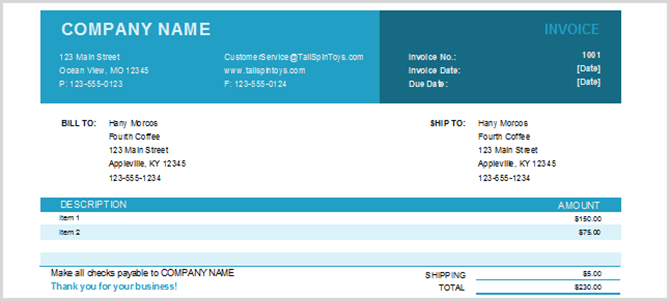
для встречи повесток дня, информационных бюллетеней или отчетов. В Excel шаблоны так же полезны. Для графиков проекта, календарей, счетов-фактур, бюджетов и многого другого, использование этих удобных предварительно отформатированных инструментов, безусловно, сэкономит ваше время.
Получение шаблонов
что вам нужно, так же просто, как их использовать. На веб-сайте Microsoft предлагаются различные шаблоны Excel для календарей, планировщиков, счетчиков расходов и расписаний. Vertex42 имеет хороший выбор для графиков, бюджетов, списков дел и балансов. Еще один замечательный ресурс — это электронная таблица 123 для счетов-фактур, инвентаря, регистрационных листов и форм посещаемости.
2. Замораживание строк и столбцов
Если у вас длинная электронная таблица, содержащая тонны данных, вам, возможно, придется прокрутить слишком далеко вниз или даже поперек, чтобы просмотреть все. Это означает, что вы потеряете свои заголовки и будете постоянно просматривать их. Однако если вы остановите строки и столбцы, эти заголовки останутся при перемещении по электронной таблице.
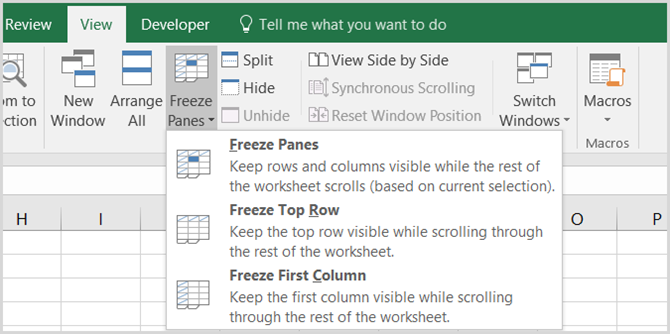
- Перейдите к Посмотреть вкладка и выберите Замерзшие оконные стекла на ленте.
- В раскрывающемся списке «Стоп-кадр» выберите Freeze Top Row, Заморозить первую колонку, или выберите оба, если это необходимо.
Теперь, когда вы прокрутите вверх, вниз, вправо или влево, вы заметите, что ваши заголовки останутся видимыми. Разморозить эти строки и столбцы
просто выберите Замерзшие оконные стекла снова введите команду и нажмите Разморозить стекла.
Обратите внимание, что в старых версиях Excel этот процесс немного отличается. Выберите ячейку, которая является общей для строки и столбца, который вы хотите заморозить, а затем нажмите Замерзшие оконные стекла.
3. Работа с ручкой заполнения
Дескриптор заполнения в Excel может значительно сэкономить время, когда вам нужно заполнить несколько ячеек, и есть несколько различных способов использования этой функции. Во-первых, вы можете быстро создать список чисел, которые нужно сосчитать, введя 1 в первую ячейку и 2 в ячейку под ней. Затем выберите обе ячейки, и когда появится маркер заполнения, просто перетащите, чтобы заполнить ячейки по мере необходимости.
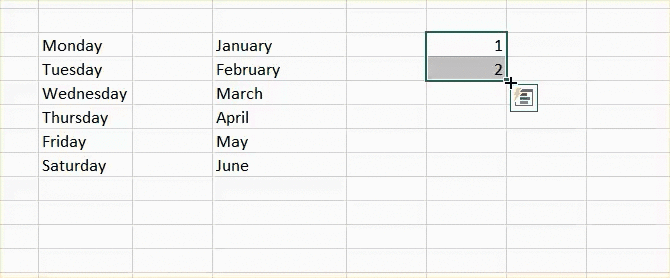
При использовании функции для дат, вы можете легко заполнить столбец или строку с шагом в один день. Например, вы можете ввести 12/25/16 в ячейку, выбрать эту ячейку, а когда появится маркер заполнения, просто перетащите, чтобы добавить последующие даты. Этот маневр также работает с днями недели и месяцами года, а также вниз через столбец и через ряд.
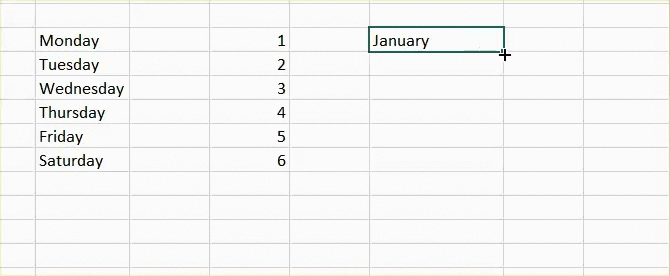
Еще одно удобное использование для ручки заполнения
если вам нужно заполнить весь столбец одним и тем же значением для вашей электронной таблицы. Например, если вы вводите слово или букву, выберите ячейку и дважды щелкните маркер заполнения. Это введет это значение в оставшиеся ячейки столбца, так как ваша электронная таблица содержит данные.
4. Транспонирование столбцов и строк
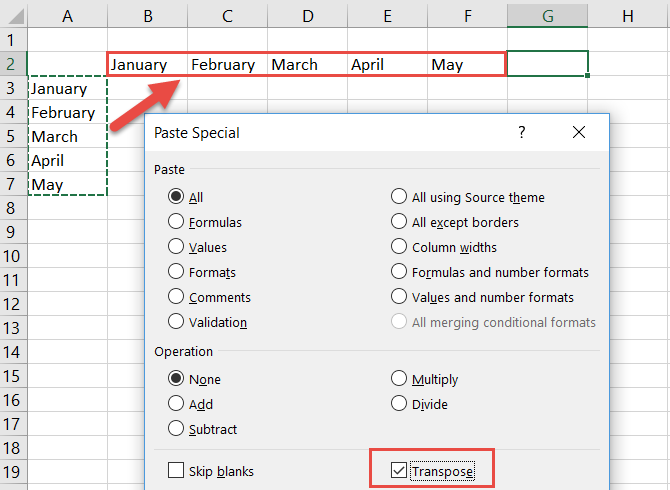
Если у вас есть электронная таблица, в которой используются заголовки в столбцах или строках (или в обеих), и вы решите, что они будут работать лучше, в обратном порядке, то сделать изменение легко. Это избавляет вас от необходимости перепечатывать эти заголовки. Вот шаги для перемещения ячеек из заголовков строк в заголовки столбцов.
- Выберите ячейки в столбце, которые содержат заголовки.
- Либо щелкните правой кнопкой мыши и выберите копия или нажмите копия кнопка на Главная вкладка ленты.
- Выберите ячейку в строке и столбце, где вы хотите начать заголовки.
- Либо щелкните правой кнопкой мыши и выберите Специальная паста или нажмите Вставить а потом Специальная паста на Главная вкладка ленты.
- Установите флажок в правом нижнем углу, который говорит транспонировать.
- Нажмите Хорошо.
5. Доступ к калькулятору
Хотя вы можете использовать надстройку, которая вставляет калькулятор в боковую панель электронной таблицы, вы также можете воспользоваться встроенной функцией калькулятора. Это удобно, когда вы хотите выполнить быстрые вычисления, которые не сформулированы в вашей электронной таблице.
, И вы можете добавить калькулятор на ленту или панель быстрого доступа.
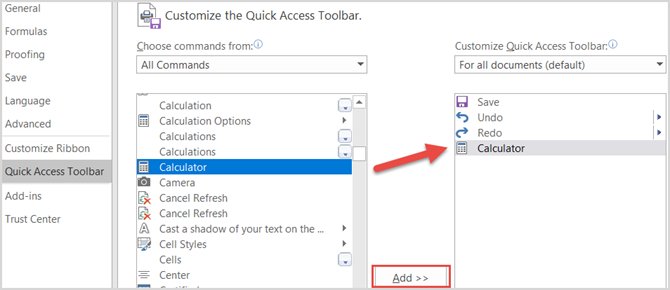
Чтобы добавить калькулятор в любое место, начните с выбора Файл> Параметры. Затем выберите любой Настроить ленту или же Панель быстрого доступа, в зависимости от того, где вы хотите это. в Выберите команды из выпадающий список, выбрать Все команды. Прокрутите вниз, нажмите Калькулятор, а затем ударил добавлять кнопка, чтобы вставить его в панель инструментов. Обратите внимание, что если вы решите добавить его на свою ленту, вам нужно будет создать собственную группу и добавить ее туда.
6. Связывание с вкладками или ячейками
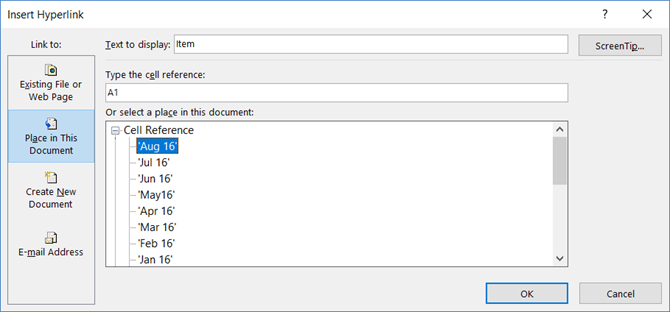
Если ваша рабочая книга содержит несколько электронных таблиц с перекрестными ссылками на данные, создание прямой ссылки обеспечивает быстрый доступ. Это особенно полезно, если вы публикуете книгу, чтобы другие могли быстро перейти к этим данным. Следуйте этим простым шагам, чтобы создать ссылку:
- Выберите ячейку, содержащую данные, которые вы хотите связать.
- Либо щелкните правой кнопкой мыши и выберите Гиперссылка или перейти к Вставить вкладка и нажмите Гиперссылка в ленте.
- Во всплывающем окне выберите Место в этом документе.
- Затем введите текст для отображения в этой ячейке, ссылку на конкретную ячейку, если необходимо, и электронную таблицу в рабочей книге с данными, на которые вы ссылаетесь.
- Нажмите Хорошо.
7. Использование сочетаний клавиш
Если вы заядлый пользователь Excel, то сочетания клавиш могут сэкономить ваше время
, Хотя существует слишком много сочетаний клавиш для перечисления, вот несколько, которые могут ускорить ваши задачи.
- F4 (или же Fn + F4) повторить последнюю команду, включая изменения форматирования, такие как цвет или шрифт.
- Alt + H, Е, стереть содержимое, форматирование и другие данные, прикрепленные к выбранным ячейкам.
- Ctrl + W закрыть электронную таблицу и Ctrl + O открыть один.
- Ctrl + Shift + Colon ввести текущее время и Ctrl + Shift + Точка с запятой на текущую дату.
- Shift + F9 рассчитать активный лист.
- Shift + Tab перейти к предыдущей ячейке или опции.
- Ctrl + Home перейти к началу таблицы.
- Ctrl + Page Down перейти к следующей таблице в рабочей книге и Ctrl + Page Up перейти к предыдущему.
8. Работа с автосумом
Кто-то может подумать, что работа с формулами в Excel слишком трудоемка, чтобы в нее войти. Но даже для простых уравнений эти встроенные функции определенно могут ускорить работу с электронными таблицами.
Если вы не переместили или не удалили его со своей ленты, AutoSum кнопка должна быть на вашем Главная Вкладка. Эта удобная функция дает вам наиболее распространенные формулы одним щелчком мыши. Вы можете добавить, посчитать или усреднить группу чисел или получить минимальное или максимальное из них. Просто нажмите на стрелку на AutoSum кнопку, чтобы выбрать формулу.
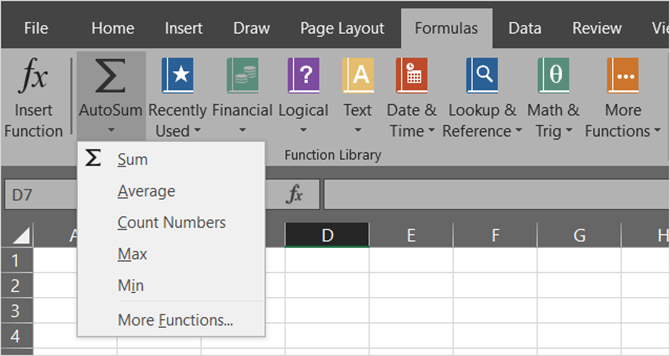
В дополнение к функции AutoSum, ваш Формулы Вкладка содержит еще больше параметров. Каждая формула сгруппирована в категорию, чтобы ее было легко найти. Вы можете выбрать из финансовых, логических, математических, статистических или инженерных функций.
Но для наиболее широко используемых формул функция AutoSum является быстрой и удобной.
9. Использование простого условного форматирования
Условное форматирование — еще одна из тех функций Excel, которая может показаться пугающей для многих. Тем не менее, для данных, которые вы хотите видеть, всплывающих со страницы, это отличный инструмент.
Например, скажем, у вас есть таблица данных из опроса, и вы быстро хотите увидеть, сколько ответов «Да» у вас есть, а не «Нет ответов». Эти шаги показывают, как применить простое форматирование.
- Выберите ячейки, содержащие ответы Да / Нет.
- На Главная нажмите вкладку Условное форматирование выпадающий список.
- выберите Выделите правила ячеек а потом Текст, который содержит.
- Введите слово «Да» в левом поле и выберите форматирование для него в правом поле.
- Выполните те же шаги для ответов Нет.
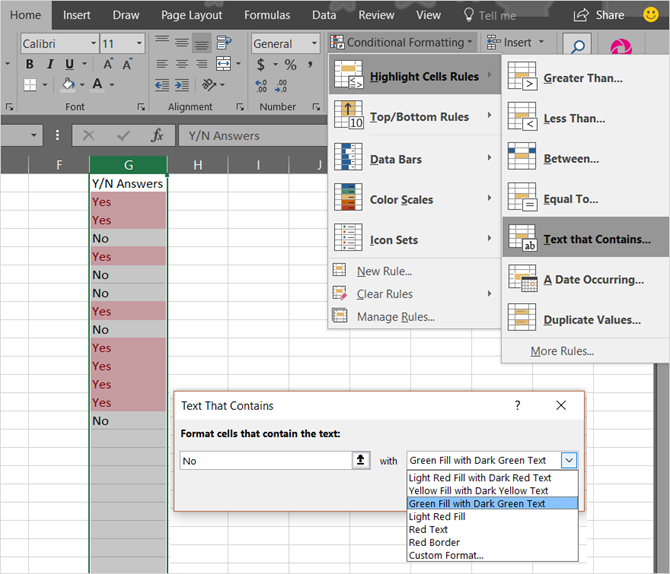
Затем вы увидите все ответы «Да» и «Нет» в формате, который вы выбрали, чтобы их было легко найти.
Если вы планируете продолжать добавлять данные, вы также можете применить это условное форматирование ко всему столбцу или строке, а не только к группе ячеек. Таким образом, будущие данные будут автоматически отформатированы при вводе. Хотите узнать больше? Ознакомьтесь с нашей специальной статьей об условном форматировании
,
10. Быстрая вставка графиков
Функция диаграмм в Excel — потрясающий инструмент для визуального отображения ваших данных. И вы можете выбирать из множества типов диаграмм, таких как круговая диаграмма, гистограмма, линия, столбец и многие другие.
Используя приведенный выше пример условного форматирования для ответов Да / Нет, вы можете вставить диаграмму всего несколькими щелчками мыши.
- Выберите ячейки, содержащие ответы Да / Нет.
- На Вставить нажмите вкладку Рекомендуемые графики. С помощью этой опции Excel возьмет ваши данные и поместит их в тип диаграммы, который подходит вам лучше всего.
- Если вам нравится график, нажмите Хорошо и он будет вставлен в вашу электронную таблицу.
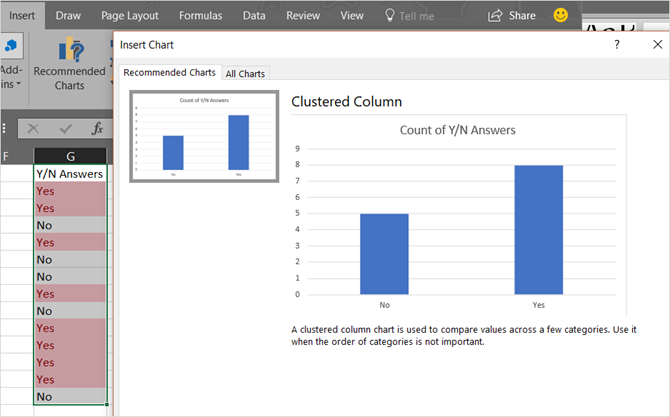
Это самый простой и быстрый способ создать диаграмму в Excel и занимает всего минуту. Однако, если вам не нравится график, созданный для вас, вы можете нажать Все графики во всплывающем окне и экспериментируйте с другими типами.
Для получения дополнительной информации о форматировании диаграммы, узнайте все о создании круговой диаграммы
,
11. Сортировка с фильтрами
Если у вас есть электронная таблица, содержащая много столбцов данных, вы можете отсортировать или отфильтровать ее по определенному столбцу. Хотя есть несколько способов сделать это, использование фильтра — самый быстрый и безопасный способ сделать это.
- Выберите весь лист, нажав кнопку треугольника рядом с первым столбцом в левом верхнем углу.
- На Главная нажмите вкладку Сортировать Фильтр.
- выберите Фильтр.
Это оно! Это быстрое движение поместит стрелку в первый ряд для каждого из ваших столбцов. Когда вы нажимаете стрелку, вы можете отсортировать весь лист по этому столбцу так, как вам нравится. Если это поле даты, вы можете сортировать от самых старых до самых новых, а если это текстовое поле, вы можете сортировать по алфавиту.
Кроме того, вы можете отфильтровать данные, чтобы увидеть только те записи, которые вы хотите. При нажатии на стрелку вы увидите флажки рядом с вашими записями. Пометка и снятие отметки с этих полей отфильтрует данные так, что вы увидите именно то, что вам нужно.
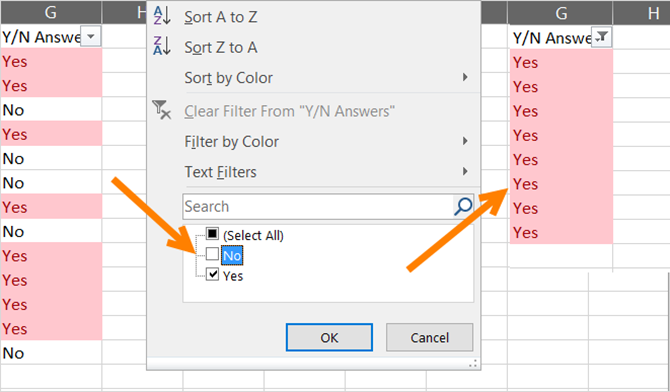
Хорошая вещь об использовании Фильтр Особенность в том, что это не оказывает негативного влияния на остальные ваши данные. Если вы сортируете весь лист, Excel отрегулирует все столбцы. А если вы отфильтруете, Excel просто скроет то, что вы не хотите видеть.
12. Использование Format Painter
Если вы используете другие приложения Microsoft Office, такие как Word, возможно, вы уже знакомы с Format Painter. В Excel этот удобный инструмент позволяет применять одно и то же форматирование из одной или нескольких ячеек к другим одним щелчком мыши.
- Выберите ячейку, группу ячеек, строку или столбец, из которого вы хотите скопировать форматирование.
- На Главная нажмите вкладку Формат Painter.
- Выберите ячейку, группу ячеек, строку или столбец, в который вы хотите скопировать форматирование.
Это фантастический способ быстро применить полезное форматирование ячеек к другим без ручной работы.
13. Переключение и просмотр Windows
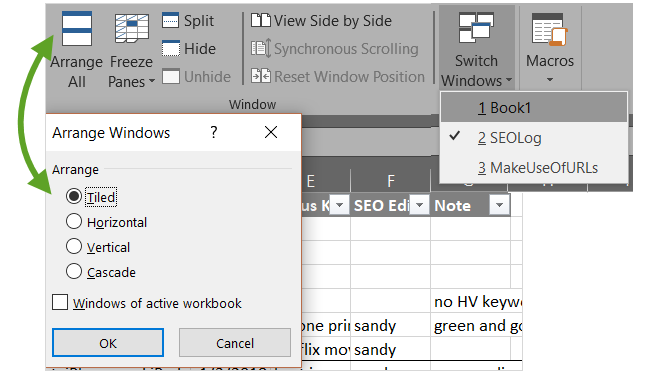
Есть ли случаи, когда вам нужно работать с несколькими книгами Excel одновременно? Возможно, вам нужно просмотреть данные, сравнить их или даже скопировать данные из одной рабочей книги в другую. Excel предоставляет полезный набор функций просмотра, чтобы помочь. Направляйтесь к Посмотреть вкладка, чтобы проверить эти параметры.
- Расставить все: Когда вы нажимаете эту кнопку, вы можете расположить все открытые книги на одном экране. Выберите из плиточного, горизонтального, вертикального или каскадного вида.
- Посмотреть бок о бок: Этот параметр позволяет выбрать две открытые книги для просмотра рядом или поверх друг друга, что идеально подходит для сравнения.
- Переключить Windows: Нажмите эту кнопку, если у вас открыто сразу несколько книг Excel и вы хотите быстро переключаться между ними. С этой удивительной функцией нет необходимости свернуть и развернуть окна.
14. Установка удобных надстроек
Надстройки Office схожи с расширениями браузера в том смысле, что они являются инструментами, улучшающими работу вашего приложения, данные и эффективность. А в Excel у вас есть много полезных надстроек на выбор в зависимости от ваших потребностей.
Выберите Вставить вкладка и нажмите хранить. Затем вы можете проверить инструменты по категориям. Например, категория «Производительность» содержит надстройки для автоматизации документов и галерею шаблонов. Кроме того, в категории «Управление проектами» есть надстройки для диаграмм Ганта и таймеров активности.
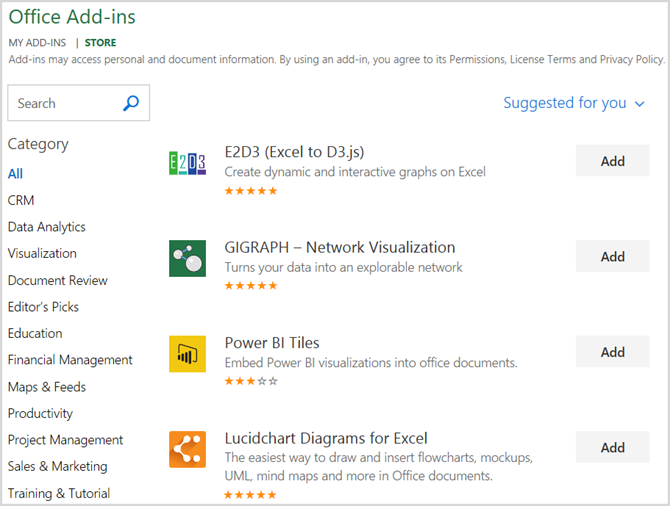
Некоторые надстройки бесплатны, в то время как другие платные, поэтому обязательно проверьте детали перед их установкой. И если вы ищете бесплатные надстройки Excel
чтобы помочь с визуализациями, мы вас покроем.
Каковы ваши любимые функции экономии времени?
Поскольку мы все продолжаем использовать Microsoft Excel, мы постоянно обнаруживаем маленькие хитрости
это поможет нам сэкономить время.
У вас есть свои трюки, которыми вы регулярно пользуетесь и хотели бы поделиться с другими? Пожалуйста, поделитесь этими полезными советами в комментариях ниже!
Кредиты изображений: Андреас Poertner / Shutterstock