Жизнь может ослепить нас своей рутиной. Давайте обратимся к Google и откроем новые возможности для улучшения вашей жизни? Простой акт регистрации жизни с Google Sheets может раскрыть детали, которые часто остаются незамеченными. Вам не нужно потеть, потому что вы можете сделать это автоматически. Там не требуется специальных знаний.
В этой статье мы рассмотрим пять конкретных примеров того, как ежедневник вашей жизнедеятельности может быть использован для определения возможностей. Это может открыть возможности для улучшения вашего здоровья, экономии денег или даже ваших отношений.
Используемые здесь примеры требуют только простого кода Google Script для создания автоматической регистрации и уведомлений. Если вы хотите, вы можете скопировать сценарии прямо из этой статьи и в свой собственный проект Google Sheet.
Получите Напоминания Журнала Веса
Когда вы закончите настройку этой автоматизации, все, что вам нужно будет сделать, — это не забывать каждый день переходить на умные весы.
Это отправит новую запись в ваш Google Лист. Однако, если вы проведете больше недели без весов, вы получите электронное письмо с напоминанием о необходимости взвешивания.
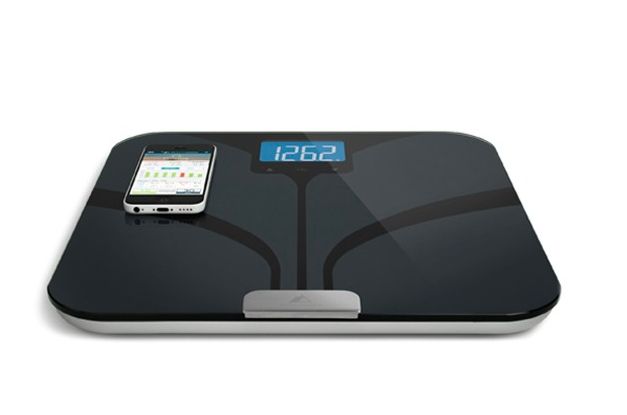
Для автоматизации работы важно, чтобы вы приобрели интеллектуальные весы, обеспечивающие возможность зарегистрируйте свой вес в Google Sheets автоматически. Обычно есть несколько способов сделать это в зависимости от производителя.
- Шкала может позволить вам отправить уведомление по электронной почте, которое вы можете использовать для запуска действия IFTTT, которое записывает вес в Google Sheet.
- Шкала может быть совместима с IFTTT, поэтому вам нужно только выбрать ее в IFTT в качестве триггера и выбрать Google Sheets в качестве действия.
- Может быть доступна прямая интеграция с Google Sheets.
Обязательно сделайте свою домашнюю работу, прежде чем купить весы, чтобы вы знали, что это позволит вам записать свой вес.
В моем случае я не смог сделать свою домашнюю работу. Интеллектуальные весы Weight Gurus не обеспечивают автоматический вывод по электронной почте или IFTTT, но приложение позволяет мне экспортировать все записи весов в файл CSV, который я экспортирую в Google Sheets каждый день.
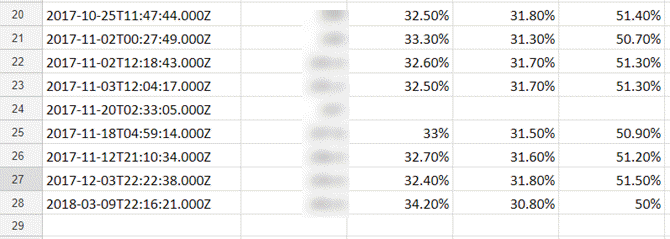
Это не идеально, и, надеюсь, вы приобрели интеллектуальные весы, которые будут автоматически регистрироваться, используя одно из трех решений выше.
После того, как весы отправляют новые данные в Google Sheets, следующим шагом будет создание скрипта Google, который будет каждый день проверять, взвешивали ли вы себя.
Чтобы создать этот новый сценарий, откройте тот Google Sheet, где регистрируется ваш вес, и выберите инструменты из меню, затем Редактор скриптов.
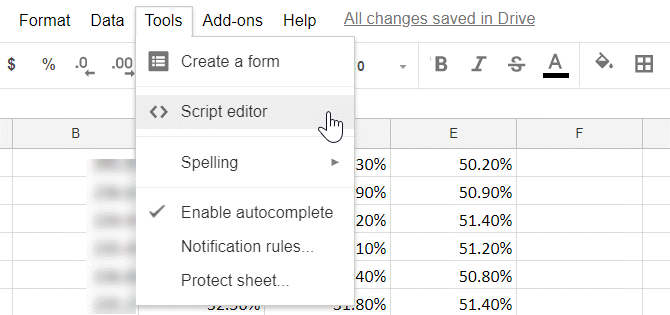
В редакторе сценариев вставьте следующий код и сохраните его как новый проект.
function myFunction() {
var ss = SpreadsheetApp.getActiveSpreadsheet();
var sheet = ss.getActiveSheet();
var lastRow = CountColA();
var lastDate = new Date(sheet.getRange(lastRow,1).getValues());
var thisDate = new Date();
var DateDiff = (thisDate.getTime() - lastDate.getTime())/1000/60/60/24;
if (DateDiff > 7) {
MailApp.sendEmail("xxxxxx@gmail.com", "Weight Log Reminder", "You haven't weighed yourself in " + DateDiff.toString() + " days!");
}
}
function CountColA() {
var sheet = SpreadsheetApp.getActiveSheet();
var data = sheet.getDataRange().getValues();
for(var i = data.length-1 ; i >=0 ; i--){
if (data[i][0] != null && data[i][0] != ''){
return i+1 ;
}
}
}
Этот код работает следующим образом.
- Использует функцию CountColA для определения последней строки данных на листе.
- Извлекает значение даты из последней строки и вычитает его из сегодняшней даты.
- Преобразует разницу дат из миллисекунд в дни.
- Если с момента последней записи прошло более семи дней, скрипт отправит напоминание по электронной почте.
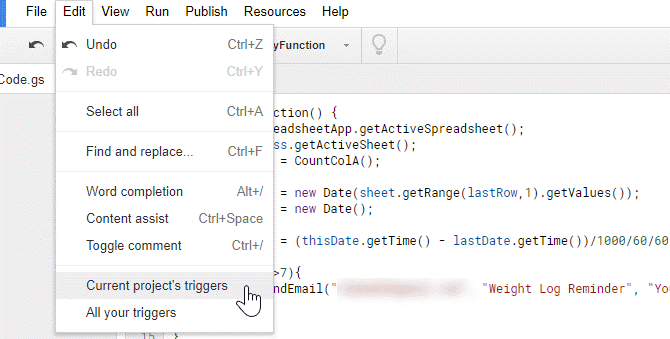
Если вам интересно, как работает отправка электронной почты через Google Scripts, мы рассмотрели подробности в другой статье. Наконец, вам просто нужно настроить скрипт для запуска каждый день. Для этого в редакторе скриптов нажмите на редактировать, а потом Триггеры текущего проекта.
Установите новую функцию для запуска как Время приводом событие с использованием Дневной таймер, и установите, когда вы хотите, чтобы скрипт запускался каждый день.
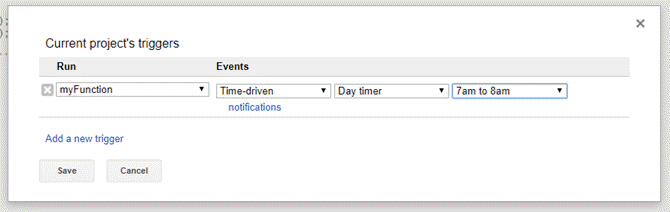
Я настроил свой сценарий на запуск каждое утро до того, как сработает мой будильник, чтобы утром я первым делом увидел напоминание по электронной почте.
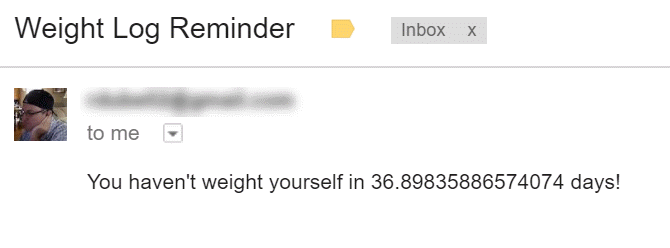
Это действительно полезный способ никогда не забывать взвешивать себя. Часто взвешивая себя, вы всегда будете знать, где вы стоите с точки зрения здоровья.
Посмотрите, кто тратит энергию дома
Нет ничего более разочаровывающего для домовладельца, чем видеть, что ваш счет за отопление или охлаждение растет месяц за месяцем, и не иметь никакого представления о том, что его вызывает.
Есть много способов отследить потребление энергии в вашем доме
, Одним из отличных способов является отслеживание того, где вы можете терять воздух (горячий или холодный) снаружи, путем мониторинга как часто люди открывают и закрывают входную дверь вашего дома. Отличным гаджетом для этого является внутренняя или наружная беспроводная камера, направленная на вход.
Практически любая беспроводная камера, которую вы покупаете в эти дни, позволяет отправлять уведомления о движении по электронной почте. Например, я использую внутреннюю / наружную камеру ReoLink Argus 2, и она позволяет получать уведомления до трех учетных записей электронной почты.
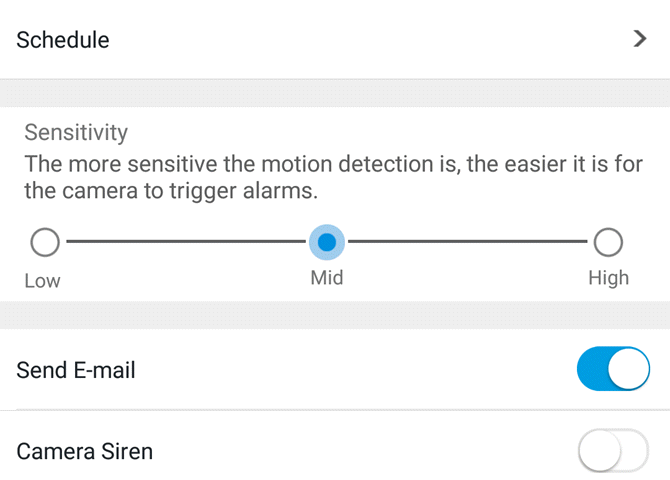
Эти уведомления приходят в следующем формате.
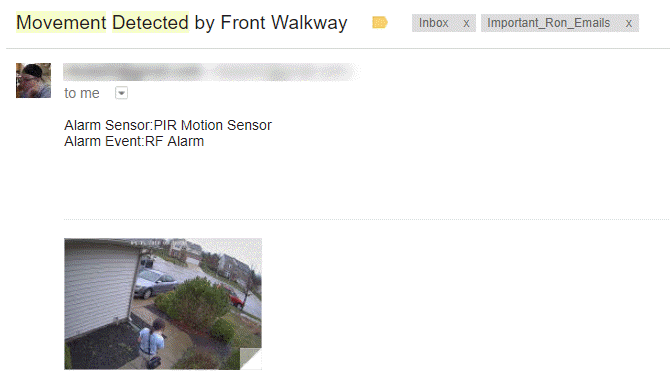
Вам нужно будет указать либо адрес входящей электронной почты, либо строку темы, которую следует использовать при получении оповещений об обнаружении движения.
Затем вы можете использовать это в IFTTT при настройке триггера для вашего апплета.
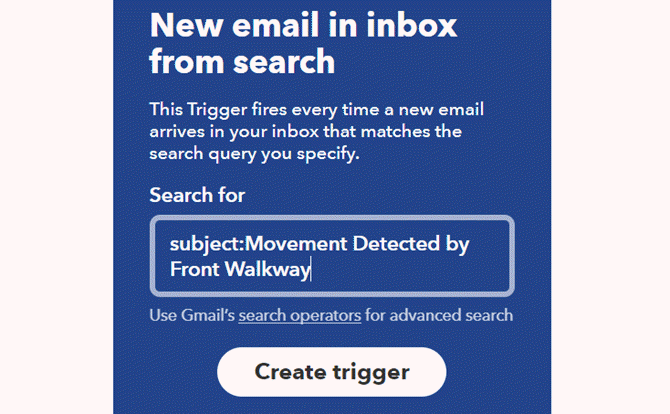
Затем настройте действие в IFTTT, чтобы записать строку данных, включающую дату и время оповещения.
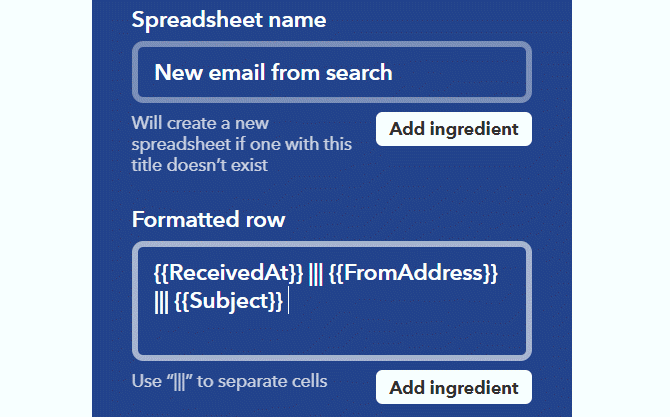
Как только это будет установлено, у вас будет полный журнал всех дней и времени, когда была открыта входная дверь вашего дома.
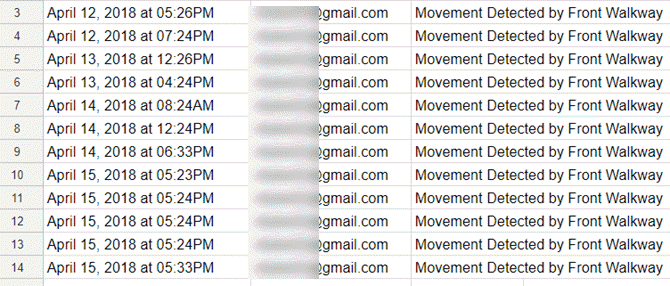
В этом формате достаточно легко увидеть, есть ли дни, когда входная дверь чрезмерно открывается и закрывается.
Более того, если ваша беспроводная камера настроена на отправку снимка при любом движении, вы можете проверить свою входящую электронную почту в это время и узнать, кто является виновником!
Автоматические напоминания в спортзале
Еще одна полезная вещь для входа в Google Sheets — это посещение спортзала. Очень легко забыть пойти в спортзал или найти оправдания, чтобы не ходить. Иногда все, что нужно, это немного ободрения.
Отслеживая, как часто вы ходите, вы предоставляете себе отчет о ваших достижениях. Ходите часто и смотрите, как лист заполняется.
Лучший способ сделать это — использовать IFTTT. В частности, триггер местоположения. Просто введите адрес вашего тренажерного зала в поле адреса.
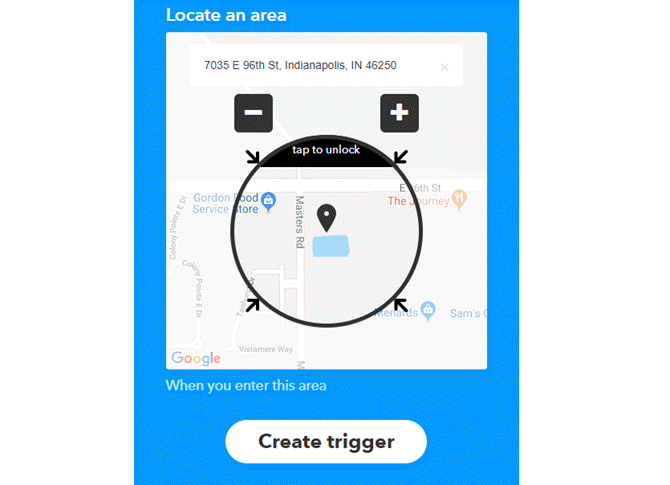
Создайте триггер, а затем выберите Google Sheets в качестве действия. Важным пунктом данных является только дата, поэтому не забудьте оставить хотя бы OccurredAt ингредиент.
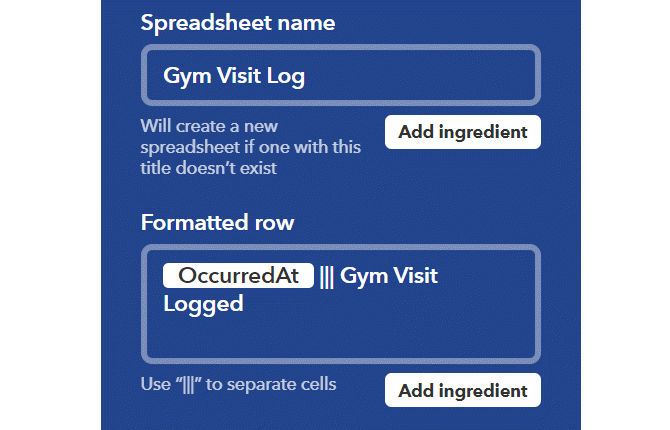
Теперь у вас будет запись дня и времени, когда вы посещали тренажерный зал каждый день.
Визуальная запись вашего успеха в походе в спортзал великолепна. Но что, если вы просто решите не ходить и даже не проверять электронную таблицу?
Решением для этого является вызвать автоматическое напоминание по электронной почте используя тот же сценарий, что и в журнале взвешивания в первом разделе этой статьи.
Вам просто нужно изменить оператор IF, чтобы исходящая электронная почта выглядела примерно так:
if (DateDiff>2) {
MailApp.sendEmail("xxxxxx@gmail.com", "Exercise Reminder", "It's been " + DateDiff.toString() + " days since you've worked out. Get to the gym you sloth!");
}
Теперь вы получите мягкое напоминание, если вы больше двух дней не ходите в спортзал!
Лучше спать
Независимо от того, являетесь ли вы обладателем Fitbit, Apple Watch или Samsung Smart Watch, у вас есть очень простой способ узнать, насколько хорошо вы спите каждую ночь.
Хранение истории этих данных может действительно помочь вам понять различные вещи, которые причиняют вред или помогают вашему образу сна
,
Не все решения предоставляют способ записывать информацию в электронную таблицу. Например, Samsung Gear запишет ваш режим сна в приложение Samsung Health.
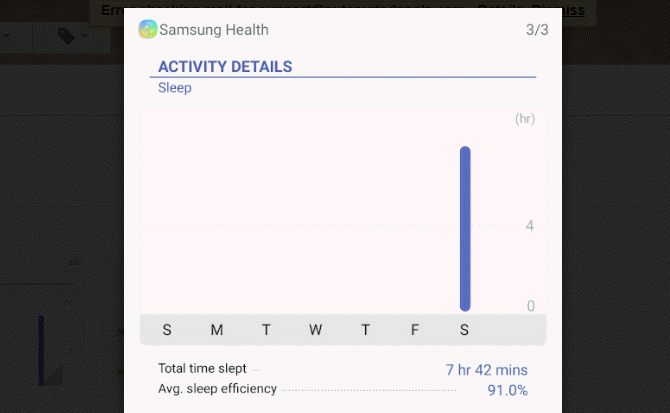
Вы можете прокручивать назад и вперед во времени в этом приложении, чтобы увидеть, какими были ваши паттерны сна с течением времени, но нет простого способа провести анализ данных по числам.
С другой стороны, если у вас есть Fitbit, это другая история.
Fitbit интегрирован с IFTTT
Это означает, что вы можете собирать данные в Google Sheet каждый раз, когда Fitbit регистрирует новое событие сна.
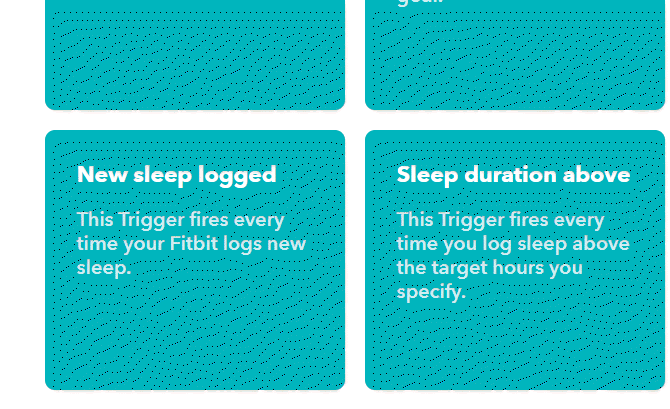
Вам не нужно иметь Fitbit, чтобы получить отличное отслеживание сна. Хамошу понравилось отслеживание сна Apple Watch
и вы можете интегрировать Samsung Health с таким приложением, как Sleep as Android, чтобы добиться того же.
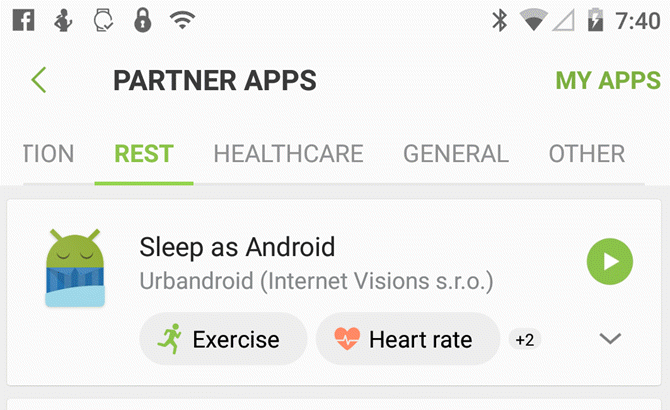
На самом деле вам вообще не нужно использовать Samsung Health, так как Sleep as Android совместим непосредственно с вашими умными часами Samsung Gear (как S2, так и S3).
Sleep as Android совместим с IFTTT, но вам необходимо настроить его через Webhook, следуя инструкциям в руководстве пользователя.
После того, как вы регистрируете, сколько часов за ночь вы спите, в Google Sheets, вы можете начать пытаться соотнести эти данные с другими событиями, которые происходили в вашей жизни в течение этого времени.
Некоторые примеры того, что вы можете узнать из этих данных:
- Качество вашего сна улучшается, когда вы ложитесь спать рано или поздно?
- Вы лучше спите в определенные сезоны?
- Вы лучше спите в определенные дни недели?
- Влияют ли ваши дни тренировок (из вашего предыдущего журнала) на качество сна?
Понимая, какие паттерны приводят к лучшему сну, вы получите знания, необходимые для того, чтобы улучшить свои шансы проснуться гораздо лучше отдохнувшими по утрам.
Тенденция SMS-активности с супругом
Ваш супруг когда-либо утверждал, что вы не уделяете им достаточно внимания?
Может быть, вы были очень заняты в последнее время и забыли написать их днем, как обычно?
На самом деле вы можете создать очень быстрый журнал Google Sheets, который будет напоминать вам, если вы слишком долго не отправляли текст своему супругу.
Все, что вам нужно сделать, это создать рецепт IFTTT с помощью Android SMS в качестве триггера.
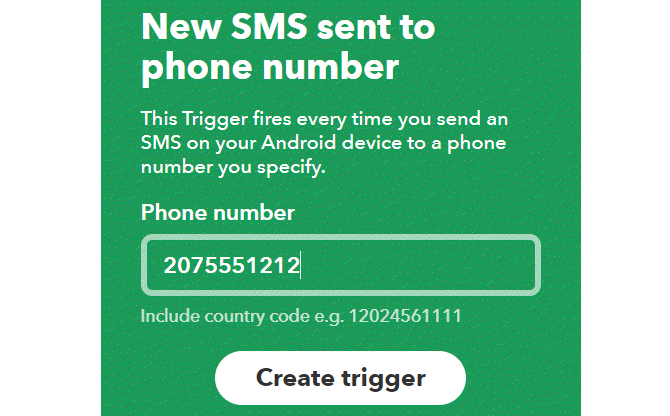
Введите номер телефона вашего супруга в качестве номера телефона для отправки. Это будет запускать апплет каждый раз, когда вы отправляете сообщение своему супругу.
Для действия триггера выберите «Google Sheets Add Row to Spreadsheet».
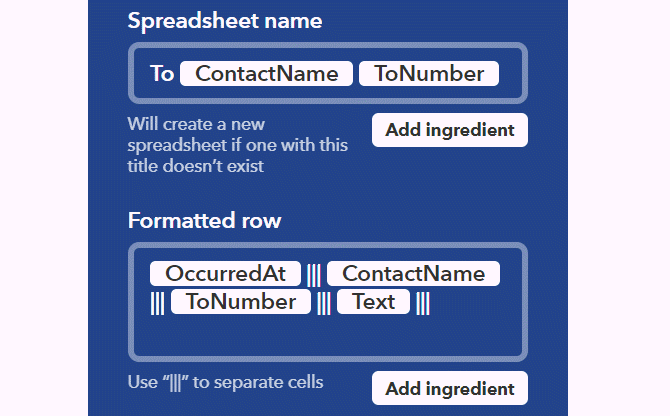
Теперь все, что вам нужно сделать, это зайти в Google Sheet и создать Google Script, как в первом разделе этой статьи.
Измените количество дней, в которое вы хотите получать оповещения, и отредактируйте раздел кода отправки электронной почты следующим образом:
if (DateDiff>4) {
MailApp.sendEmail("xxxxxx@gmail.com", "Spousal Reminder", "It's been " + DateDiff.toString() + " days since you've texted your Spouse. You're being neglectful!");
}
Да, возможно, грустно, что вам нужно автоматическое напоминание, чтобы связаться с вашим супругом и сказать, что я люблю вас, но это лучше, чем забывать и вообще не делать этого, верно?
Google Sheets поможет вам отслеживать вашу жизнь
Это всего лишь несколько примеров того, как вы можете использовать Google Sheets для улучшения своей жизни.
Так легко собирать данные из своей жизни в Google Sheets. Почти во всех сферах вашей жизни, возможно, есть способ отслеживать и даже создавать уведомления, которые могут помочь вам в некотором роде.
Если вам нравится то, что мы сделали здесь с помощью скриптов в Google Sheets, вам понравится наша более продвинутая статья о скриптах Google, которая делает Google Sheets более мощными.
,