Когда я решил, что мне нужно вернуть контроль над Evernote
У меня было 19 записных книжек, содержащих более 500 заметок (это было после того, как недавно я удалил 1000 заметок в восьми или десяти записных книжках). У меня было 43 тега, большинство из них всего с парой заметок.
В некоторых моих тетрадях были «полезные» статьи. Некоторые держали мои цели и привычки отслеживать листы. У других были вещи, которые я нашел смешными, рецепты, связанные с карьерой вещи и финансовая информация. Короче, это был огромный беспорядок.
Вот как я превратил этот хаос в фантастическую систему управления личными проектами и чему он может научить заботиться о настройке Evernote.
1. Очистите свои ноутбуки
Это сложная часть. Я должен был избавиться от многих вещей. Чтобы сделать это быстро, я просмотрел каждую записную книжку и спросил себя, есть ли что-нибудь, к чему я бы либо обязательно вернулась, либо не смогла бы легко найти онлайн.
В большинстве случаев не было. Я всегда мог найти советы по самостоятельному изданию книг или подаче налогов с помощью быстрого поиска в Google. Я сократил свою существующую учетную запись Evernote до семи ноутбуков.

Необязательной частью этого шага является консолидация. Если у вас есть несколько заметок на одну и ту же тему, вы можете скопировать и вставить их в одну заметку. Например, у меня много замечаний по поводу писем и предложений. Все это будет входить в одну заметку.
Вы также можете объединить блокноты в стопки. Я, например, объединил «Humor» и «Media» в стек «Fun», чтобы они не загромождали мою панель навигации.
2. Создание блокнотов и стеков проекта
Теперь вам нужно создать блокноты и стеки для вашей системы управления проектами. Я собираюсь создать следующие стеки и тетради:
- MakeUseOf
- статьи
- Longforms
- Hubstaff
- Блог
- преобразование
- Новостная рассылка
- Другой
- Mountain Weekly
- Knightworks
- Картон республика
- Казуальная игра Insider
Я уверен, что придут другие, но это то, с чего я начну. Я также добавил числа, чтобы они оставались в моем предпочтительном порядке в верхней части списка блокнотов:
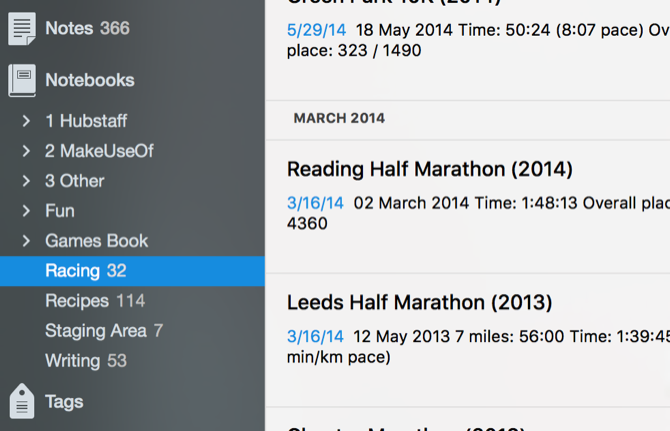
Теперь я могу добраться до стеков и ноутбуков, к которым мне нужен доступ, как можно быстрее.
3. Создайте основной список
Даже если у вас хорошо организованная система записных книжек, вам понадобится централизованное расположение для ссылок на ваши различные проекты. В качестве примера, вот мой текущий основной список:
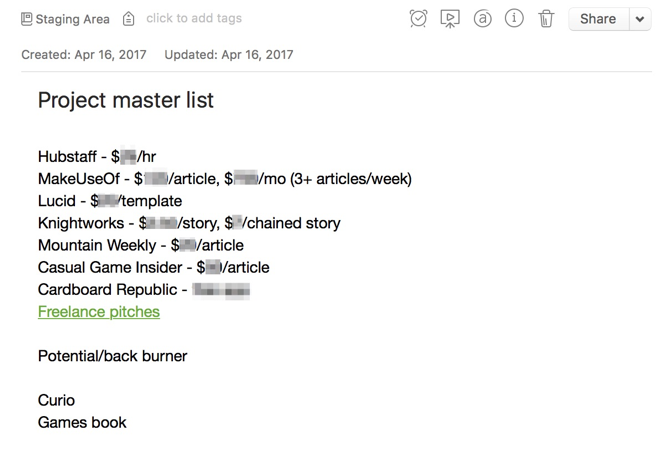
В своем основном списке я записал различные работы по фрилансу и контрактам, которые я выполняю, а также мои ставки заработной платы для каждого. Это помогает мне вспомнить, как расставить приоритеты в моем времени. Любые краткосрочные проекты также будут добавлены сюда, поэтому я не забуду поработать над ними.
Как вы можете видеть, «Внештатные тона» связаны между собой — эта ссылка ведет меня к заметке, где я отслеживаю свои потенциальные тона. Вместо этого он может перейти к электронной таблице Google Drive, доске Trello или чему-либо еще, что будет полезно.
У меня также есть раздел «Потенциал / задний план», чтобы отслеживать вещи, над которыми я хотел бы поработать, но у меня нет времени на данный момент. Опять же, это служит тому, чтобы держать вещи во главе моего сознания.
Конечно, вы можете настроить свой основной список, как вы хотите. Вы можете включить предстоящие сроки или ссылки на множество других заметок. Или держите список задач
это напоминает вам о том, что вам нужно делать дальше для каждого проекта.
Эта заметка должна послужить вашей панелью управления. В зависимости от типов проектов, которые у вас есть, вы захотите настроить его, используя наиболее полезную информацию для вашей конкретной ситуации. Когда вы не уверены, над чем работать дальше, это то, куда вы отправитесь.
Вы также можете использовать этот раздел для основного списка задач. Легко добавлять флажки в заметки Evernote: просто нажмите кнопку флажка в верхней части заметки.
4. Организация заметок проекта
Есть много разных способов организовать заметки проекта в своих блокнотах.
Я предпочитаю, чтобы в каждой заметке было много информации, чтобы я мог найти информацию в одном месте. Например, в моей записной книжке у меня есть несколько заметок, которые содержат огромное количество информации по одной теме.
Моя заметка «Сбор новостей» содержит ряд статей о том, о чем сообщать. В нем почти 9 000 слов.
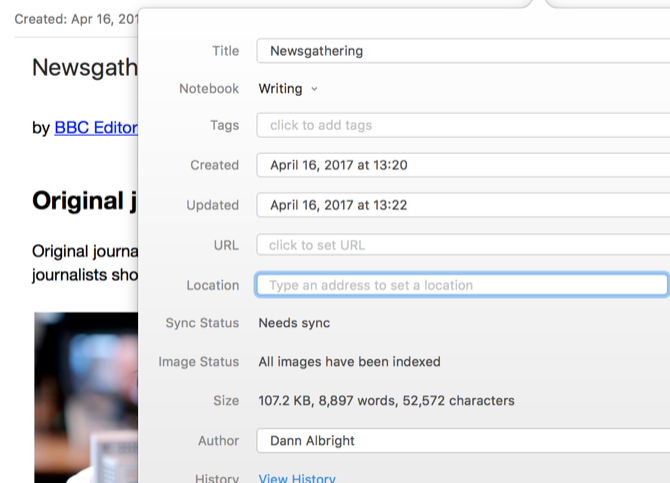
Это одна из самых полезных вещей, которые я сделал со своими заметками.
Возможно, вы захотите сохранить каждую из этих статей в другой заметке. Все зависит от вашего личного организационного стиля. Главное здесь — хранить как можно больше информации в своих тетрадях.
Все ваши заметки, заметки, планы, проекты, соответствующие электронные письма (если вы выберете) и все, что связано с вашим проектом, должны оставаться в этих записных книжках.
Конечно, это не всегда возможно. Если ваша компания занимается управлением проектами на Trello
, вам лучше всего будет связаться с этой доской Trello из вашего основного списка. Но как можно больше информации должно быть легко доступно из вашей записной книжки проекта.
5. Добавить ярлыки
Суть персональной системы управления проектами заключается в том, чтобы вы могли найти все, что вам нужно, когда вам это нужно. Именно это и поможет вам сделать ярлыки.
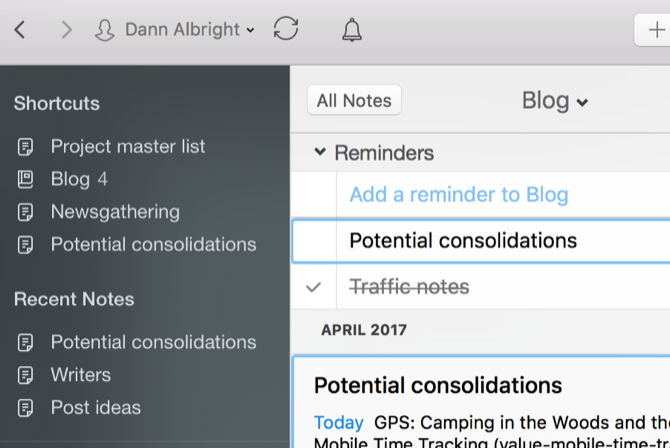
Хотя сведение блокнотов и стопок к минимуму поможет вам легче находить вещи, вероятно, будут записки или блокноты, которые вы хотите открыть одним щелчком мыши. Просто перетащите блокноты или заметки в область ярлыков, чтобы заблокировать их там, где вы всегда сможете их найти.
6. Установите напоминания и сроки
Напоминания и сроки исполнения Evernote очень полезны, когда вы управляете несколькими проектами. Добавить напоминание так же просто, как нажать на часы вверху любой заметки и выбрать дату напоминания. Вы также увидите все заметки, для которых у вас есть напоминания, в верхней части блокнота:
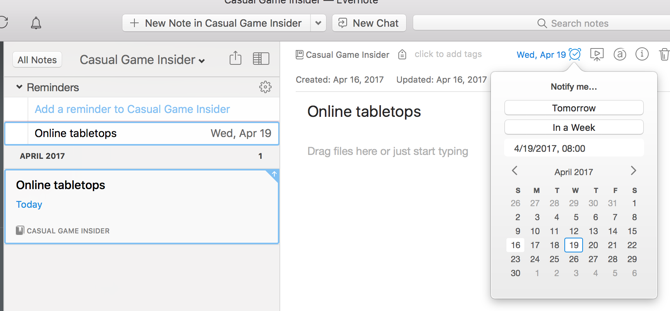
Добавьте напоминания к любым заметкам, с которыми вам нужно иметь дело в определенный день.
Обычно я устанавливаю напоминания раньше срока, поэтому я отмечаю дату окончания в верхней части примечания. Это позволяет мне видеть это в виде фрагмента:
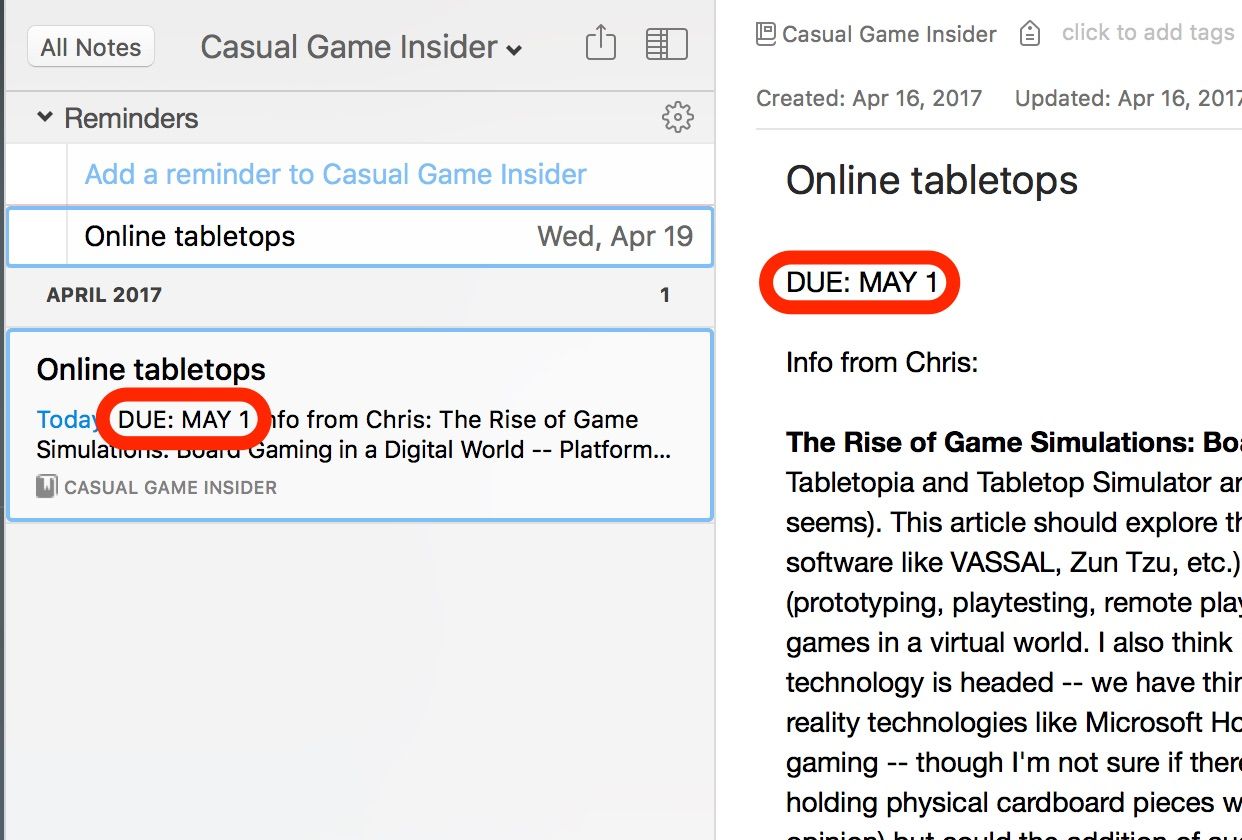
Имейте в виду, что если у вас есть несколько разных задач в одной заметке, вы не сможете устанавливать разные напоминания для каждой задачи. Вы можете установить напоминание только для всей заметки, так что может быть лучше держать каждую задачу в другой заметке.
7. Разработайте систему тегов
Как и с несколькими другими вещами, способ использования тегов зависит от того, как вы хотите управлять своими проектами. Например, вам может потребоваться определенный тег для определенных типов проектов — я мог бы использовать «написание», «редактирование», «исследование», «аналитика» и так далее.
Вместо этого вы можете использовать приоритетные теги: высокий, средний, низкий; 1, 2, 3; сейчас, завтра, на следующей неделе; или любая аналогичная система. Вы можете использовать систему сбора и хранения, как это было изложено в этой феноменальной статье о тегах Evernote
,
Многие люди разработали системы тегов для метода повышения производительности.
, У «Кодекса с Соней» есть отличный пример использования разнообразных вложенных тегов для классификации ее заметок на основе того, чем они являются, когда ей нужно позаботиться о них, и местоположения, с которым они связаны.
Или вы можете решить не использовать теги. Я склонен обходиться без них, и просто потрясающие возможности поиска Evernote, чтобы найти то, что мне нужно. Тебе решать.
8. Интегрируйте свои другие приложения
Evernote имеет много замечательных интеграций, которые помогают ему работать вместе с другими приложениями. Feedly и Pocket могут отправлять статьи прямо в Evernote. Trello имеет бонусы, которые позволяют связывать заметки и карточки. Помните, что молоко можно синхронизировать с Evernote, чтобы ваши напоминания отображались в вашем приложении для управления задачами.
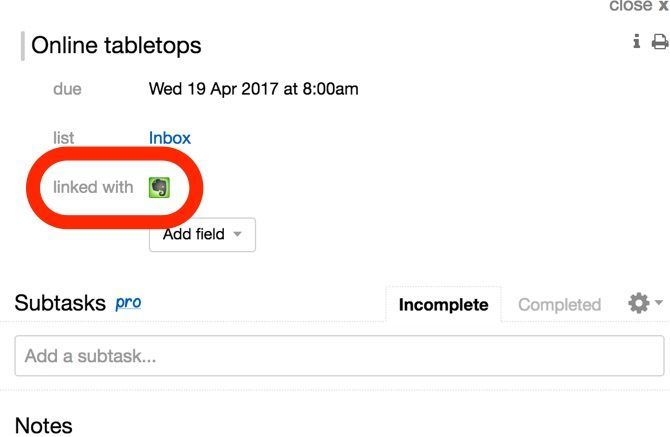
Если вы используете другое приложение для управления задачами, TaskClone может помочь вам синхронизироваться. Zapier и IFTTT связывают Evernote со всеми другими приложениями. Чтобы получить представление о том, что вы можете сделать, посмотрите лучшие рецепты Evernote в IFTTT. Вы можете делать много замечательных вещей, в зависимости от используемых вами устройств и других приложений.
Чем больше вы можете автоматизировать, тем лучше!
9. Сотрудничать
Если вы используете Evernote в качестве персональной системы управления проектами, вам, вероятно, не потребуется использовать многие инструменты для совместной работы. Однако, если вы работаете с другими, которые используют Evernote, они могут быть чрезвычайно полезны — коммуникация имеет решающее значение для эффективного управления проектами.
, в конце концов.
Поделиться заметками так же просто, как нажать Поделиться кнопка в верхней части заметки, чтобы отправить ссылку по электронной почте. Таким образом, вы можете легко обмениваться заметками и блокнотами и публиковать открытую ссылку на заметку в социальных сетях.
Общение с коллегами также может быть полезным, особенно если у вас есть записная книжка для совместной работы, которую вы все используете. Удар Файл> Новый чат или же Вид> Рабочий чат чтобы открыть диалоги чата. Введите имя или адрес электронной почты в верхней панели окна чата и перейдите к чату.
Управление проектами Evernote для вашей жизни
Evernote — отличное место для того, чтобы просто выбросить все то, что, по вашему мнению, вам может понадобиться в будущем. Но когда она настроена как высокоорганизованная система управления проектами, она станет намного полезнее. И вам не нужно применять эти принципы только для работы: они могут быть и для личных проектов. На самом деле, они могут быть использованы для чего угодно.
Так что вычистите свой грязный аккаунт Evernote, организуйте его и составьте план. Вы будете рады, что сделали.
Используете ли вы Evernote для личного или профессионального управления проектами? Как вы держите все организовано? Поделитесь своими лучшими советами в комментариях ниже!
Кредиты изображений: Михаил Мищенко / Shutterstock