Вам не нужны новые блестящие приложения и веб-сайты, если вы хотите организовать свою жизнь. Все, что вам нужно, это надежная таблица. Благодаря возможностям совместного доступа к Google Sheet и некоторым прочным, простым в использовании шаблонам вы можете быть в курсе вашего бюджета, графика, списка дел и многого другого.
Разблокируйте шпаргалку «Основные сочетания клавиш Google Drive» прямо сейчас!
Это подпишет вас на нашу рассылку
Введите адрес электронной почты
отпереть
Прочитайте нашу политику конфиденциальности
Почему Google Sheets?
Хотя вы можете легко использовать Microsoft Excel для управления своей жизнью, есть несколько веских причин использовать Google Sheets.
Вы можете поделиться и сотрудничать: По своей природе Google Drive — это все, что нужно для обмена. Используете ли вы Google Sheets для личных или рабочих целей, вы легко можете поделиться всем со своей семьей или коллегами.
Вы получаете одновременные обновления: Все происходит в реальном времени. Вы можете видеть изменения по мере их внесения.
Вы избегаете дубликатов: Хотя вы можете использовать облачный общий доступ для работы с одним главным документом, использование Google Sheets поможет вам избежать путаницы с дублирующимися копиями.
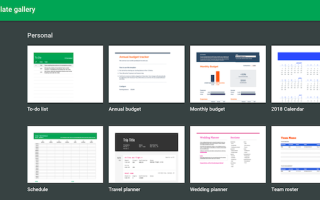
Вы можете использовать бесплатные шаблоны: В Google Sheets есть галерея шаблонов, поэтому нет необходимости заново изобретать колесо или вычислять формулы для электронных таблиц, если это не ваша вещь. Если вы стремитесь к простоте, придерживайтесь шаблонов Google.
Чтобы открыть шаблоны, перейдите в Google Drive> Нажмите на синий новый Кнопка> Наведите курсор на стрелку рядом с Google Sheets> Нажмите Из шаблона.
Если вам нужен более широкий выбор, вы можете просмотреть галерею Vertex онлайн и установить дополнение Chrome для галереи шаблонов Vertex, чтобы легко скопировать шаблоны на свой Google Диск.
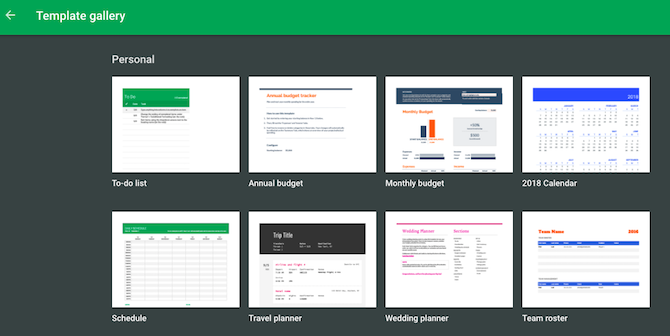
Вы можете создавать отчеты: Это также функция, которую вы получите в Excel, но, тем не менее, стоит отметить. Если вы визуальный человек или просто хотите получить общее представление о том, что вы делаете, вы можете использовать свои данные в Google Sheets для создания отчетов, диаграмм и многого другого.
Вы экономите время с помощью автоматизации: Как и в Excel, если у вас есть повторяющиеся элементы, которые постоянно появляются в ваших электронных таблицах, вы можете создавать выпадающие меню для своих ячеек. Вы можете использовать условное форматирование для автоматического изменения внешнего вида ячеек в зависимости от их содержимого. И, конечно, вы можете использовать формулы для автоматического создания данных.
Все на своих местах: Помимо ссылок на Radiohead, вы можете использовать Google Sheets, чтобы хранить все в одном месте, что дает вам меньше приложений для проверки и в процессе, экономя ваше время.
Существует множество причин, по которым вы можете выбрать Google Sheets вместо Excel
, и наоборот. Но если вы обнаружите, что Excel лучше подходит, вы все равно можете использовать следующие идеи в своем стремлении к совершенству электронных таблиц.
И, конечно, все эти советы приходят с пониманием того, что вы размещаете личную информацию в облаке и где вы также можете предоставлять третьим лицам доступ к вашим личным данным.
Контролируйте свои расходы с помощью Google Sheets
Электронные таблицы были сделаны для бюджетов. Независимо от того, отслеживаете ли вы ежемесячные или годовые расходы, Google Sheets покрывает вас.
С помощью нескольких формул электронных таблиц вы можете автоматически рассчитать, сколько вы зарабатываете, сколько вы тратите, и понимать, куда направляются ваши деньги.
Если вы ищете что-то простое и удобное в использовании, придерживайтесь шаблонов Google: они предоставляют личную таблицу месячного и годового бюджета, а также бизнес-бюджет, предоставленный Quickbooks Intuit.
Для ежемесячного бюджета есть два листа: Одним из них является резюме, которое использует формулы для расчета ваших расходов и доходов. Другой — это когда вы регистрируете свои входящие и исходящие транзакции.
При использовании этой таблицы убедитесь, что вы меняете только те ячейки, которые выделены розовым цветом:
- Настройте свои запланированные расходы и их категории, а также планируемый доход и их виды.
- Добавьте расходы и доходы в лист транзакции.
- Когда вы добавляете элементы в лист транзакций, другие поля в сводной таблице будут заполняться автоматически.
Это отличный способ сразу увидеть, превышаете ли вы бюджет на какой-либо конкретный месяц и в какой категории.
В конце каждого месяца вы можете добавлять свои ежемесячные номера в годовой бюджет электронные таблицы.
- Первое, что вам нужно сделать, это ввести начальный сберегательный баланс в листе настроек.
- В ведомости расходов укажите свои ежемесячные расходы для каждой категории.
- В ведомости доходов введите свой ежемесячный доход для каждого типа.
- Сводная ведомость, которую не нужно редактировать, будет автоматически заполнена вашими данными на основе ваших расходов и доходов и содержит линейный график для визуализации ваших расходов и доходов за год.
Если вы хотите что-то более сложное, вы можете импортировать шаблоны таблиц Excel
и использовать их в Google Sheets. Шаблоны таблиц финансового планирования не ограничены
там И если ничего из этого не работает для вас, вы можете самостоятельно составить бюджетную таблицу
,
И, конечно же, многие бюджетные предложения Vertex можно легко скопировать в Google Sheets с помощью дополнения галереи Chrome.
Управляйте своим списком задач с помощью Google Sheets
Есть множество способов отслеживать ваш список дел
— будь то с цифровыми приложениями на вашем телефоне или компьютере или с помощью журнала пули
или даже просто клочок бумаги, который вам как-то удается не потерять.
Чтобы сохранить все в одном месте, вы можете просто выбрать список дел в Google Sheets.
Шаблон Google снова является простым и удобным в использовании вариантом. Он состоит только из трех столбцов: столбца, помечающего задачу как выполненную (с использованием символа x), даты и информации о самой задаче.
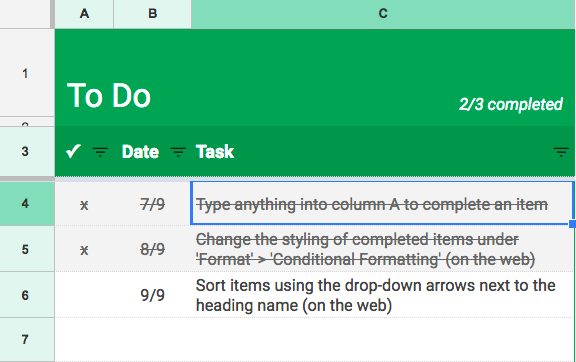
Завершенные задачи автоматически вычеркиваются, но вы будете продолжать видеть их в списке.
Вы можете изменить форматирование завершенных задач, используя функцию условного форматирования Google Sheets.
, Например, вы можете изменить цвет текста или заливки для этой ячейки. И если вы обнаружите, что ваш список дел становится загроможденным, вы можете щелкнуть правой кнопкой мыши строки и выбрать Hide Row отклонить завершенные пункты, не удаляя их.
Учитывая совместную природу Google Sheets, вы также можете создать столбец для владельца задачи. Таким образом, члены команды знают, над чем работают все остальные.
Другие столбцы, которые вы можете добавить, включают статус приоритета и срок выполнения.
Верните свое время с Google Sheets
Это еще одна из тех вещей, которая может быть лучше подана с помощью приложения или даже другого предложения Google в Календаре Google.
Но, опять же, если вы пытаетесь втиснуть свою жизнь в какое-то подобие организации — хорошим подходом может быть сокращение числа приложений, которые вы должны использовать, и упрощение вещей.
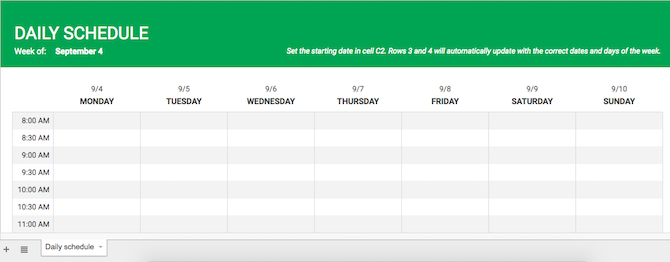
Шаблон расписания Календаря Google предлагает вам простой способ записывать ваши ежедневные встречи и задачи. Вы могли бы даже отказаться от списка дел, если хотите связать свои ежедневные задачи с определенными отрезками времени.
Вы также можете использовать это расписание для блокировки календаря. Попытка понять, где проходит каждый час вашего дня, включая сон, — это хороший способ понять, правильно ли вы используете свое время или нет.
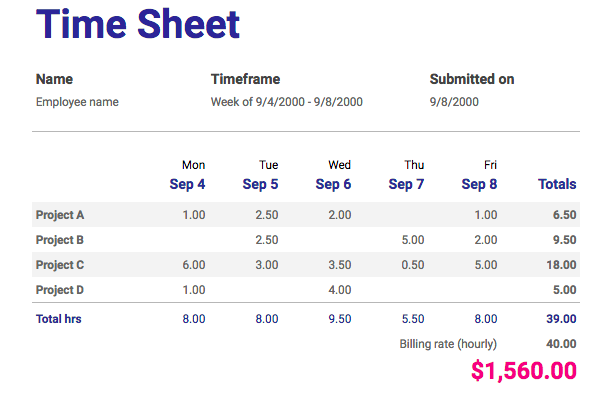
Другой способ выяснить, куда уходит ваше время, — это использовать табель. Запишите, сколько часов вы тратите на проекты, задачи, домашние дела и многое другое.
Шаблон для еженедельного расписания включает в себя два листа.
Первый лист: Записать диапазон дат и часов, потраченных на каждый день для различных проектов. Лист поставляется с четырьмя предварительно заполненными проектами. Но вы можете вставить строки над строкой Total Hours, если вам нужно больше.
Второй лист: Это показывает визуальную сводку того, сколько времени вы тратите на каждый проект в неделю и сколько часов вы работаете в день.
Более креативные идеи, которые вы можете попробовать
Вам не нужно останавливаться на достигнутом. Вы можете использовать Google Sheets для однократных проектов или мероприятий, для рутинных задач, которые вы не хотите выполнять, но знаете, что нужно выполнить, и многое другое:
- Google Sheets предлагает шаблон планирования поездок с повесткой дня, в которой вы можете заполнить планы транспорта, размещения и мероприятий. Рабочая тетрадь Vertex — это еще один удобный шаблон для добавления в ваш арсенал.
- У Google Sheets есть огромная электронная таблица планирования свадьбы. В нем есть все, что вам нужно для планирования своего большого дня: бюджеты, списки гостей, задачи и многое другое. Если у вас намечается большое событие, воспользуйтесь шаблоном свадебного планировщика и настройте его под свои нужды.
- Нужно создать список про / против а-ля Рори Гилмор? Google тоже тебя за это покроет.
- Пытаетесь помнить о том, что вы едите? Используйте Планировщик Питания Vertex или Пищевой Дневник. Сопоставьте это с графиком потери веса, если вы пытаетесь сбросить несколько фунтов.
- Используйте Chore Chart, чтобы организовать свою домашнюю работу.
Посмотрите на список шаблонов списка. Вы поймете, что вы можете сделать гораздо больше, чтобы стать организованным. Получив всю информацию в Google Sheets, вы можете использовать визуализации для понимания всех сохраненных вами данных.
,