Если вы когда-нибудь потратите время на настройку стиля и форматирования вашего документа, вам понравится эта функция Microsoft Word.
Microsoft Word содержит множество мощных функций, но большинство пользователей используют только некоторые из них в полной мере. Ранее мы выделяли недоиспользуемые функции Microsoft Word.
такие как Оглавление
и скрытые возможности Word
, как твик к представлению Outline.
В этой статье мы покажем вам, как использовать функцию стилей Word для автоматизации форматирования документов.
Что такое функция стилей?
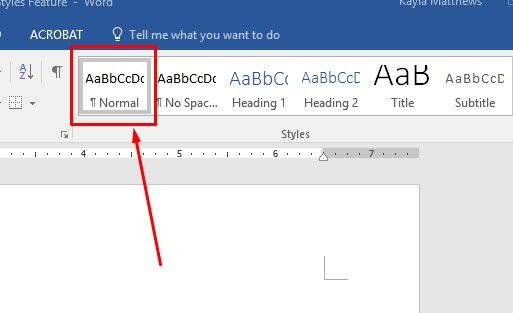
В большинстве случаев вы увидите Стили в Главная язычок, немного правее центра. Этот раздел является Галерея быстрых стилей.
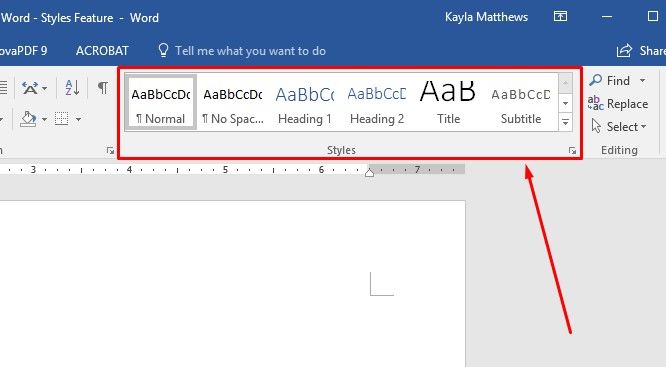
Обратите внимание на кнопку со стрелкой вправо. Позволяет пролистывать больше стилей, чем видно сразу.
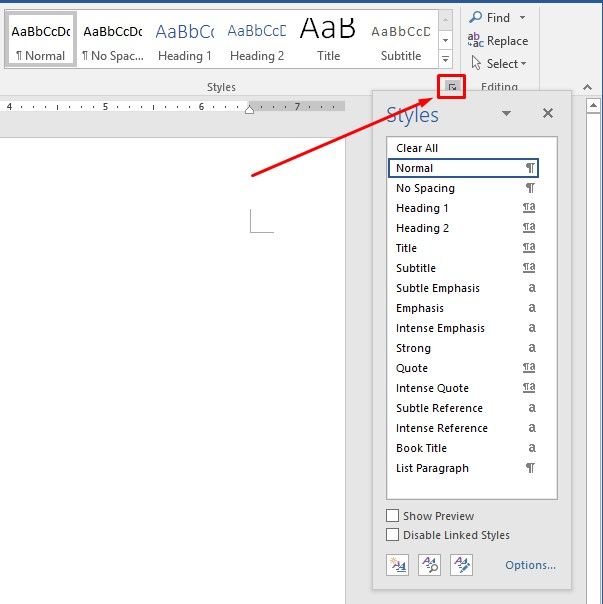
Однако расположение может отличаться в зависимости от настроек окна вашего документа.
,
Если вы не видите панель «Стили», щелкните правой кнопкой мыши в любом месте окна меню в верхней части документа Word. Это называется Лента.
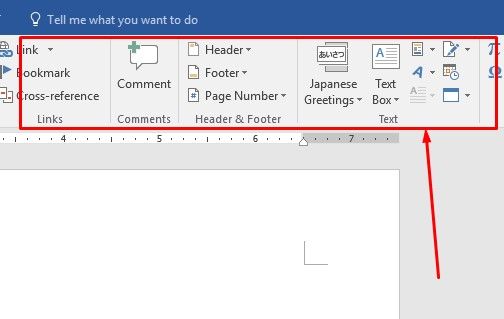
Нажмите Настроить ленту. Убедитесь, что Главная коробка под Основные вкладки проверено и нажмите Хорошо.
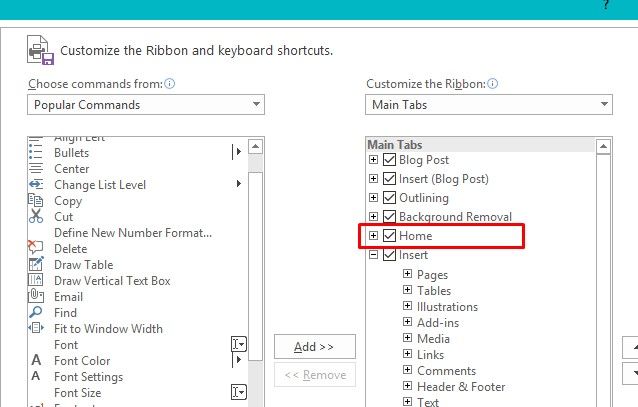
Если панель «Стили» все еще не отображается на ленте, вы можете добавить функцию «Стили» напрямую, выполнив те же действия, что и выше, и прокручивая Популярные Команды список слева от Основные вкладки коробка.
Нажмите Стили затем нажмите добавлять.
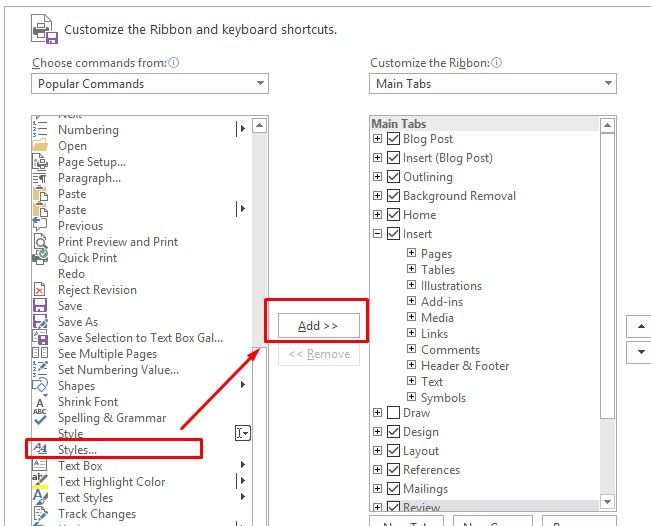
Если вы получили сообщение о том, что вам необходимо создать новую группу, найдите вкладку, на которой вы хотите, чтобы стили отображались. Нажмите и затем нажмите Новая группа. переименовывать группа Стили. Затем выполните приведенные выше шаги еще раз.
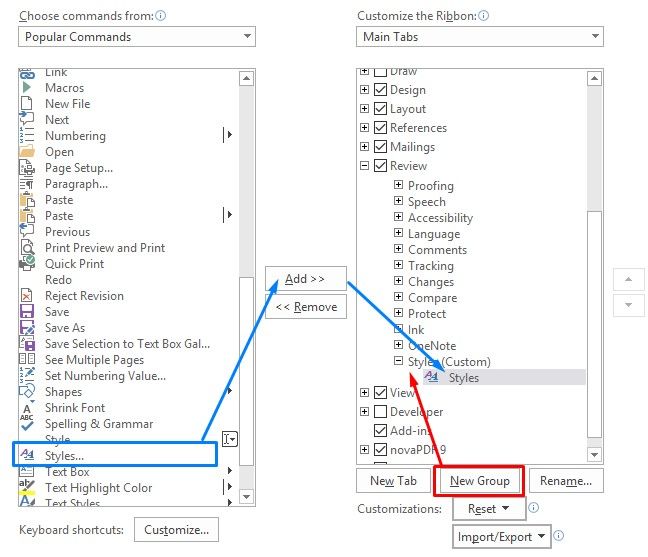
Это действие добавляет горизонтальную панель инструментов на вкладку Microsoft Word Home. Он также предоставляет более подробное всплывающее меню в правой части экрана.
Что делают стили Word?
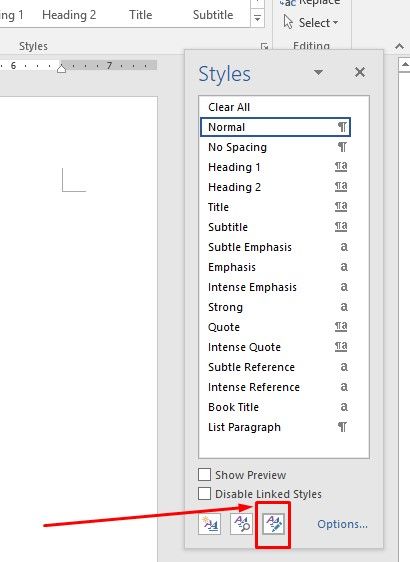
Обратите внимание на символы справа от каждого стиля. Они указывают, какая характеристика документа (абзац или шрифт) изменяет стиль.
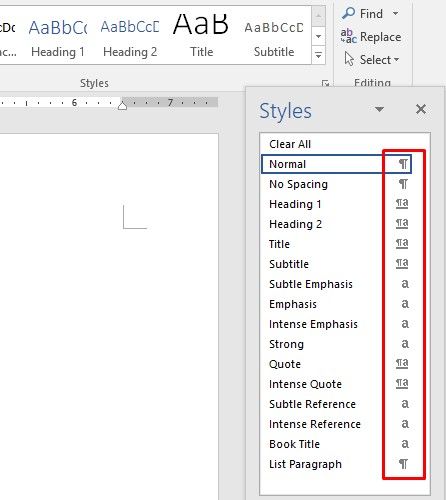
Видите текущий стиль выделенного текстового заголовка и поле под ним? В этом разделе рассказывается о стиле, используемом в документе, открытом на экране. Если что-то ранее не изменилось, это на Нормальный установка сейчас.
Чтобы просмотреть все доступные стили в Word, просто нажмите Управление стилями в нижней части расширенной коробки стилей.
Теперь вы знаете, как найти стили в Microsoft Word. Выбирая определенный стиль, вы устанавливаете параметры для всего документа. Это означает, что вы избегаете ручных изменений
,
Как стили Microsoft Word могут сэкономить ваше время
Стили Microsoft Word помогают автоматизировать форматирование документа. Вот как вы можете сделать стили более полезными и сэкономить время.
1. Применение стилей к разделам плохо отформатированных документов
Во многих случаях у вас может быть отформатированный документ, который выглядит не так, как вы хотите. Исправить это так же просто, как выделение текста, затем идет к Стили меню.
Выберите существующие слова в документе, затем выберите стиль, который будет применяться к нему. Просто нажмите на нужный стиль, чтобы выбрать его.
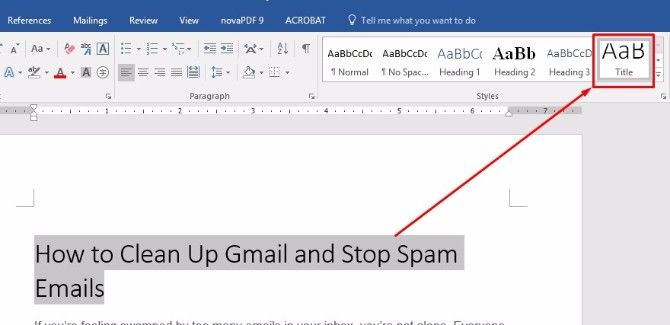
Действие выделения текста сначала предотвращает изменение всего документа. Вот почему этот совет полезно использовать, если вам нравится какое-то существующее форматирование в документе, но вас не устраивают другие части. Вместо того чтобы проходить через несколько стилистических изменений, добейтесь их за пару кликов.
2. Быстро внести изменения в существующий стиль
Microsoft Word имеет различные встроенные стили. Вы можете найти, что многие из них — почти то, что вам нужно, но не совсем правильно. К счастью, вы можете изменить стиль, сделав его полностью отвечающим вашим требованиям.
Для начала, щелкните правой кнопкой мыши любой стиль в списке стилей. выберите изменять.
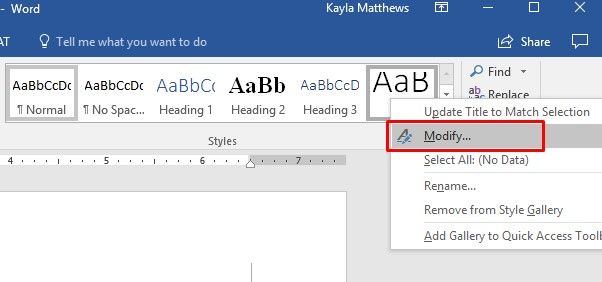
Это открывает Изменить стиль окно. Обновите стиль, как вам нравится, затем нажмите Хорошо.
Вы также можете выбрать применение этого обновленного стиля только к этому текущему документу или применить его к новым документам на основе текущего шаблона.
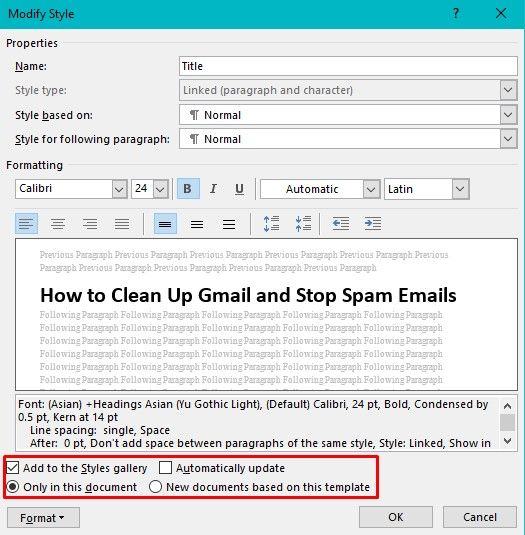
Если стиль, который вы изменяете, уже найден в галерее стилей Word, Добавить в галерею стилей Ящик уже отмечен. Если нет, вы можете проверить его, чтобы сделать стиль более доступным.
Может быть, вы берете курс, и профессор любит, чтобы вы писали эссе с ярко-красными заголовками. Вот пример того, почему вы можете изменить настройку, подобную этой.
Используйте то, что вы только что узнали, если вы в целом довольны тем, как выглядит стиль. Ваши новые знания позволяют вам изменять определенные вещи в считанные секунды, не проходя ручные изменения позже.
3. Создайте оглавление со стилями
Вы можете зависеть от Word для длинных проектов, таких как многоотраслевые исследовательские работы или главы. Если так, оглавление является существенным. Он устанавливает ожидания и говорит людям, как найти определенные темы. Этот раздел также придает вашему документу профессиональный вид, но только если он правильно отформатирован. Вот почему Microsoft Word Styles может помочь вам сэкономить время и получить желаемый результат.
Просто наведите курсор на ту часть документа, где вы хотите разместить оглавление.
Перейти к Вкладка «Ссылки», затем нажмите Оглавление. (Подробнее о вкладке «Ссылки».)
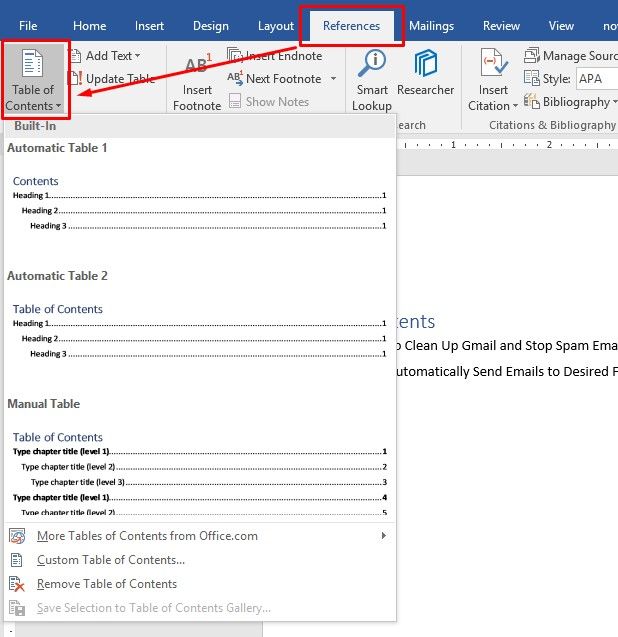
Обратите внимание на диалоговое окно, которое появляется. выбирающий Автоматическая таблица 1 или же Автоматическая таблица 2 ускоряет процесс создания.
Ручной стол дает больше контроля, чем автоматические таблицы, но для обновления потребуется больше времени, если вам нужно будет внести изменения в будущем.
Проверьте Пользовательское Оглавление вариант.
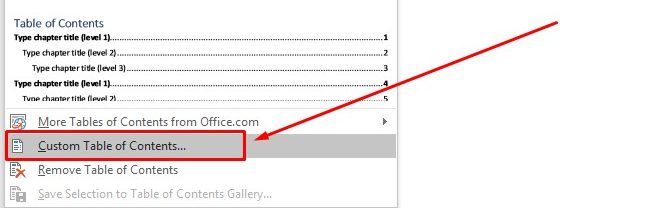
Выбрав его, вы можете использовать стили, чтобы изменить способ отображения оглавления. Нажмите на изменять. (Вы сможете сделать это только в том случае, если вы используете Из шаблона формат.)
Если ваша таблица содержания имеет несколько уровней, выберите тот, который вы хотите изменить, и нажмите изменять.
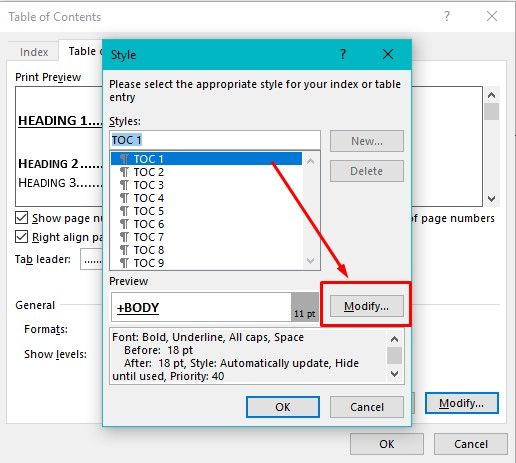
Затем вы увидите знакомое диалоговое окно, используемое при изменении стиля. При необходимости измените характеристики, затем нажмите Хорошо.
4. Положитесь на стили при работе с таблицами
Возможно, вы не осознавали этого раньше, но Microsoft Word также предлагает стили таблиц
, Они могут помочь вам донести свою точку зрения, особенно при организации данных и выделении определенных элементов.
Чтобы просмотреть диаграммы в Word, нажмите Вставить, затем Диаграмма.
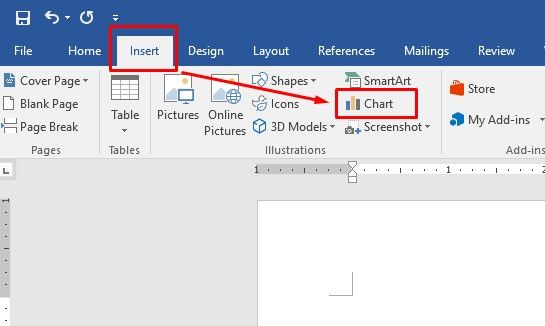
Выберите типы диаграмм, которые вы хотите включить в свой документ, затем нажмите Хорошо.
Теперь вы увидите множество Стили диаграмм и варианты появляются в новом дизайн вкладка под Инструменты диаграммы. Word автоматически делает это, когда вы выбираете диаграмму.
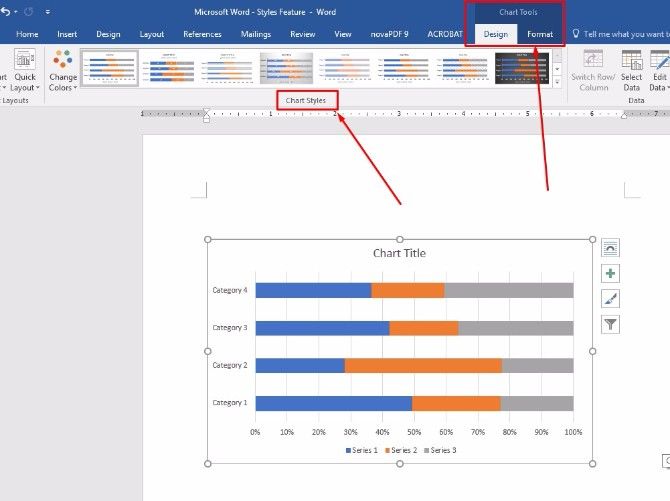
Убедитесь, что на вашем компьютере установлен Microsoft Excel, если вы планируете работать с диаграммами. Excel открывается и позволяет добавлять данные на график
,
Быстрый макет Параметр главным образом изменяет размеры диаграммы, не изменяя общий формат диаграммы. Например, если у вас есть гистограмма, функция «Быстрый макет» позволит вам настроить формат только для других версий гистограммы. В отличие от Стили диаграмм В разделе можно изменить фон графика и 3D-эффекты.
Не видите вариант, который вам нравится? Перейдите к следующему ближайшему и измените стили диаграммы в соответствии с вашими предпочтениями дизайна. Затем просто щелкните правой кнопкой мыши на графике и выберите Сохранить как шаблон.
Назовите свой шаблон, чтобы позже вы могли легко найти его для похожих проектов. Например, «Диаграмма годового отчета» или «Диаграмма собрания по продажам» может напоминать вам, что у вас уже есть шаблон для проектов, которые вы, скорее всего, будете создавать в будущем.
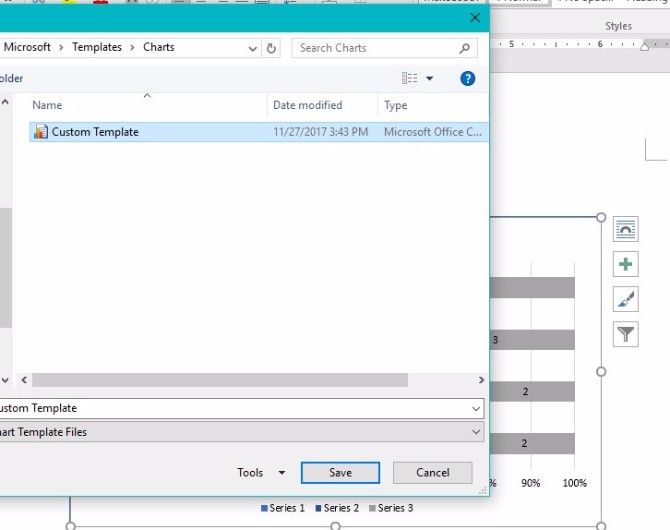
Чтобы снова получить доступ к этому стилю, просто перейдите в Шаблоны папка в следующий раз, когда вы вставите новый график.
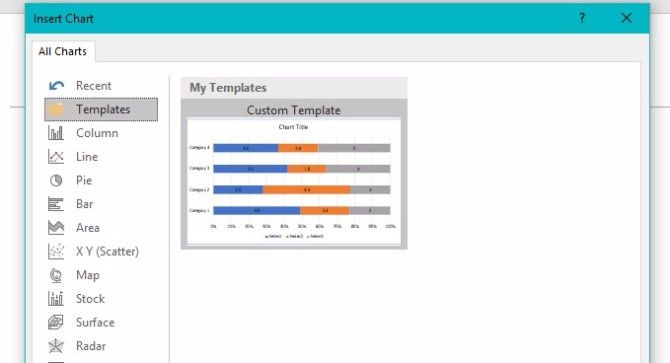
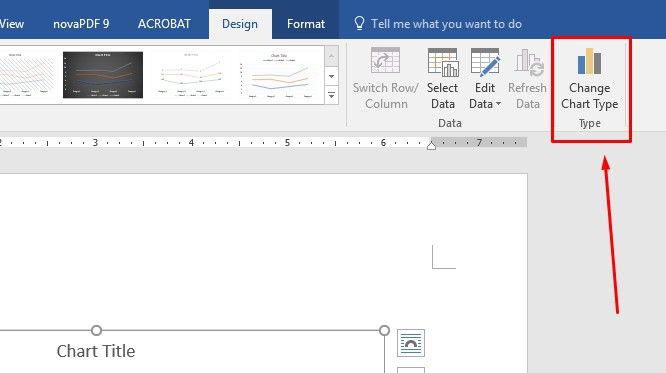
Кроме того, если вы уже создали диаграмму и хотите изменить стиль, вы можете просто нажать на текущую диаграмму, а затем нажать Изменить тип диаграммы из раздела «Инструменты для работы с диаграммами». Выберите ранее созданный шаблон и нажмите Хорошо.
Как вы будете использовать стили на этой неделе?
Как видите, независимо от того, работаете ли вы с текстом или диаграммами, Styles экономит время. Даже если эта функция является для вас совершенно новой, вы найдете способы повысить ее эффективность.
Внесение изменений вручную нарушает ваш творческий поток. Благодаря стилям вы можете быстро настроить документ и продолжить работу.
Как вы используете стили Word, чтобы сэкономить время? Расскажите нам в разделе комментариев ниже!