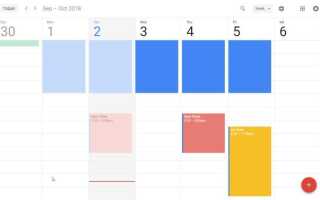
В начале 2018 года Google перенес всех пользователей в свою новейшую версию Календаря Google. Задачи Google теперь более интегрированы с Календарем Google. Это создает мощную комбинацию, которая потенциально может заменить любые другие приложения, которые вы можете использовать.
Разблокируйте шпаргалку «Основные сочетания клавиш Google Drive» прямо сейчас!
Это подпишет вас на нашу рассылку
Введите адрес электронной почты
отпереть
Прочитайте нашу политику конфиденциальности
Одна из самых раздражающих вещей, связанных с использованием внешнего приложения, если вы являетесь пользователем Календаря Google, — это синхронизировать календарь с вашим приложением. Есть способы синхронизировать многие из самых популярных приложений, но ни одно из них не очень удобно.
Вместо: Почему бы не сохранить свой список дел и календарь в одном, хорошо организованном месте?
Просмотр задач Google вместе с календарем Google
Если вы не настроили Календарь Google, представление по умолчанию выглядит довольно простым (если не скучным).
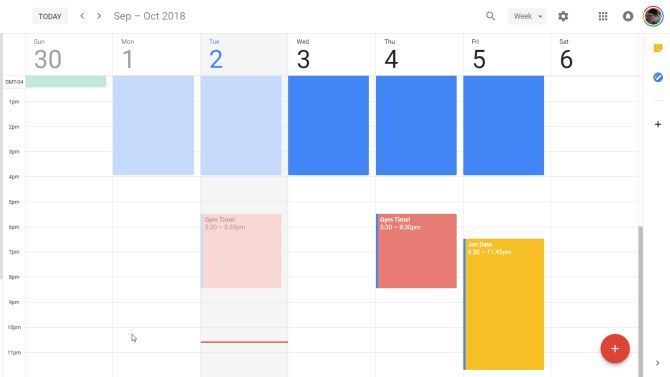
Этот скучный фасад обманчив. Включение Google Tasks добавляет функциональность, которую вы можете не ожидать.
Google Tasks был одним из худших приложений в Интернете. Чтобы интегрировать более полезные функции, вы должны были установить надстройку браузера, такую как GTasks. Но новейшая версия Google Tasks
гораздо полезнее.
Только когда вы используете его вместе с Календарем Google, становится ясно, что это может быть последним приложением, которое вам нужно.
Вы можете открыть Google Tasks, нажав на его значок в правой части Календаря Google.
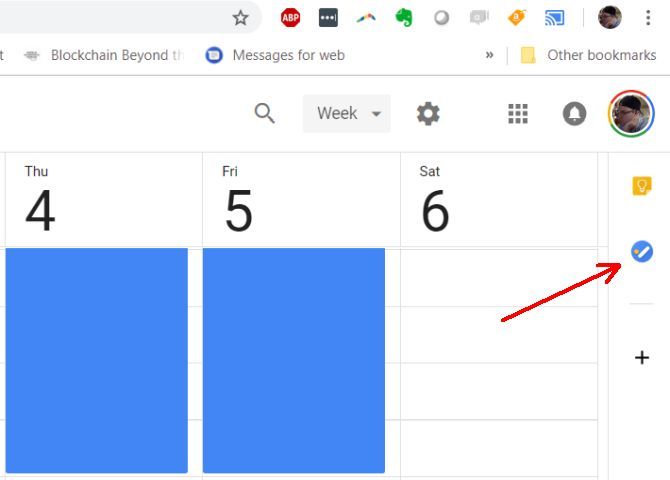
Это закрепляет Задачи Google на стороне Календаря Google.
Как только это будет включено, вы готовы приступить к созданию различных списков задач.
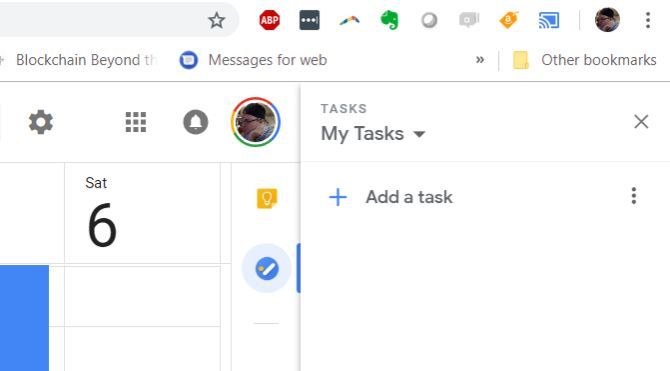
Но прежде чем мы перейдем к этому, необходимо включить интеграцию задач Google с Календарем Google.
Вы делаете это в меню навигации в левой части Календаря Google. Установите флажок, чтобы включить Задачи внутри календаря.
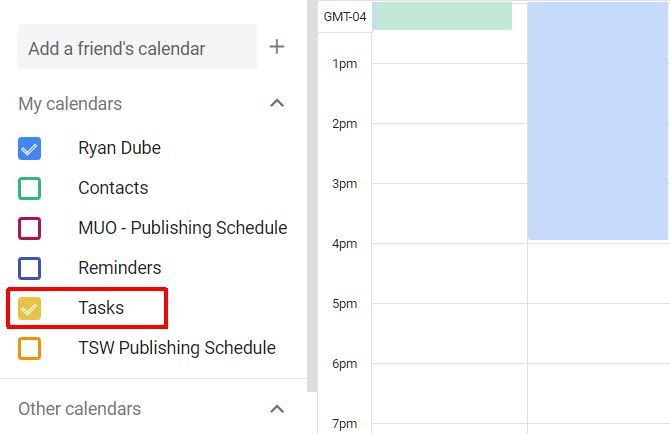
Теперь, когда все включено, пришло время настроить и организовать ваши задачи.
Если вы используете какое-либо другое приложение, например Todoist или RememberTheMilk, я рекомендую выполнить описанный ниже процесс, чтобы перенести эти задачи.
Используя описанные ниже методы, Google Tasks и Календарь Google могут делать все, что могут делать эти приложения, а также многое другое.
Создание ваших списков задач Google
Большая часть этой комбинации зависит от того, как вы организуете свои задачи в Задачах Google.
Если вы не читали, как комбинировать целевые приложения с приложениями для дел
, найдите время, чтобы сделать это сейчас. Это поможет вам создавать и систематизировать списки задач Google.
Соберите свои списки целей, которые вы хотите достичь, и связанный список задач для их достижения. Затем создайте единый список для каждой из этих целей высокого уровня.
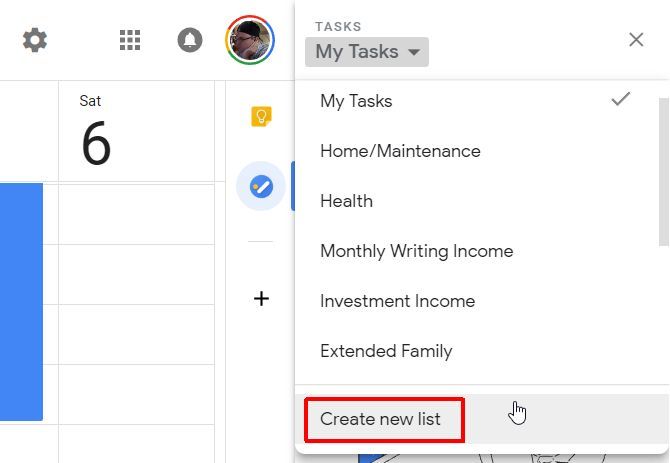
Внутри этих списков вы создаете подцели.
Подцели добавляются как обычные задачи. Вы добавите их отдельные подзадачи в них.
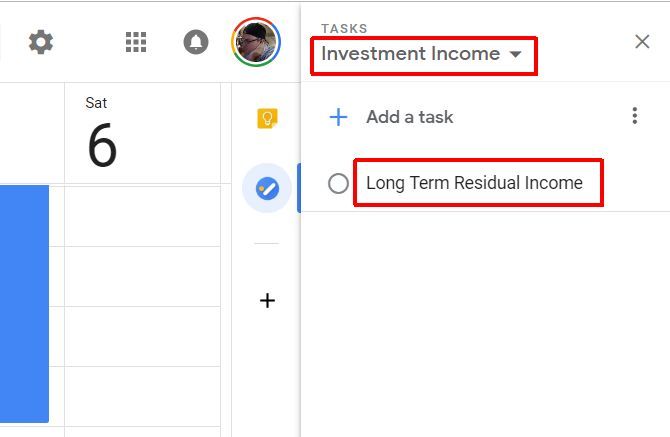
Нажмите на подцель, а затем перечислите все шаги, которые необходимо предпринять для ее достижения.
С Google Tasks это легко. нажмите иконка редактирования открыть подцель. Вы просто вводите каждый из них и нажимаете Enter, чтобы ввести следующий.
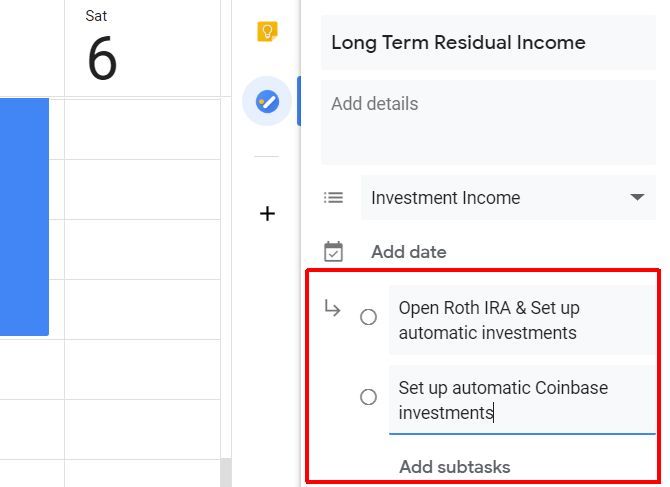
Наконец, дайте каждой из этих подзадач реалистичные сроки исполнения.
Помните, что вы будете загружать все свои цели и задачи в Календарь Google. Поэтому, принимая во внимание все, что вы планируете выполнить, вы получите реальные сроки.
Вы заметите, что не можете добавить срок выполнения для подзадач при первом их создании. Вам нужно вернуться на уровень основного списка и добавить их туда. Добавьте срок оплаты, нажав на иконка редактирования для этой задачи.
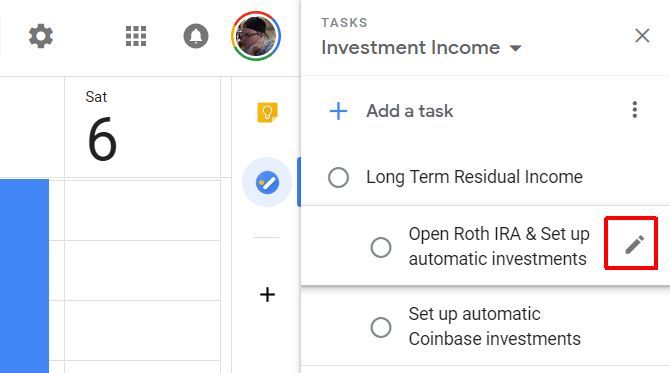
Добавьте срок выполнения на этой странице.
Когда вы нажимаете на Добавить дату, он даст вам всплывающий календарь для выбора даты.
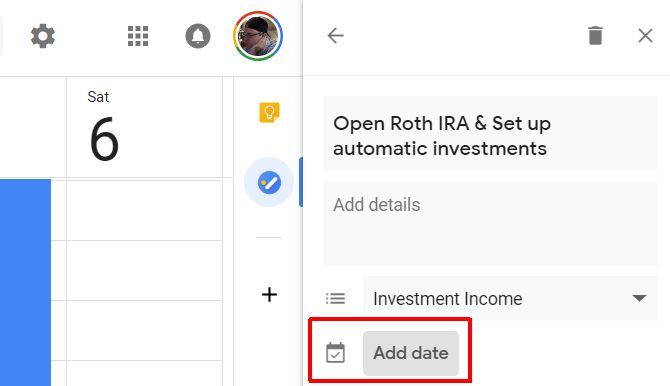
При добавлении дат важно учитывать, что вам следует использовать дату начала, когда вы хотите начать работу над задачей. Это то место, где не работает любое другое приложение.
Это первое важное преимущество использования этого подхода перед другими приложениями. Большинство приложений помещают вашу задачу в список приоритетных задач в зависимости от того, когда они должны быть выполнены.
Аккуратная интеграция Google Tasks с Календарем Google решает эту проблему.
Использование Google Tasks внутри Google Calendar
Когда вы включили Задачи в левом меню навигации, он добавляет каждую дату выполнения задачи в календарь.
Вы увидите свои задачи в начале каждого дня, когда они должны быть выполнены.
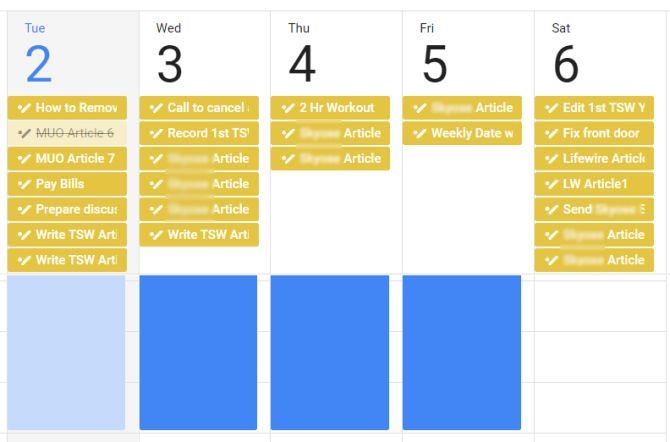
Этот визуальный дисплей также полезен для определения того, перегружены ли вы каким-либо конкретным днем в течение недели.
В начале каждой недели, предпочтительно в воскресенье, вы можете перекладывать задачи, чтобы выровнять еженедельную нагрузку.
Вы делаете это, нажимая на любой из элементов задачи в верхней части календаря. Затем нажмите на иконку редактирования и измените срок оплаты.
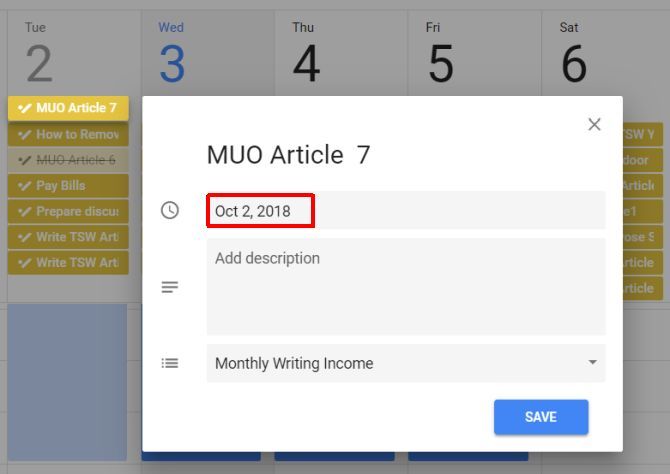
Это второе преимущество по сравнению с другими приложениями. Большинство приложений для работы не предоставляют визуальный календарь внутри самого приложения, поэтому трудно планировать свою рабочую нагрузку. Также не так просто перемещать задачи на лету в зависимости от вашей визуальной рабочей нагрузки.
После того, как вы измените срок выполнения, он автоматически переместит эту задачу на новую дату в календаре.
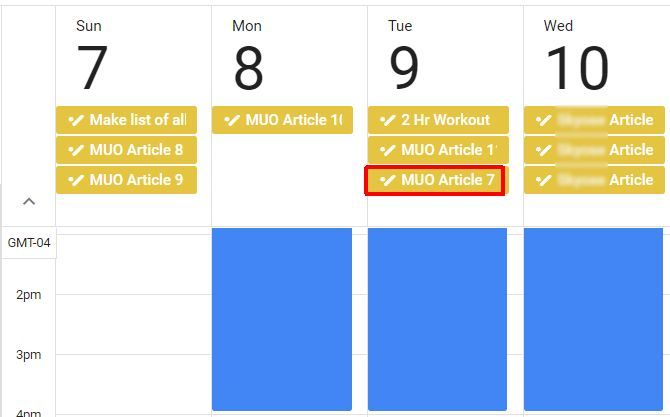
Каждое утро вы можете использовать макет своей работы из Google Tasks, чтобы блокировать время в течение дня, когда вы планируете работать с ними.
Вы можете сделать это в воскресенье на всю неделю. Но придерживаться планирования своего дня по утрам дает вам больше гибкости. Таким образом, если происходит что-то неожиданное, и вам нужно перенести задачи на другой день, вам не нужно переделывать весь календарь из-за этого.
Какую бы частоту вы ни выбрали, этот регулярный обзор следует важному правилу 80/20 управления временем.
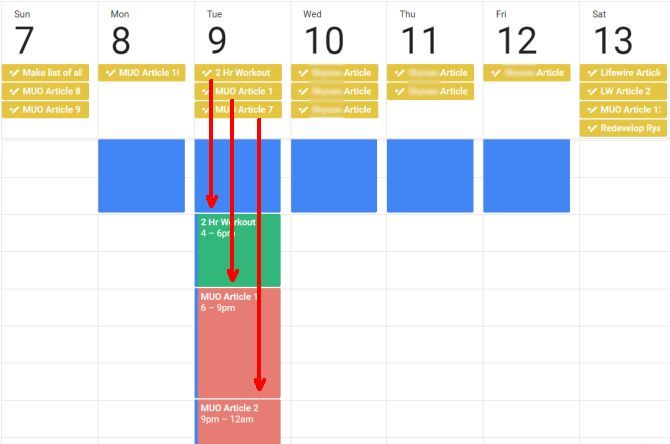
Это третье главное преимущество по сравнению с другими приложениями. В большинстве приложений ваш ежедневный список дел автоматически составляется в зависимости от сроков.
При таком визуальном подходе вы быстро увидите, достаточно ли у вас часов в день для составления списка.
Дополнительные советы по управлению задачами Google
Может потребоваться некоторое время, чтобы привыкнуть к этому визуальному подходу к управлению задачами, особенно если вы привыкли к старомодному методу задач на основе списка.
Еще несколько советов:
- Включите окончательную дату выполнения в примечание к задаче, чтобы вы знали, насколько далеко вы можете вытолкнуть задания
- Рассмотрите возможность использования пакетной обработки задач
когда вы планируете каждый день
- Старайтесь поддерживать здоровый еженедельный баланс между задачами для краткосрочных и долгосрочных целей
- Для повторяющихся задач (например, тренировок) вместо выполнения задачи перенесите их
Таким образом, использование Google Tasks и Google Calendar позволяет вам ежедневно решать самые важные задачи.
Если вы ищете больше идей для повышения продуктивности, попробуйте продуктивные лайфхаки от Reddit
это действительно работает или копать еще глубже с большим количеством способов для достижения ваших целей управления временем. Наличие хорошей стратегии планирования дел — это только первый шаг. Еще многое нужно сделать, чтобы убедиться, что вы сосредоточены на самых важных вещах в нужное время.