
 Облако — это удобное место для резервного копирования и хранения файлов, но перед загрузкой этих конфиденциальных данных вам следует помешать, используете ли вы Dropbox, Google Drive или SkyDrive.
, Конечно, ваши файлы могут быть зашифрованы в пути и на серверах облачного провайдера, но компания облачного хранилища может расшифровать их — и любой, кто получит доступ к вашей учетной записи, сможет просмотреть файлы. Клиентское шифрование — это важный способ защитить ваши важные данные, не отказываясь от облачного хранилища.
Шифрование, однако, добавляет сложности. Вы не можете просматривать файлы в веб-интерфейсе службы облачного хранения или легко делиться ими. Вам понадобится ваш инструмент шифрования для расшифровки и доступа к вашим файлам.
Шифрование идеально подходит для конфиденциальных файлов, но вам не нужно шифровать все. Обязательно используйте надежную фразу-пароль
при настройке шифрования тоже.
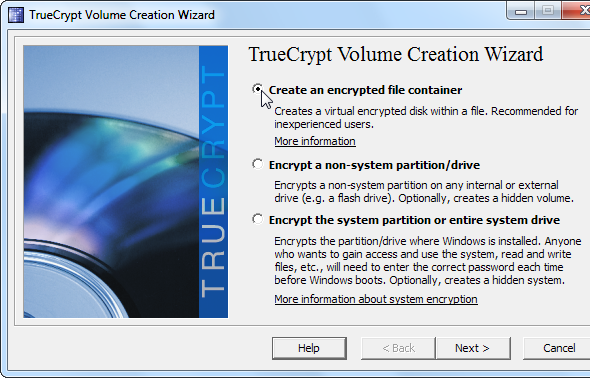
Создать контейнер TrueCrypt
TrueCrypt — это метод шифрования «сделай сам». С TrueCrypt вы можете создать зашифрованный файл-контейнер и сохранить его в папке Dropbox. Этот файл является большим зашифрованным большим двоичным объектом — никто не сможет увидеть его внутри без вашей фразы-пароля. TrueCrypt может смонтировать зашифрованный файловый контейнер как букву диска или fodler на вашем компьютере. Файлы, которые вы помещаете на специальный диск или папку TrueCrypt, будут зашифрованы и сохранены в файловом контейнере TrueCrypt в папке Dropbox. Наше руководство по созданию и монтированию контейнера зашифрованных файлов с TrueCrypt
проведет вас через процесс.
Почему Dropbox? Хороший вопрос. Dropbox может синхронизировать только измененные части больших файлов, в то время как Google Drive и SkyDrive могут синхронизировать только целые файлы (насколько я могу судить). Это означает, что если у вас есть диск TrueCrypt объемом 2 ГБ и вы изменили небольшой файл, Dropbox загрузит небольшую часть файла TrueCrypt, а Google Drive и SkyDrive повторно загрузят весь файл объемом 2 ГБ. Некоторые другие облачные сервисы хранения могут также предлагать дельта-загрузки — убедитесь, что вы выбрали тот, который делает, если вы используете том TrueCrypt.
Для получения более подробной информации, ознакомьтесь с нашими инструкциями Dropbox и Dropbox.
,
Используйте приложение
BoxCryptor — это простое в использовании решение для шифрования. Несмотря на его название, вы можете использовать его с любым облачным сервисом хранения, а не только с Dropbox. BoxCryptor создает специальную подпапку в папке облачного хранилища — в этой папке BoxCryptor хранит зашифрованные версии файлов, которые вы добавляете, на специальную букву диска BoxCryptor.
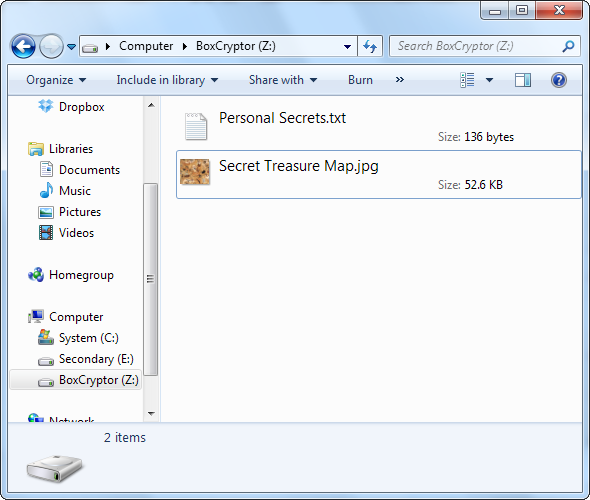
BoxCryptor также имеет мобильные приложения, позволяющие получать доступ к зашифрованным файлам на ходу. Android-приложение поддерживает Dropbox и Google Drive с поддержкой SkyDrive. Приложение для iOS также получит поддержку Google Drive и SkyDrive в будущем. Бесплатная версия BoxCryptor ограничена 2 ГБ зашифрованных файлов.
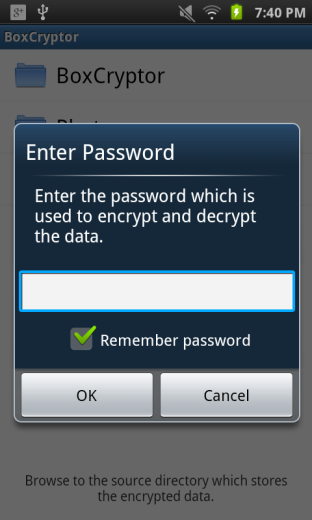
Для получения дополнительной информации, ознакомьтесь с нашим полным прохождением BoxCryptor
,
CloudFogger, который мы рассмотрели в каталоге, и SecretSync — это другие конкурирующие сервисы, которые работают аналогично.
Переключиться на зашифрованный сервис
Все остальные варианты — это способы внедрения шифрования на стороне клиента в службу облачного хранения, которая изначально не поддерживает его. Вместо этого вы можете выбрать облачную службу хранения, которая включает шифрование на стороне клиента. SpiderOak и Wuala
хорошие варианты. Эти сервисы шифруют и дешифруют ваши данные локально — сами сервисы не представляют, какие данные вы храните; они не могли бы видеть это, если бы они хотели.
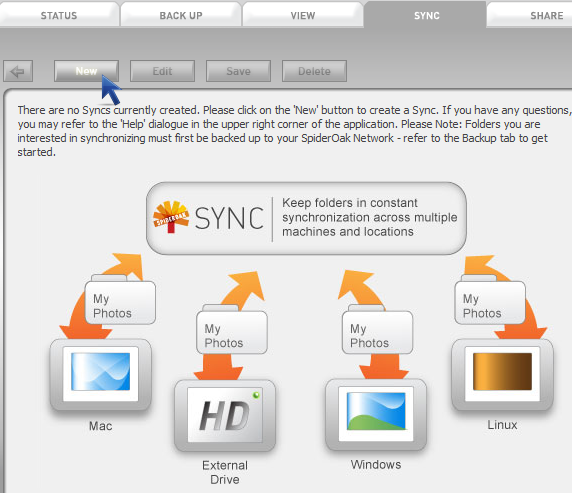
Проверьте наше полное прохождение SpiderOak
для дополнительной информации. Его немного сложнее настроить, чем Dropbox и аналогичные сервисы, но он предлагает большую гибкость — например, вы можете синхронизировать любую папку на вашем компьютере.
Шифровать отдельные файлы
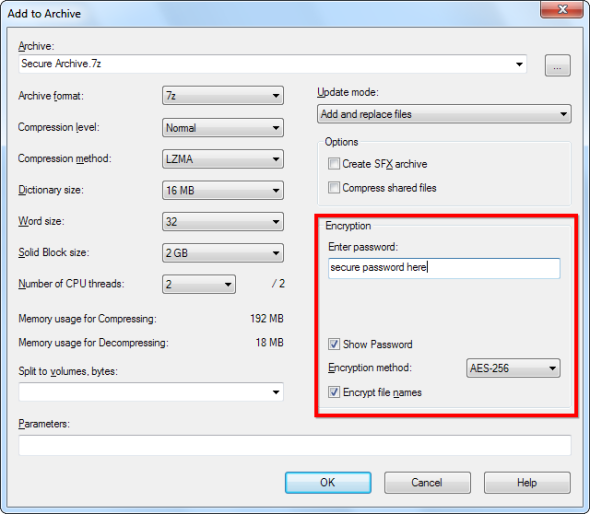
Если вам все это кажется немного сложным, вы можете просто зашифровать несколько важных файлов с помощью утилиты на вашем компьютере. Вам понадобится утилита для расшифровки и доступа к вашим зашифрованным файлам в будущем. Мы рассмотрели различные способы простого и быстрого шифрования файлов.
в прошлом, включая создание зашифрованного файла архива
,
Настройте EncFS в Linux
EncFS — это опция с открытым исходным кодом для пользователей Linux. Это именно то, на что это похоже — зашифрованная файловая система. Он работает аналогично BoxCryptor (на самом деле, он вдохновил BoxCryptor) — EncFS создает специальную папку, которая содержит зашифрованные версии ваших файлов. EncFs прозрачно расшифровывает и предоставляет доступ к этим файлам в другой папке. Вы работаете со своими файлами в этой папке, и EncFS хранит файлы в зашифрованном виде в вашей папке облачного хранилища.
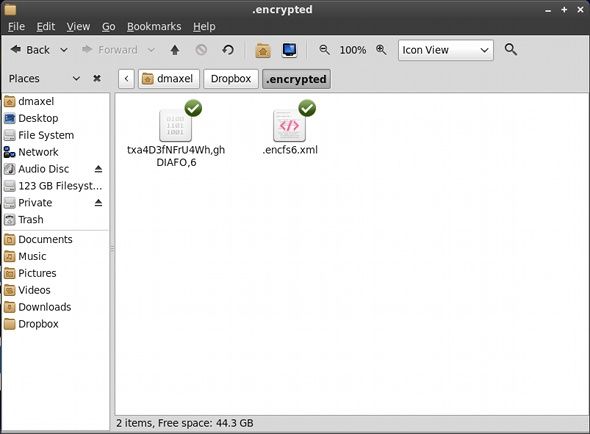
Это немного сложнее в настройке, включая команды терминала. Но, в отличие от бесплатной версии BoxCryptor, она не ограничивает количество файлов, которые вы можете зашифровать. У нас есть руководство по настройке EncFS
в вашей системе Linux, если вы заинтересованы.
Какое решение для шифрования вы предпочитаете — или вы не храните конфиденциальные данные в облаке? Оставьте комментарий и дайте нам знать.
Image Credit: Значок облачных вычислений с защитой через Shutterstock

![Поймайте воров с тем, кто украл мои фотографии, а также поместите их еще в пять случаев [Firefox]](https://helpexe.ru/wp-content/cache/thumb/3c/8565f826ba8ec3c_150x95.jpg)
![Crappy Crowdfunding: 10 глупых Kickstarters, которые мы не поддержали [Weird & Wonderful Web]](https://helpexe.ru/wp-content/cache/thumb/01/7887d31017e5901_150x95.jpg)
![Интернет спустя десятилетие [ИНФОГРАФИЯ]](https://helpexe.ru/wp-content/cache/thumb/ea/c05df93fbd664ea_150x95.png)