В конце прошлого года у меня был абсолютный кошмар с моими учетными записями электронной почты после того, как я испортил свою миграцию веб-хостинга. Короче говоря, я потерял много писем и много контактов, связанных с этими письмами. Мы поддерживаем наши машины
регулярно, будь то ПК, Mac, iDevice или Android, но мы не всегда спорим о наших отдельных частях программного обеспечения и их контекстных данных.
Всегда стоит экспортировать ваши контакты
и резервное копирование писем. Это быстрая работа, которая спасет ваш бекон.
Экспорт контактов Outlook
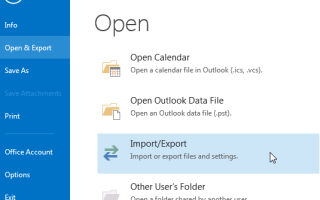
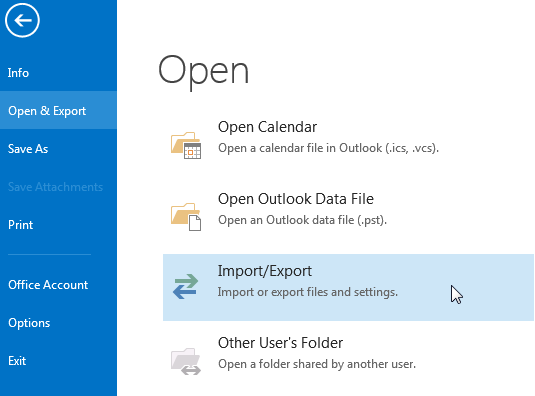
Голова к Файл> Открыть Экспорт> Импорт / Экспорт. В диалоговом окне выберите Экспорт в файл, с последующим Значения, разделенные запятыми. Следующий экран позволяет пролистывать ваши папки. Найдите свой контакты папку и введите запоминающееся имя для вашего экспортированного файла CSV
,
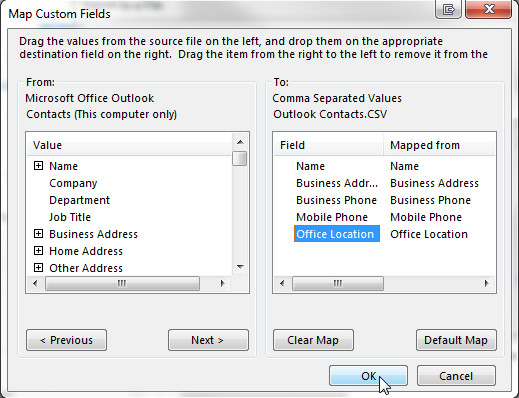
Вы можете щелкнуть по следующему полю, если хотите, или изменить настройки настраиваемого поля. Поля — это имя, присвоенное переменным в вашем списке контактов. Если вы хотите экспортировать только ограниченный набор параметров поля, нажмите Очистить поле. Затем вы можете добавить еще один набор полей. На изображении ниже представлены некоторые полезные списки компаний для вашего CSV-файла — затем вы можете удалить любые списки в CSV-файле без соответствующих параметров, но это уже другая история.
Outlook также имеет два других формата файлов экспорта
:
- Файл данных Outlook — .pst: Файл данных, содержащий сообщения и другие данные, которые могут храниться на вашем компьютере. Сообщения электронной почты и другие важные данные загружаются и сохраняются, или почта может быть заархивирована кусками в один файл .pst. Экспорт или архивирование вашей электронной почты может обеспечить больше места на вашем почтовом сервере, если это проблема. Наиболее часто используемые учетными записями POP3
,
- Автономный файл данных Outlook — .ОСТ: Большинство других типов учетных записей электронной почты будут экспортировать свои сообщения и важные данные в OST-файл, включая учетные записи Microsoft Exchange, Outlook, Google Gmail и IMAP. Ваша важная информация также была доставлена и сохранена на почтовом сервере, а синхронизированная копия хранится на вашем компьютере.
Я никогда не думал о резервном копировании своего почтового архива до разгрома моего веб-хостинга; сейчас раз в месяц, просто чтобы быть уверенным. Для тех из вас, с ограниченным пространством почтового сервера
, сохранение и удаление может освободить некоторые ценные байты.
Импорт контактов Outlook
Импорт контактов в Outlook также является простой задачей. Возвращайтесь к Файл> Открыть Экспорт> Импорт / Экспорт. Вы можете импортировать из VCard, .csv, .txt или .pst, среди других. Выбрать Импорт из другой программы или файла, с последующим типом файла по вашему выбору. Я буду использовать .csv. Затем мастер импорта может заменить дубликаты или разрешить их замену входящими контактами или просто игнорировать дубликаты. Выберите правильный вариант для вас.
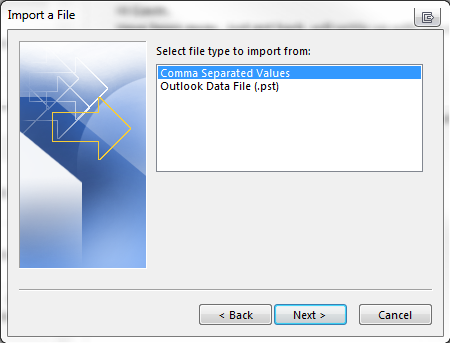
Найдите файл контактов, который вы будете импортировать. На следующем экране запрашивается папка назначения. Вы должны просматривать доступные папки, пока не найдете контакты. Выберите это и нажмите Далее. Вы отметите варианты изменения полей импорта, так же как мы могли бы их редактировать при экспорте наших контактов. На этот раз мы будем придерживаться по умолчанию.
Экспорт контактов Gmail
Контакты Gmail менее важны, так как они поддерживаются онлайн. Тем не менее, всегда удобно объединить свой список контактов между фрагментированными половинными разговорами между несколькими клиентами.
Войдите в учетную запись Gmail, которую вы хотите экспортировать. Нажмите на слово Gmail в верхнем левом углу, затем контакты. Вы будете переведены на новый экран, содержащий все ваши контакты из вашей Gmail и, возможно, из вашей телефонной книги Android, если это ваше предпочтительное устройство. Выбрать Больше чтобы открыть выпадающее меню — теперь вы должны увидеть опцию экспорт ваши контакты.
Диалоговое окно предоставляет несколько вариантов выбора. Вы можете экспортировать весь список контактов
ваши помеченные контакты, ваши контакты в кругах Google или список наиболее часто контактируемых вами. Вы также можете создать собственный список контактов для экспорта в Gmail, добавив каждую запись в отдельный список контактов. Сделайте это, выбрав каждую запись, затем перейдите на панель параметров контакта. Вы должны быть в состоянии добавить их в одну группу.
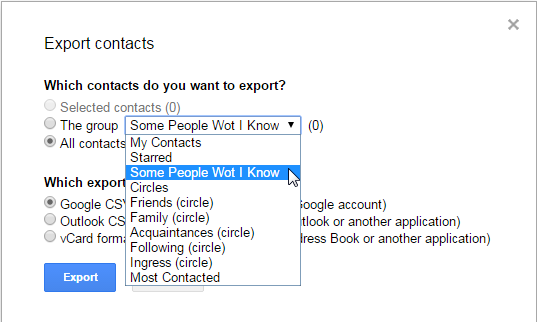
Когда вы будете готовы, выберите формат экспорта. Если ваши контакты не перемещаются из одной учетной записи Google в другую или вы не экспортируете их в продукт Apple, выберите вариант формата Outlook CSV. При этом используется стандартизированный формат, который вы сможете использовать с большинством почтовых клиентов. Сохранить, и все готово!
Импорт контактов Gmail
Этот процесс очень похож на экспорт, за исключением того, что вы показываете Gmail файл, который вы хотите импортировать. Оказавшись на странице контактов Gmail, направляйтесь к Больше кнопку мы нажимали раньше, но на этот раз выбираем Импортировать. Вас встретит это диалоговое окно:
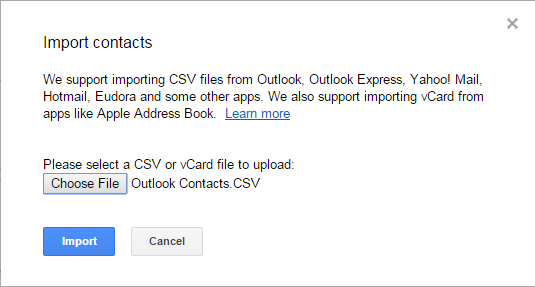
Выбрав файл, нажмите Импортировать.
Экспорт контактов Thunderbird
Открой Адресная книга, расположен на верхней панели инструментов. Однажды откройте голову Инструменты> Экспорт. Это поднимет Сохранить как диалоговое окно Thunderbird может экспортировать в .csv, .ldif и .tab / .txt.

Я бы выбрал .csv или .tab / .txt для экспорта контактов в Thunderbird, особенно при переходе на Outlook. .ldif поддерживается Mozilla Thunderbird и Apple Address Books, но не Outlook. Если вы сталкиваетесь с типом файла .ldif или у вас не установлено никакого программного обеспечения, которое может его открыть, файл .ldif можно преобразовать в .csv с помощью свободно доступного программного обеспечения с возможностью поиска.
Импорт контактов Thunderbird
Для импорта контактов в Thunderbird выберите Импортировать вместо экспорта и следуйте инструкциям на экране — вы не ошибетесь!
Вуаля. Ваша адресная книга теперь должна быть переполнена вашими близкими и деловыми партнерами.
Надеюсь, теперь вы будете чувствовать себя уверенно, импортируя и экспортируя контакты с помощью Outlook, Gmail и Thunderbird, но на самом деле большинство функций импорта / экспорта относительно универсальны для большинства почтовых клиентов. Удачи!
Помогли ли мы? Какой почтовый клиент вы используете? Дайте нам знать ниже!